Connecter avec Suunto
Connecter avec Suunto
Si vous utilisez quotidiennement des appareils Suunto, vous avez la possibilité de connecter Suunto à distantrace.com. Suunto offre la synchronisation des pas quotidiens et des activités sportives. Il est également possible d'enregistrer des activités sportives sur votre téléphone avec Suunto.


-
Créez des comptes à la fois sur distantrace.com et Suunto (vous avez peut-être déjà un compte là-bas).
Notez qu'un compte Suunto ne peut être créé que via l'application mobile Suunto. -
Ajoutez Suunto à distantrace.com
Votre compte distantrace.com dispose d'une section "Connexions". Trouvez Suunto et cliquez sur "Connecter".
-
Autorisez la réception des données de Suunto
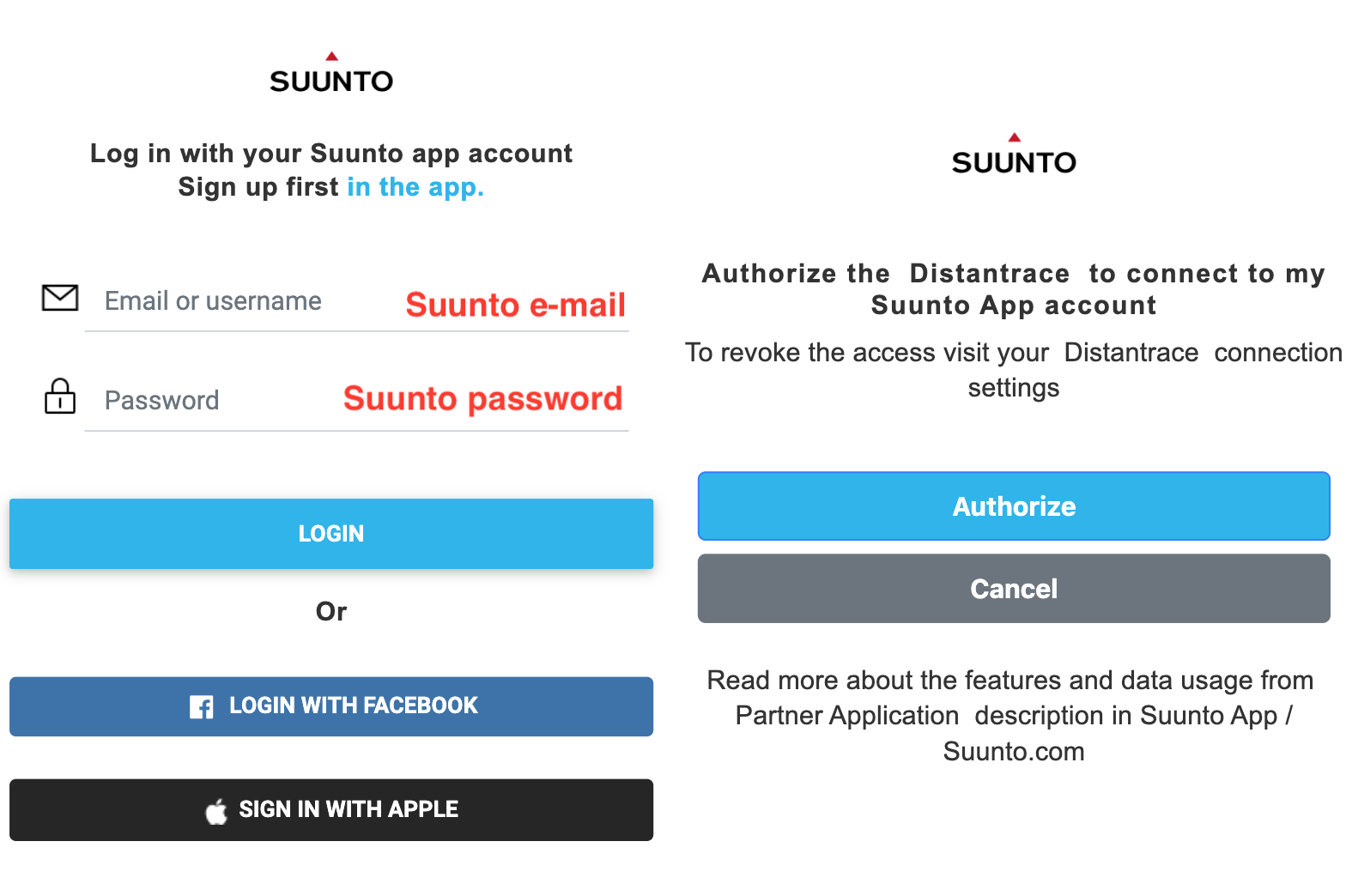
Vous serez redirigé vers la page web de Suunto. Connectez-vous et autorisez l'accès aux données.
- Synchronisez les activités sportives Suunto
Une fois la connexion établie avec succès, vos activités sportives de Suunto seront automatiquement téléchargées sur distantrace.com. L'activité sportive téléchargée inclura l'heure de début, la durée de l'activité, la distance, l'itinéraire et d'autres métriques.
- Synchronisez les Pas Quotidiens
Après avoir ajouté Suunto, si vous avez autorisé DistantRace à recevoir les pas quotidiens, il est possible de définir Suunto comme "fournisseur" de pas quotidiens.
Cela peut être fait de 2 manières :
-
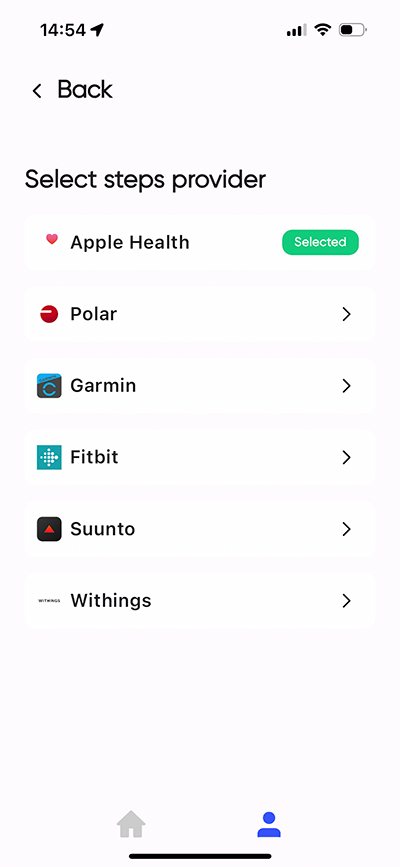
en configurant l'application distantrace.com et en sélectionnant Suunto comme fournisseur de pas dans les paramètres.
-
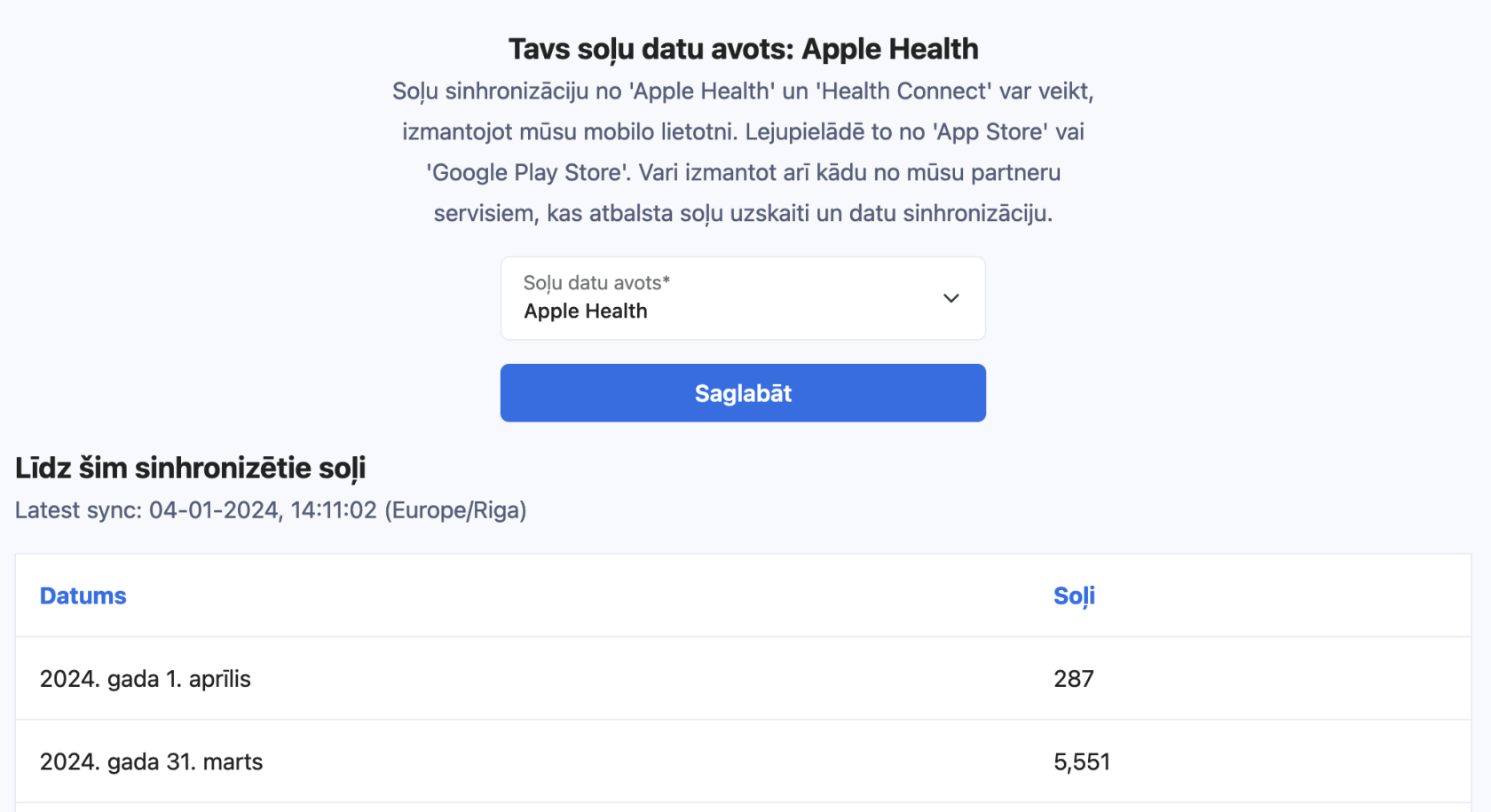
sur le site web distantrace.com en ouvrant la section "pas quotidiens".
- Voir les activités téléchargées
Toutes les activités téléchargées peuvent être consultées dans la section profil "Activités".
Comment enregistrer des activités avec un téléphone mobile ? #
Nous avons préparé des instructions : Comment enregistrer une activité sportive en utilisant l'application Suunto
Problèmes de connexion possibles #
Le problème le plus courant pour lequel les activités n'apparaissent pas est l'utilisation de comptes différents. Un compte Suunto est connecté sur le téléphone, où les activités sont créées, mais un autre compte est connecté à distantrace.com.
Passons en revue toutes les étapes pour résoudre les problèmes.
DistantRace ne reçoit que le nom d'utilisateur Suunto, ce qui est crucial pour comprendre si la connexion est correctement établie. Ensuite, étape par étape :
-
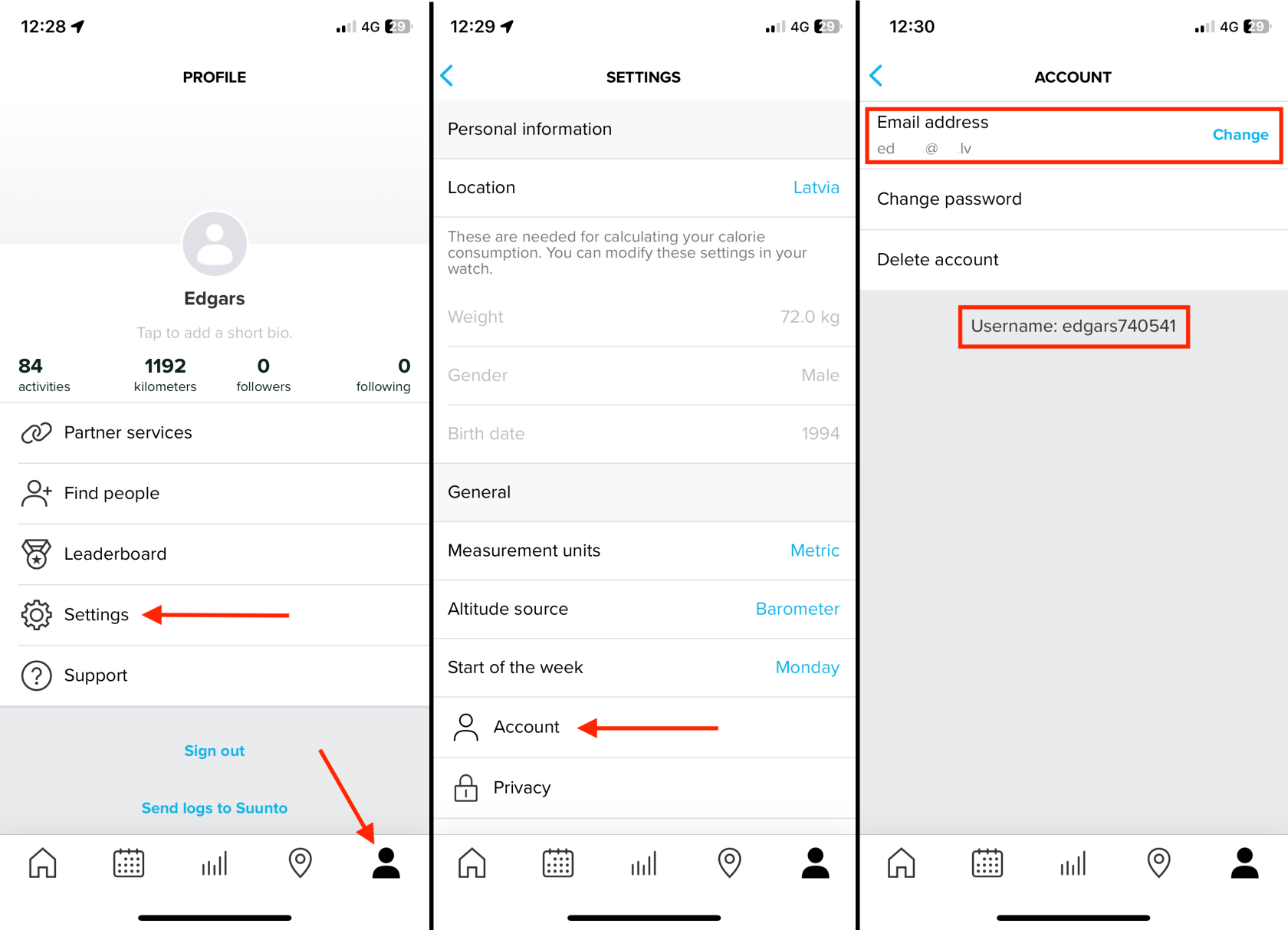
Ouvrez l'application Suunto sur votre téléphone :
Suunto n'a pas de site web disponible pour un ordinateur, vous devez donc ouvrir l'application Suunto et comparer les données Suunto. -
Ouvrez les paramètres du compte :
Une fois connecté, ouvrez votre profil. -
Accédez aux paramètres du profil :
Dans votre profil, cliquez sur "paramètres". -
Voir les informations du compte :
Dans les paramètres du compte, vous devriez pouvoir trouver votre email et votre nom d'utilisateur. Assurez-vous qu'ils correspondent à ce qui est affiché dans DistantRace sous connexions. Si les noms d'utilisateur ne correspondent pas, cela signifie qu'un autre compte Suunto est connecté à DistantRace que celui configuré sur votre téléphone. -
Résolvez les divergences :
Si le compte ne correspond pas à celui configuré dans DistantRace, vous devez aller dans "Connexions" et déconnecter le compte Suunto. Après la déconnexion, réajoutez-le en indiquant le nom d'utilisateur correct sur la page web de Suunto.
Télécharger manuellement des activités #
Il est possible d'exporter et de télécharger un fichier d'activité depuis Suunto. Plus d'informations ici.