Listmonk
Listmonk
Listmonk est un gestionnaire de newsletters et de listes de diffusion auto-hébergé que les organisateurs peuvent utiliser en interne pour envoyer des emails informatifs aux participants.
Listmonk peut être installé sur votre propre serveur, ou il peut être rapidement et facilement configuré dans le cloud.
Voici quelques services cloud où vous pouvez rapidement configurer le système Listmonk :
| Services cloud |
|---|
 |
 |
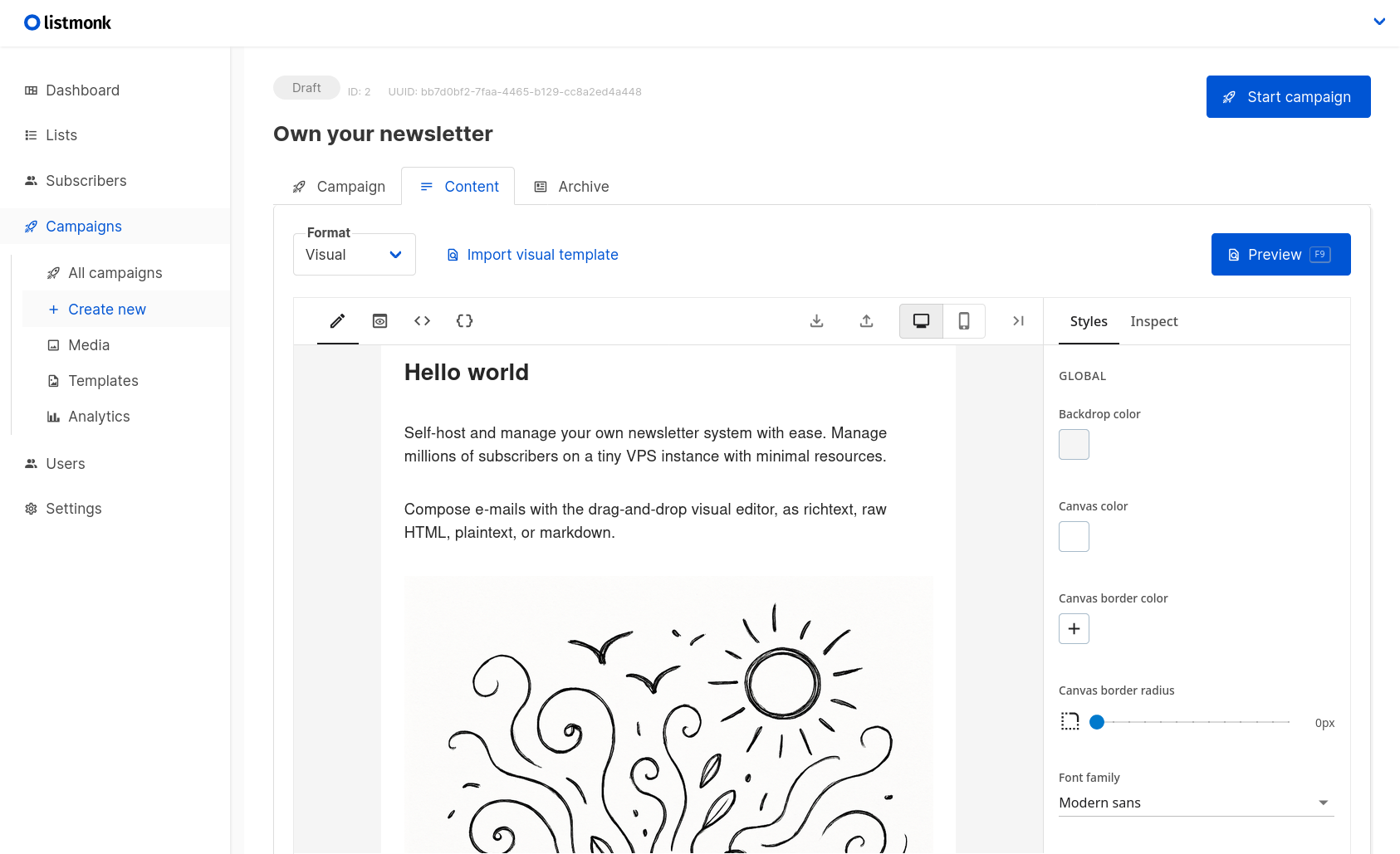
Le tableau de bord Listmonk ressemble à ceci :
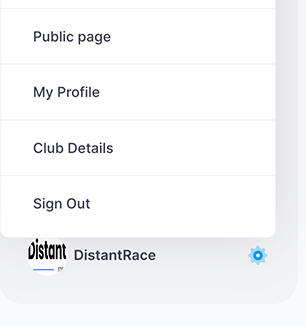
Pour connecter Listmonk, allez dans Paramètres du club -> "Intégrations".
Les paramètres du club se trouvent dans le coin inférieur gauche.
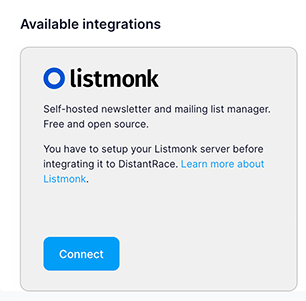
Sous intégrations, trouvez Listmonk et cliquez sur "Connecter".
Pour connecter Listmonk, les champs suivants doivent être remplis :
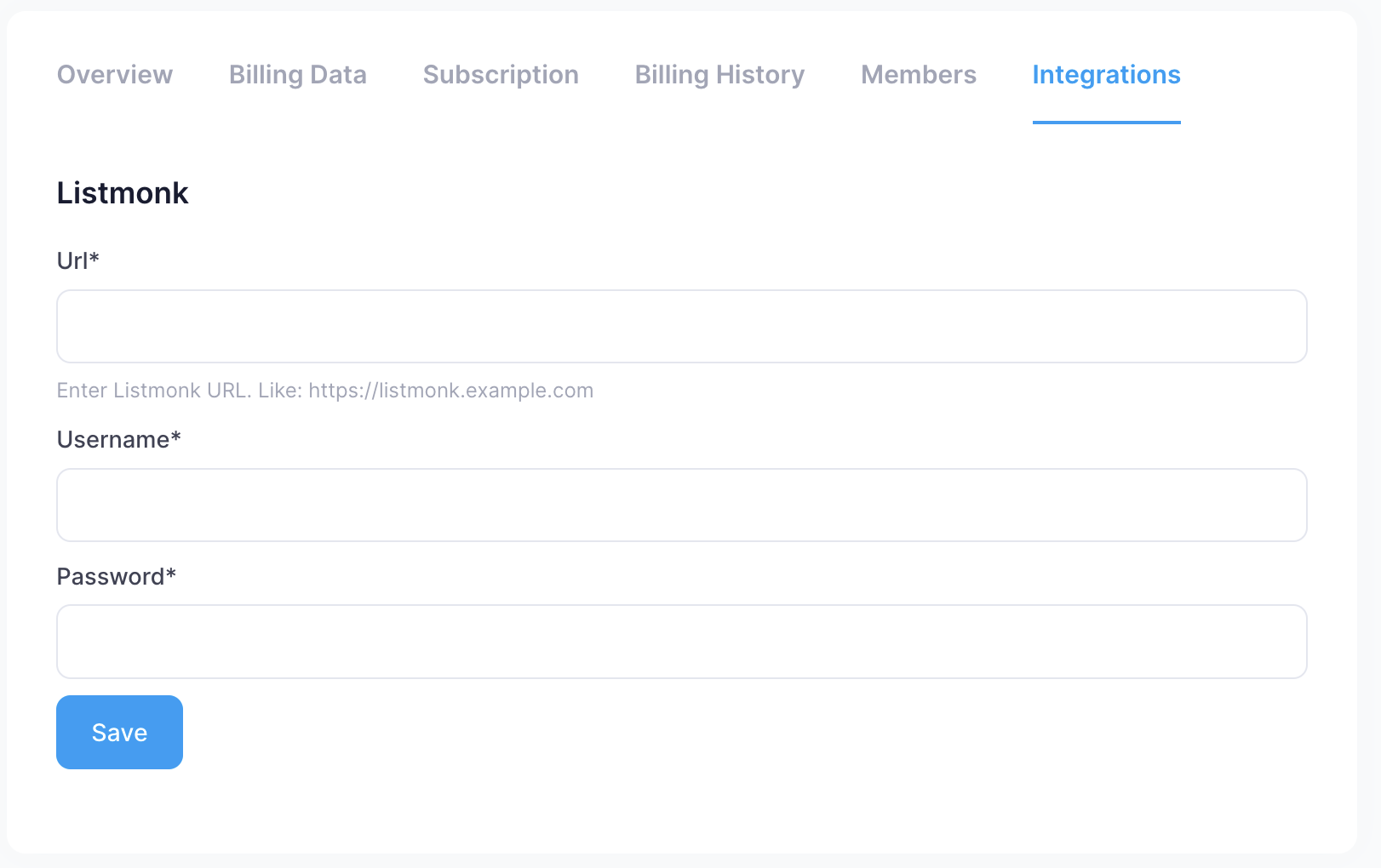
Après avoir rempli les champs et appuyé sur "Enregistrer", le système tentera de se connecter à Listmonk et vérifiera que la connexion fonctionne.
Une fois la connexion établie, vous pouvez choisir un design d'email et effectuer les actions suivantes :
- Choisir le design de l'email envoyé lorsqu'une adhésion est payée avec succès.
- Effectuer la synchronisation des événements.
- Synchroniser les emails des membres.
- Envoyer un "Email de test d'achat".
Synchronisation des événements (compétitions ou défis) #
Chaque événement d'un organisateur crée une nouvelle liste d'emails dans Listmonk, permettant de lier les participants à une liste d'emails spécifique afin que l'organisateur puisse envoyer des emails uniquement aux participants de cet événement spécifique.
En appuyant sur le bouton "Initialiser la synchronisation complète des événements", tous les événements sont créés dans Listmonk.
Tous les événements seront enregistrés dans le format suivant : "Année - Nom de la compétition".
Lors de l'ajout d'un nouveau participant à Listmonk, le système vérifie si l'événement spécifique a été créé ; sinon, il est créé.
Synchronisation des participants #
Chaque fois qu'un achat est effectué (paiement de l'adhésion), une demande est envoyée à Listmonk et les emails des participants sont ajoutés. L'email de facturation, que l'acheteur doit remplir, ainsi que tous les emails attachés aux participants sont ajoutés.
Chaque participant est ajouté à la liste de la compétition spécifique et les attributs suivants sont attachés :
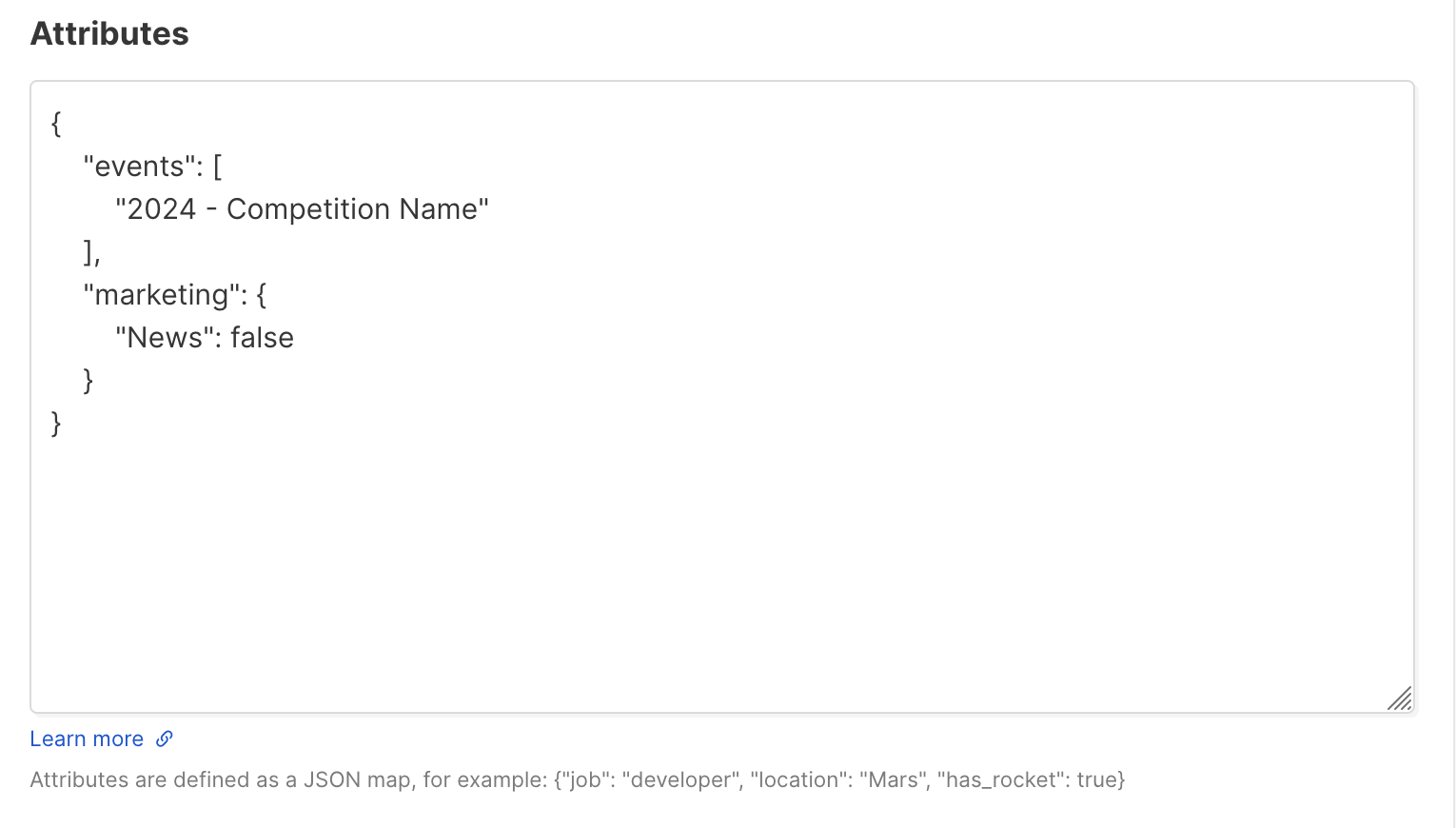
- Événements - contient une liste de tous les événements auxquels le participant a participé.
- Marketing - contient des informations sur les préférences "marketing" marquées lors de l'étape d'achat.
Ces informations peuvent être utilisées pour filtrer les participants et les ajouter à de nouvelles listes de diffusion.
Par exemple, pour trouver tous les participants qui ont indiqué qu'ils souhaitent recevoir des nouvelles, la requête suivante peut être utilisée : (subscribers.attribs->'marketing'->>'News')::BOOLEAN = true.
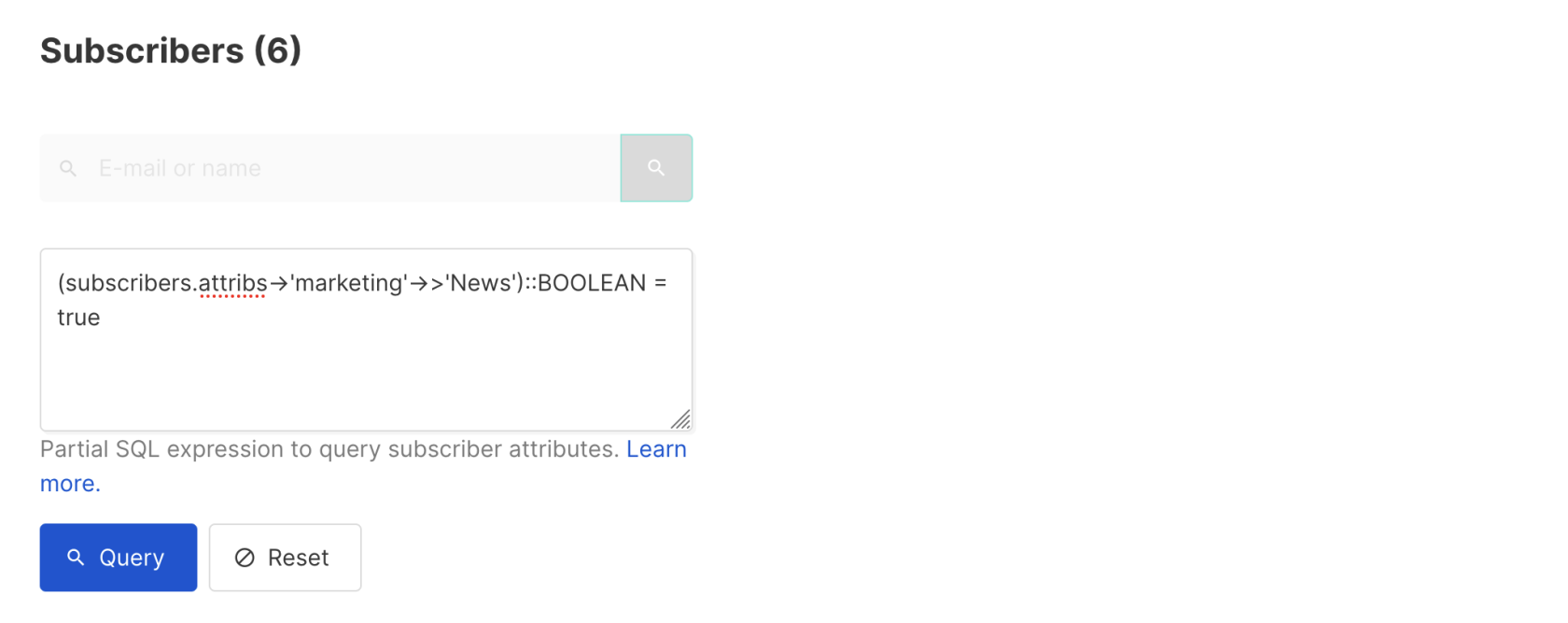
L'exécution de cette requête sélectionnera tous les participants qui ont indiqué qu'ils souhaitent recevoir des nouvelles.
Synchronisation initiale des participants #
Pour effectuer la synchronisation initiale des participants, vous devez appuyer sur le bouton "Initialiser la synchronisation complète des données avec Listmonk". Notez que cela peut prendre plus de temps si le nombre de participants est important.
Email de confirmation d'achat #
DistantRace envoie un email automatique depuis le système lorsqu'un participant paie son inscription, mais les organisateurs peuvent créer leur propre design d'email.
Il est important d'inclure les éléments suivants dans l'email :
- Ce qui est payé et les montants
- Le montant total payé
- Un lien vers la confirmation d'achat
Comment créer un email et le connecter à DistantRace ?
- Créez un email de confirmation d'achat.
Dans Listmonk, il est possible de créer des designs d'email "Transactionnels". Créez un nouveau design pour la confirmation d'achat.
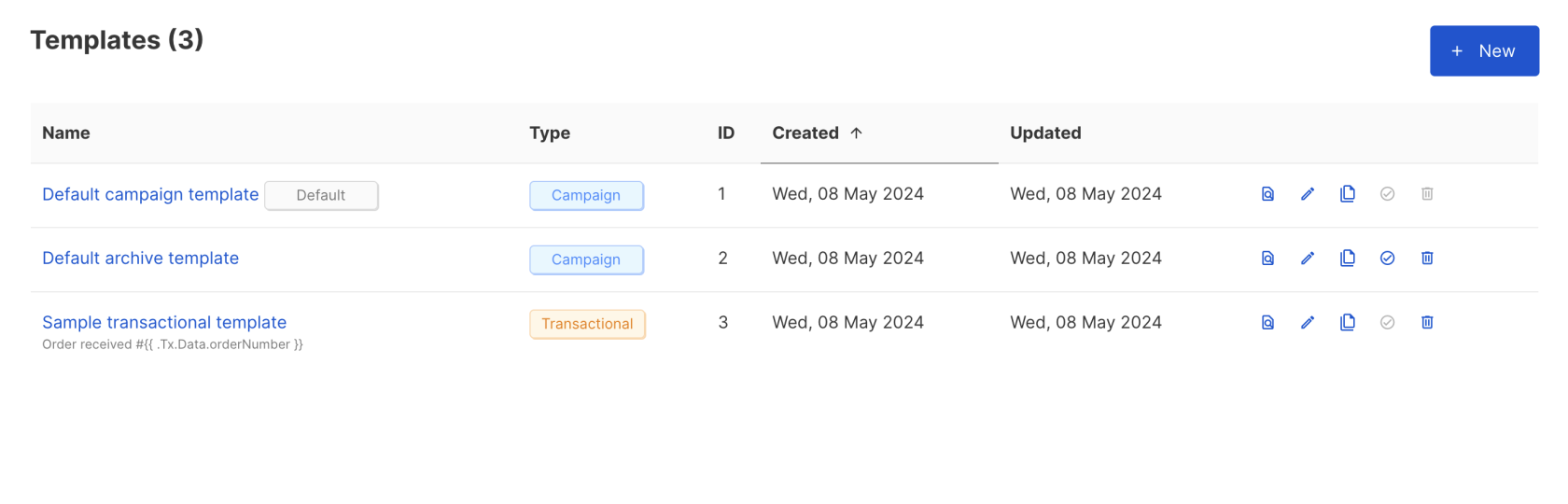
Voici un exemple simplifié pour l'email :
<!doctype html>
<html>
<head>
<meta http-equiv="Content-Type" content="text/html; charset=utf-8">
<meta name="viewport" content="width=device-width, initial-scale=1, minimum-scale=1">
<base target="_blank">
<style>
body {
background-color: #F0F1F3;
font-family: 'Helvetica Neue', 'Segoe UI', Helvetica, sans-serif;
font-size: 15px;
line-height: 26px;
margin: 0;
color: #444;
}
pre {
background: #f4f4f4f4;
padding: 2px;
}
table {
width: 100%;
border: 1px solid #ddd;
}
table td {
border-color: #ddd;
padding: 5px;
}
table th {
border-color: #000;
padding: 5px;
text-align: left;
}
.wrap {
background-color: #fff;
padding: 30px;
max-width: 525px;
margin: 0 auto;
border-radius: 5px;
}
.button {
background: #0055d4;
border-radius: 3px;
text-decoration: none !important;
color: #fff !important;
font-weight: bold;
padding: 10px 30px;
display: inline-block;
}
.button:hover {
background: #111;
}
.footer {
text-align: center;
font-size: 12px;
color: #888;
}
.footer a {
color: #888;
margin-right: 5px;
}
.gutter {
padding: 30px;
}
img {
max-width: 100%;
height: auto;
}
a {
color: #0055d4;
}
a:hover {
color: #111;
}
@media screen and (max-width: 600px) {
.wrap {
max-width: auto;
}
.gutter {
padding: 10px;
}
}
</style>
</head>
<body style="background-color: #F0F1F3;font-family: 'Helvetica Neue', 'Segoe UI', Helvetica, sans-serif;font-size: 15px;line-height: 26px;margin: 0;color: #444;">
<div class="gutter" style="padding: 30px;"> </div>
<div class="wrap" style="background-color: #fff;padding: 30px;max-width: 525px;margin: 0 auto;border-radius: 5px;">
<p>Bonjour {{ .Subscriber.Name }}</p>
<p>
<strong>Numéro de commande : </strong> {{ .Tx.Data.orderNumber }}<br />
<strong>Date de création : </strong> {{ .Tx.Data.createdAt }}<br />
</p>
<br />
<table>
<tr><th>Nom</th><th>Prix</th></tr>
{{range .Tx.Data.products}} <tr><td>{{.title }}</td><td>{{.price}} {{ .Tx.Data.currency }}</td></tr>{{end}}
</table>
Prix total : {{ .Tx.Data.orderSum }} {{ .Tx.Data.currency }}
<br />
<p>
<a href="{{ .Tx.Data.orderUrl }}">Ouvrir la commande</a>
</p>
</div>
<div class="footer" style="text-align: center;font-size: 12px;color: #888;">
<p>{{ L.T "public.poweredBy" }} <a href="https://listmonk.app" target="_blank" rel="noreferrer" style="color: #888;">listmonk</a></p>
</div>
</body>
</html>
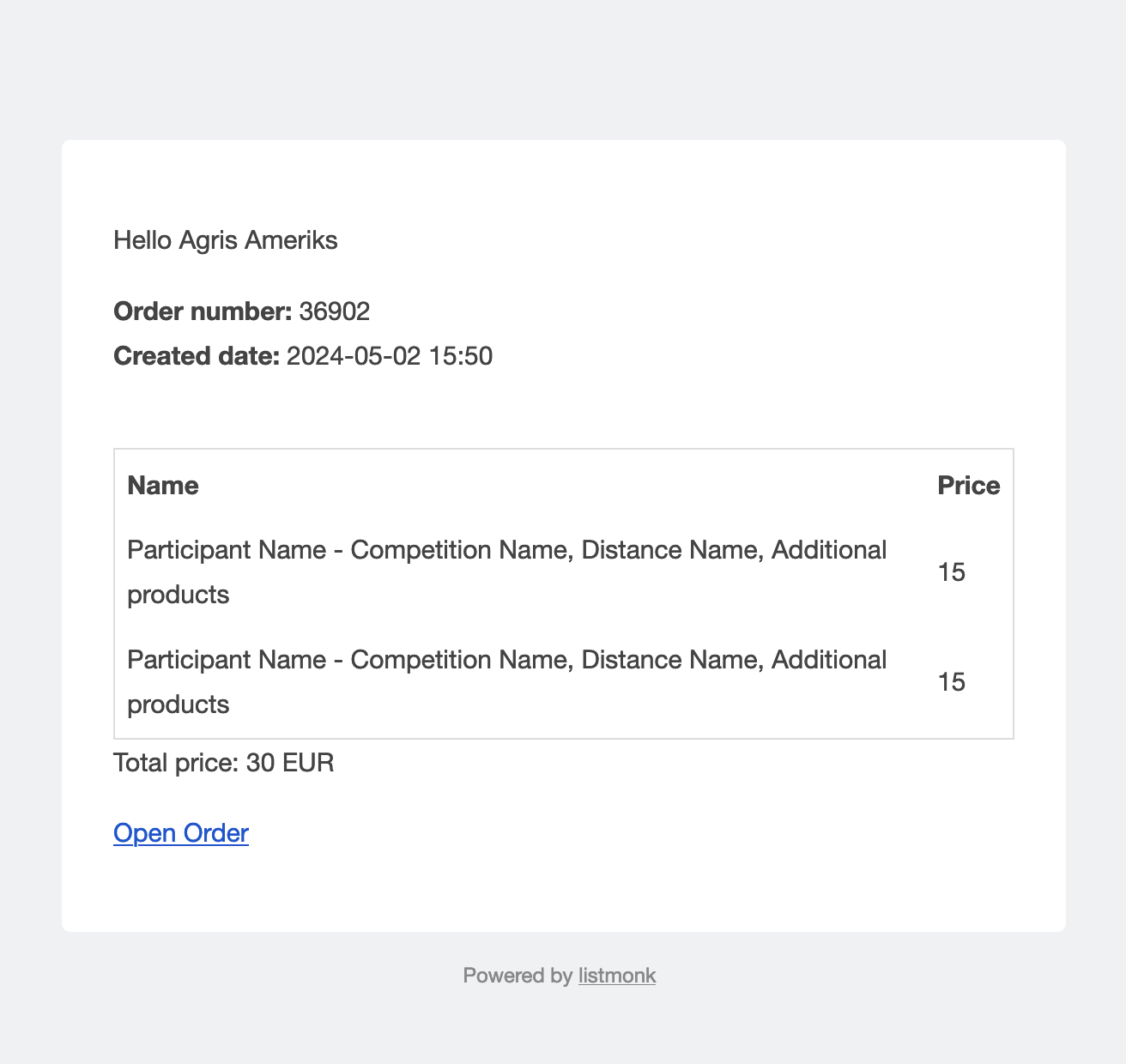
Visuellement, cet HTML ressemble à ceci :
- Une fois le design préparé, le modèle spécifique doit être sélectionné dans l'intégration Listmonk de DistantRace :
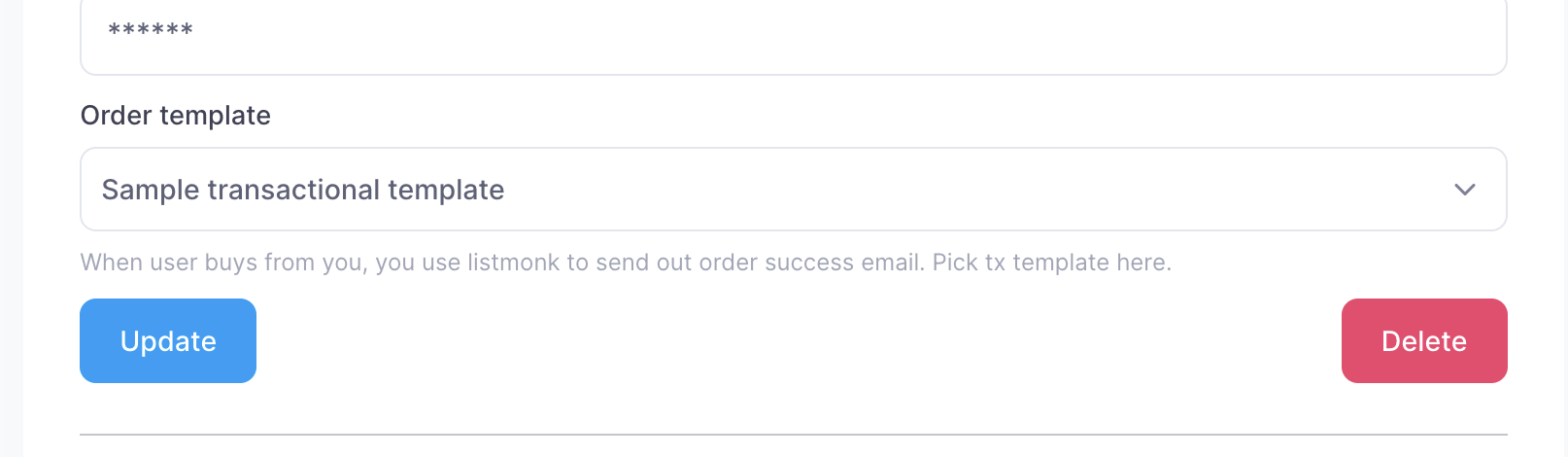
Si le design n'est pas disponible, appuyez sur le bouton "Mettre à jour" (appuyer sur ce bouton actualise la liste des designs) et rouvrez l'intégration.
- Une fois le design sélectionné et enregistré, vous pouvez tester l'apparence du design en envoyant un email de test. Appuyez sur le bouton "Test Order Email (if template is set)".
C'est tout - à partir de ce moment, si un participant paie son inscription, seul votre email conçu sera envoyé.
Voici un exemple avec les informations envoyées à Listmonk pour envoyer l'email :
{
        "subscriber_email": email,
        "template_id": template_id,
        "data": {
            "orderID": "36902",
            "orderNumber": 36902,
            "firstName": first_name,
            "lastName": last_name,
            "cartID": "36902",
            "orderUrl": "https://distantrace.com/en/cart/d5949dac-b7d9-4e93-a874-34946286c006/",
            "currency": "EUR",
            "orderSum": 30.0,
            "createdAt": "2024-05-02 15:50",
            "updatedAt": "2024-05-02 16:36",
            "paymentMethod": "payment with card",
            "paymentStatus": "paid",
            "tags": ["Competition Name"],
            "products": [
                {
                    "cartProductID": 85268,
                    "productID": "607",
                    "variantID": "432",
                    "variantTitle": "Distance Name",
                    "title": "Participant Name - Competition Name, Distance Name, Additional products",
                    "vendor": "Competition Name",
                    "quantity": 1,
                    "price": 15.0,
                },
                {
                    "cartProductID": 85268,
                    "productID": "607",
                    "variantID": "432",
                    "variantTitle": "Distance Name",
                    "title": "Participant Name - Competition Name, Distance Name, Additional products",
                    "vendor": "Competition Name",
                    "quantity": 1,
                    "price": 15.0,
                },
            ],
        },
        "content_type": "html",
    }