Comment enregistrer une activité sportive avec l'application Polar Flow
Comment enregistrer une activité sportive avec l'application Polar Flow
Si vous utilisez l'application Polar Flow pour vos entraînements, les étapes ci-dessous vous montrent comment enregistrer une séance. Veuillez noter que le processus de navigation peut légèrement différer entre les versions Android et iOS de l'application.
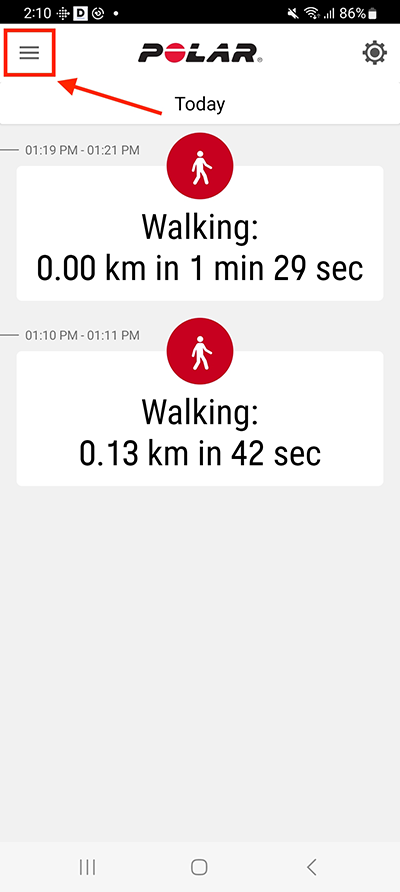
Pour les utilisateurs Android : Dans le coin supérieur gauche de l'application, trouvez l'icône de navigation et appuyez dessus. Ensuite, appuyez sur "Démarrer".
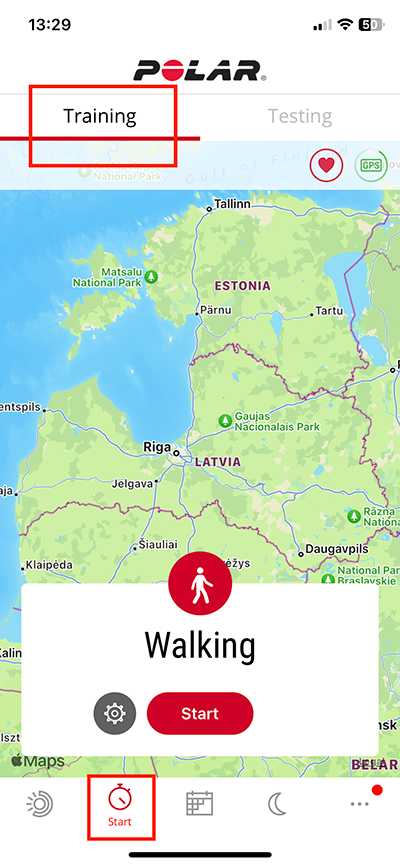
Pour les utilisateurs iPhone : Trouvez l'icône "Démarrer", qui se trouve en bas de l'interface de l'application.
Quel que soit le système d'exploitation, une fois que vous avez commencé à enregistrer votre séance, les étapes suivantes sont les mêmes pour les deux. Les images d'exemple proviennent de l'application Polar Flow sur un téléphone Android :
-
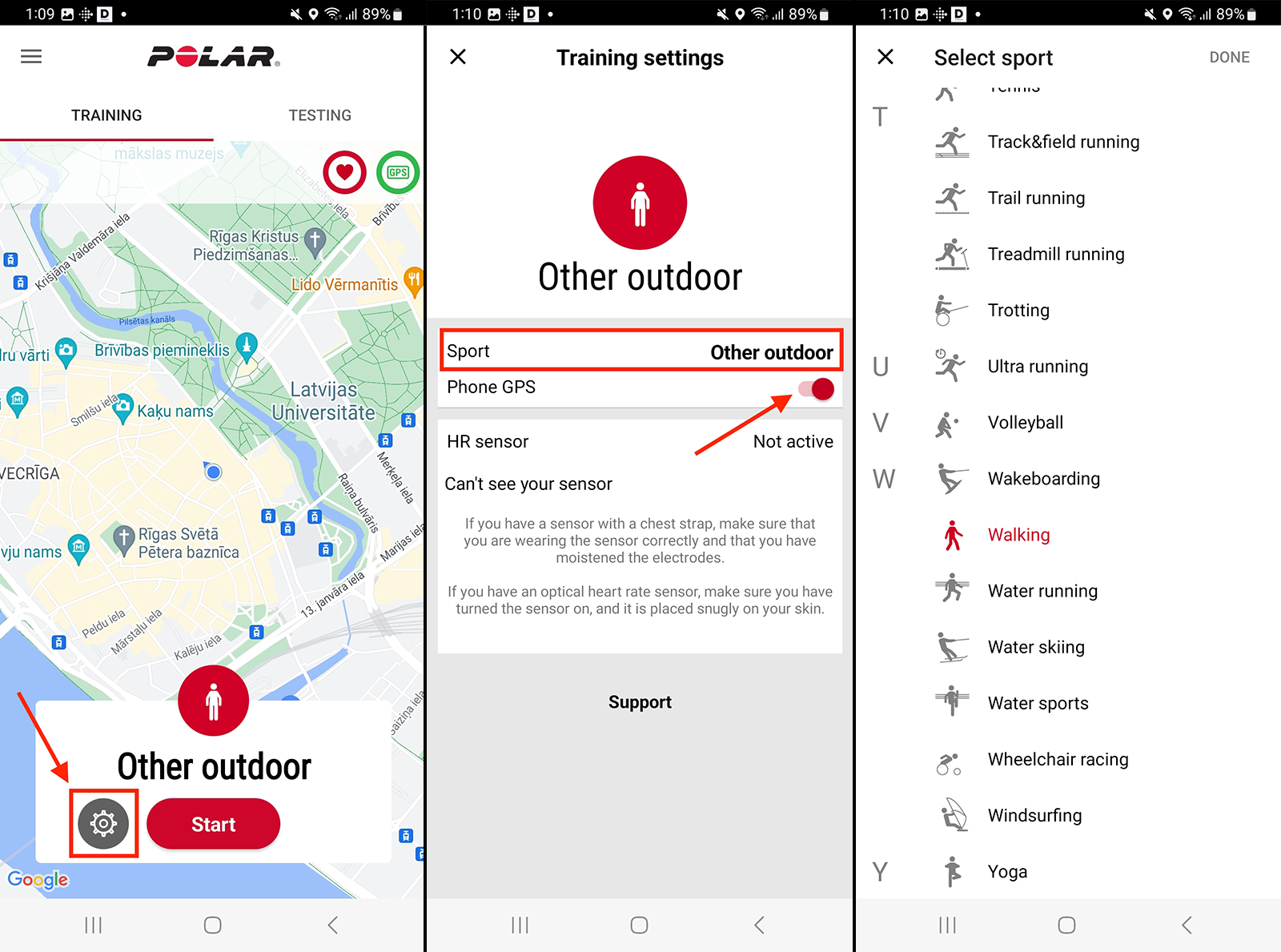
Dans l'application, trouvez l'icône des paramètres et touchez-la.
-
Trouvez l'option pour choisir un sport et appuyez dessus.
-
Choisissez votre sport désiré dans la liste des sports autorisés.
-
Assurez-vous que l'option d'utilisation des données GPS du téléphone est activée.
-
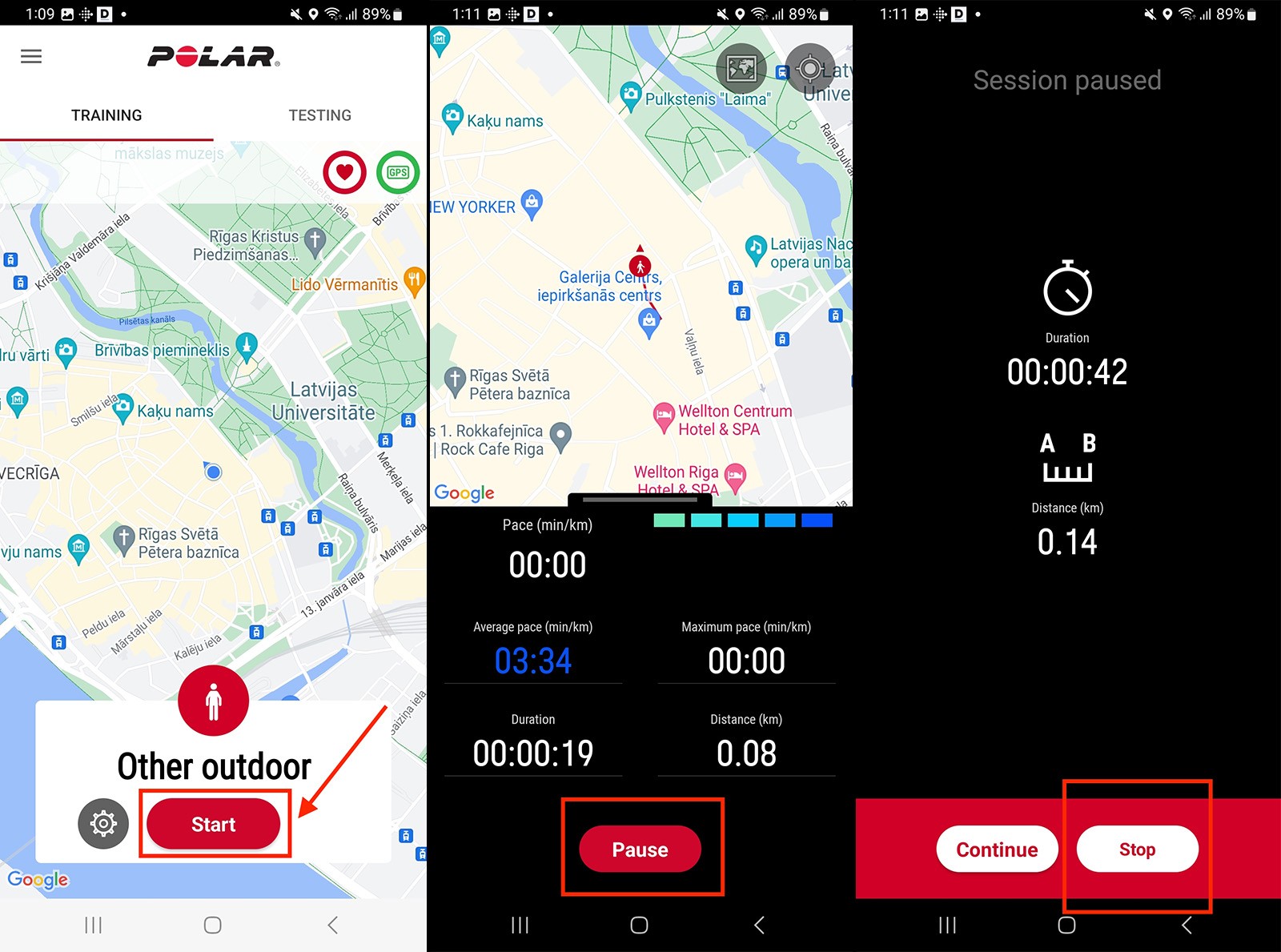
Si vous avez sélectionné le sport désiré et que le GPS est activé, vous pouvez commencer à enregistrer votre séance. Cliquez simplement sur le bouton "Démarrer" pour commencer l'enregistrement de votre séance. Gardez le téléphone avec vous en tout temps pendant la séance.
-
Lorsque vous êtes prêt à terminer la séance, cliquez sur le bouton "Pause" pour arrêter temporairement l'enregistrement de la séance.
-
Pour terminer la séance, maintenez enfoncé le bouton "Arrêter".
À ce stade, l'enregistrement de votre séance est sauvegardé dans l'application Polar Flow. Si vous avez précédemment connecté votre compte Polar Flow avec DistantRace, les données de la séance seront automatiquement envoyées à DistantRace pour traitement et inclusion dans vos challenges et compétitions.