Comment utiliser Apple Health ?
Comment utiliser Apple Health ?
Si vous utilisez une Apple Watch pour suivre vos activités ou compter vos pas, ou si vous utilisez "Apple Health" sans montre, voici ce que vous devez faire pour synchroniser vos données avec votre compte DistantRace :

-
Téléchargez l'application mobile DistantRace.
Commencez par télécharger l'application DistantRace depuis le magasin officiel "Apple" "App Store". Si vous avez déjà créé votre compte utilisateur DistantRace, connectez-vous à l'application en utilisant les mêmes paramètres d'authentification que ceux que vous utilisez pour accéder à votre compte dans le navigateur web. Si vous n'avez pas encore créé de compte utilisateur, vous devrez le faire lors de la configuration de l'application. Ensuite, lorsque vous vous connectez à DistantRace via un navigateur web, utilisez les mêmes paramètres de connexion que ceux de l'application mobile. -
Donnez accès à vos données Apple Health.
Après vous être connecté ou avoir créé un compte, vous devrez autoriser l'application DistantRace à accéder à vos données stockées dans l'application "Apple Health". Cela permettra à DistantRace d'accéder à vos données d'activités et de pas enregistrées. Si vous avez sauté cette étape ou souhaitez apporter des modifications, vous pouvez le faire dans les paramètres de votre téléphone.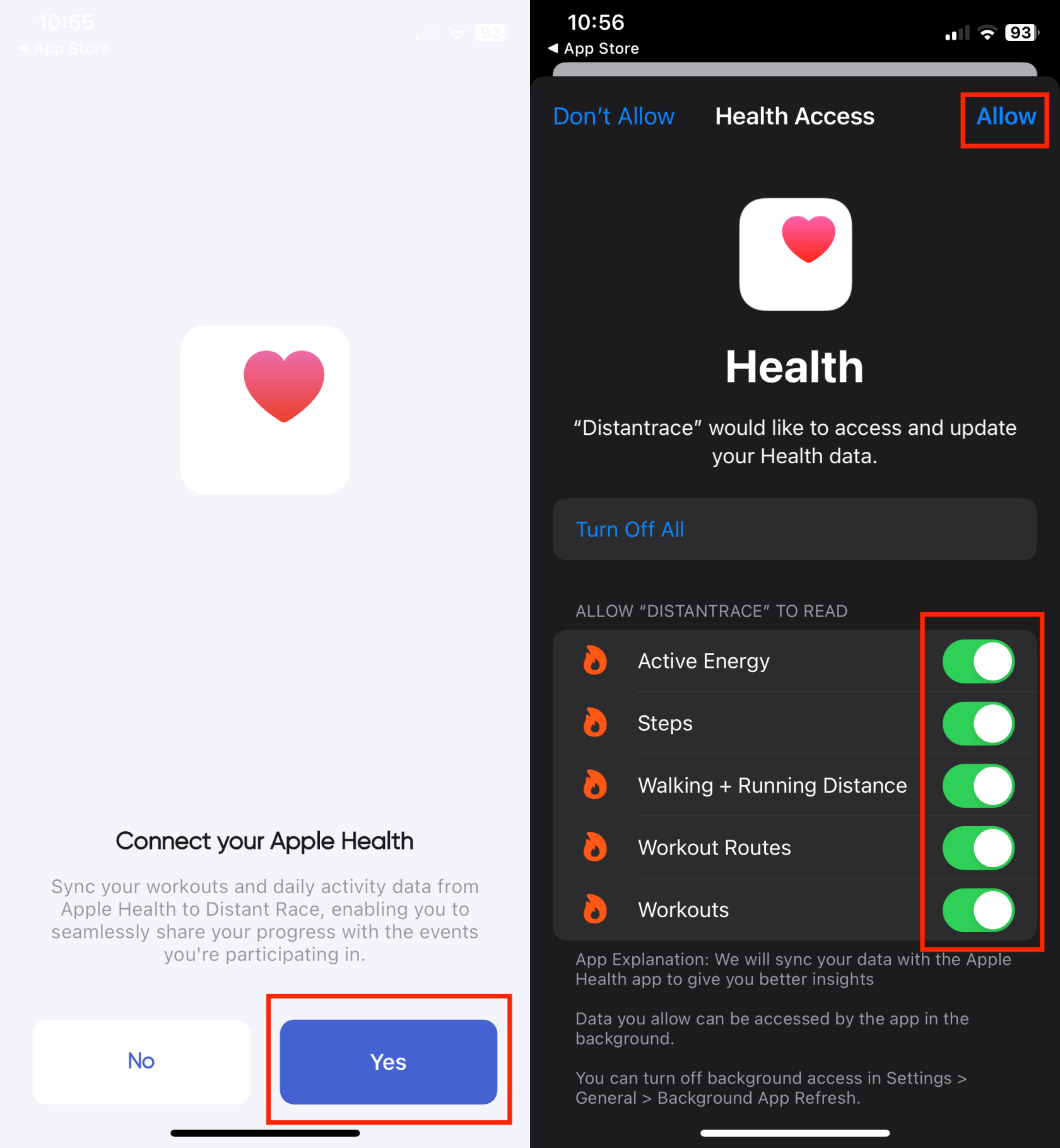
-
Données Apple Health dans l'application DistantRace.
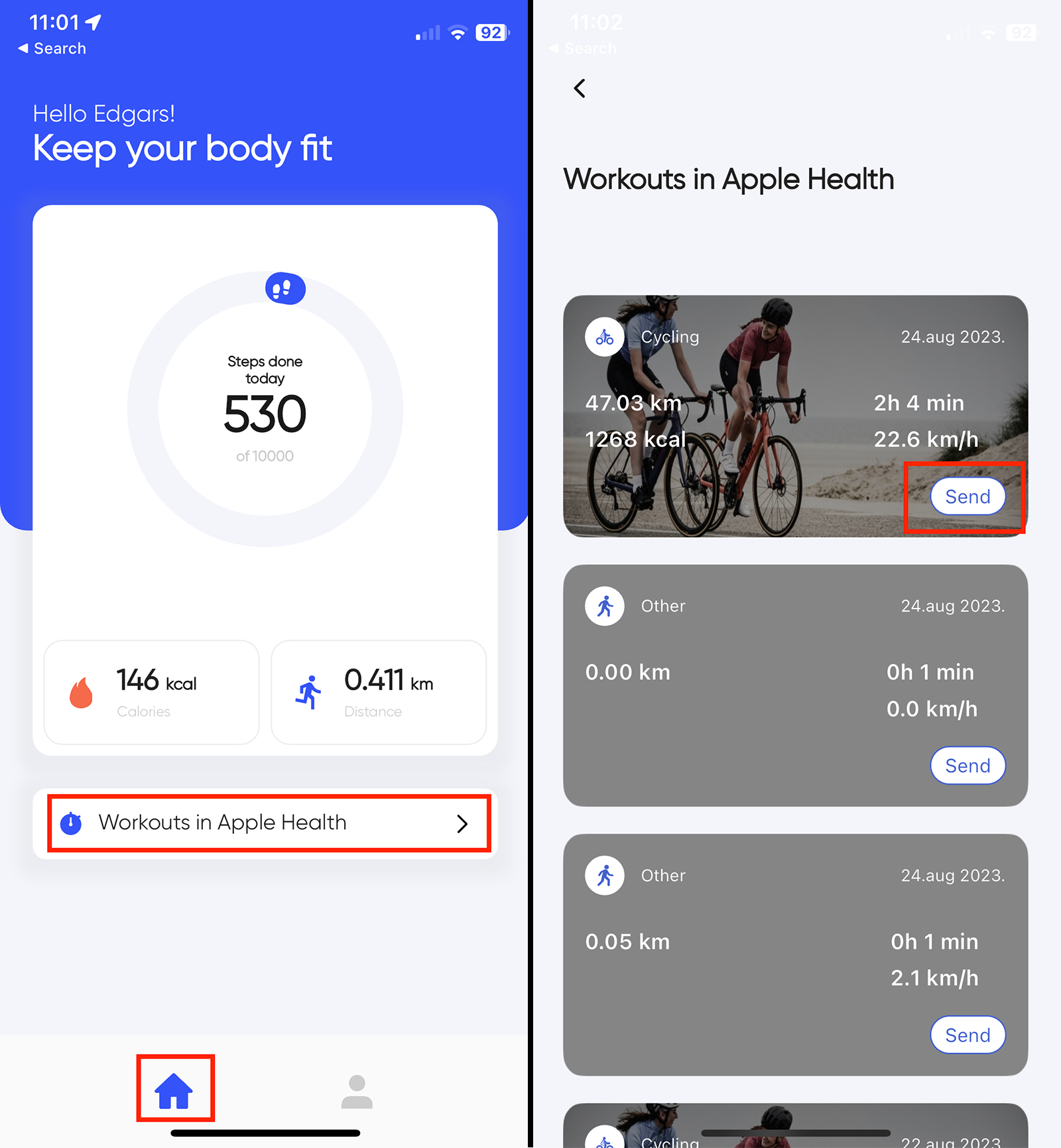
Une fois que l'application DistantRace a reçu l'autorisation d'accéder aux données "Apple Health", elles seront affichées dans l'application. Les pas sont affichés sur l'écran principal, tandis que les activités enregistrées sont affichées dans un écran d'activités séparé. Les pas sont synchronisés automatiquement avec le serveur DistantRace, mais pour synchroniser les activités, vous devez sélectionner celles que vous souhaitez synchroniser. -
Synchronisation des activités.
Pour accéder à la liste des activités, dans la vue principale de l'application, appuyez sur le bouton "Workouts in Apple Health". Vous verrez une vue qui affiche les mêmes activités disponibles dans l'application "Apple Health". Ces activités ne sont disponibles que localement sur votre téléphone, elles ne se trouvent donc pas dans votre profil DistantRace et ne sont pas incluses dans les résultats de l'événement virtuel. Trouvez l'activité que vous souhaitez synchroniser et appuyez sur le bouton "Envoyer". L'activité sera traitée et tous les résultats pour les événements auxquels vous participez seront recalculés.
❗❗❗ Notes importantes :
-
"Apple Health" sur votre téléphone fonctionne comme un emplacement centralisé où toutes les données de fitness des différentes applications sportives présentes sur votre téléphone sont stockées, à condition que ces applications aient les droits respectifs. Mais uniquement pour les activités enregistrées avec la montre "Apple", les données GPS (itinéraire de l'activité) seront disponibles dans l'application "Apple Health". Par conséquent, avec "DistantRace", vous pouvez synchroniser toutes les activités présentes dans "Apple Health", mais si une activité n'est pas enregistrée avec la montre "Apple", alors "DistantRace" n'aura pas accès aux données GPS de l'activité.
-
Pour participer à des compétitions virtuelles, les données GPS sont une exigence. Les données GPS peuvent également être une exigence obligatoire pour participer à des défis virtuels. Cela dépend des règles de chaque défi fixées par l'organisateur de chaque défi. Si une activité ne dispose pas de données GPS, elle ne sera pas incluse dans les résultats du défi.
-
Il est vital de se connecter à l'application DistantRace avec exactement le même profil utilisateur que celui que vous utilisez pour vous connecter à DistantRace via un navigateur web. Si plusieurs comptes sont créés, les données ne se synchroniseront pas entre elles.