Połącz z Fitbit
Połącz z Fitbit
Jeśli codziennie korzystasz z urządzeń Fitbit, masz możliwość połączenia Fitbit z distantrace.com. Fitbit oferuje synchronizację zarówno codziennych kroków, jak i aktywności sportowych.


-
Utwórz konta zarówno na distantrace.com, jak i Fitbit (możliwe, że już masz tam konto).
-
Dodaj Fitbit do distantrace.com
Twoje konto na distantrace.com ma sekcję "Połączenia". Znajdź Fitbit i kliknij "Połącz".
-
Autoryzuj odbiór danych z Fitbit
Zostaniesz przekierowany na stronę Fitbit. Zaloguj się i autoryzuj dostęp do danych.
-
Synchronizuj aktywności sportowe z Fitbit
Po pomyślnym nawiązaniu połączenia, Twoje aktywności sportowe z Fitbit będą automatycznie przesyłane do distantrace.com. Przesłana aktywność sportowa będzie zawierać czas rozpoczęcia, czas trwania aktywności, dystans, trasę i inne metryki.
- Synchronizuj Codzienne Kroki
Po dodaniu Fitbit, jeśli pozwoliłeś DistantRace na odbieranie codziennych kroków, możliwe jest ustawienie Fitbit jako "dostawcy" codziennych kroków.
Można to zrobić na 2 sposoby:
-
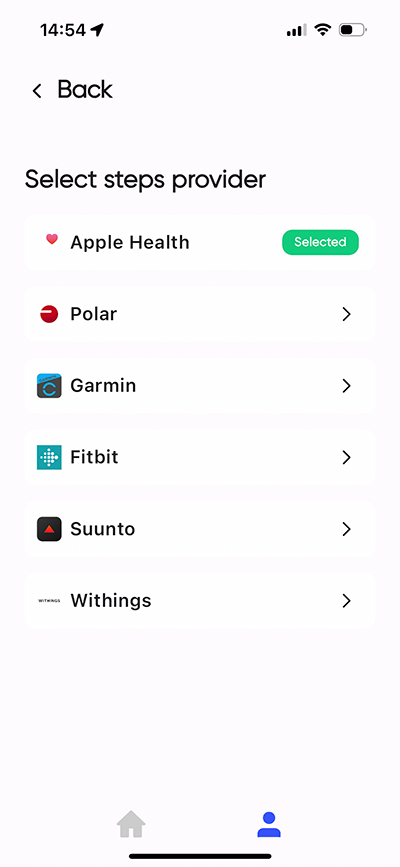
poprzez skonfigurowanie aplikacji distantrace.com i wybranie Fitbit jako dostawcy kroków w ustawieniach.
-
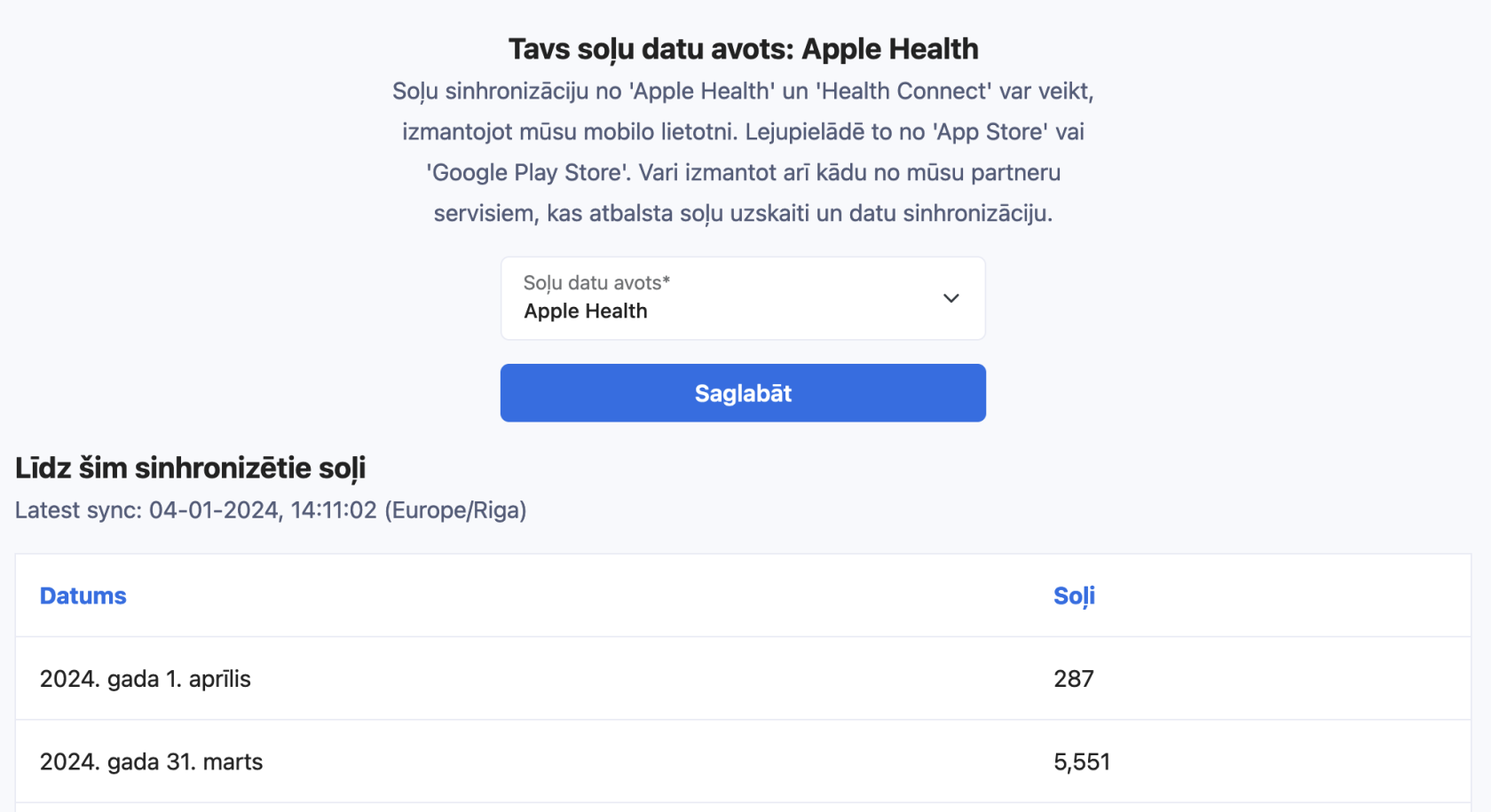
na stronie distantrace.com, otwierając sekcję "codzienne kroki".
- Zobacz przesłane aktywności
Wszystkie przesłane aktywności można zobaczyć w sekcji profilu "Aktywności".
Jak rejestrować aktywności za pomocą telefonu komórkowego? #
Przygotowaliśmy instrukcje: Jak zarejestrować aktywność sportową za pomocą aplikacji Fitbit
Możliwe Problemy z Połączeniem #
Najczęstszym problemem, dla którego aktywności się nie pojawiają, są różne konta. Jedno konto Fitbit jest połączone na telefonie, gdzie tworzone są aktywności, ale inne konto jest połączone z distantrace.com.
Przejdźmy przez wszystkie kroki, aby rozwiązać problemy.
DistantRace otrzymuje szczegółowe informacje z Twojego konta Fitbit, takie jak Twój identyfikator użytkownika Fitbit, imię i nazwisko. Te szczegóły są kluczowe do weryfikacji, czy właściwe konto Fitbit jest połączone.
-
Zaloguj się do panelu Fitbit:
Otwórz stronę Fitbit w przeglądarce i zaloguj się. -
Porównaj identyfikator użytkownika:
Po zalogowaniu, Twój identyfikator użytkownika pojawia się w adresie przeglądarki. Porównaj ten identyfikator użytkownika z tym, co jest pokazane w DistantRace w sekcji "Połączenia". Jeśli się nie zgadzają, inne konto jest połączone z DistantRace.

- Porównaj informacje profilowe:
Przejdź do "Informacje osobiste". Tutaj znajdziesz e-mail powiązany z Twoim kontem Fitbit oraz imię i nazwisko. Porównaj te informacje z tym, co jest pokazane w DistantRace. Informacje powinny się zgadzać z tym, co zostało ustawione w momencie połączenia.
-
Zobacz dodane aplikacje:
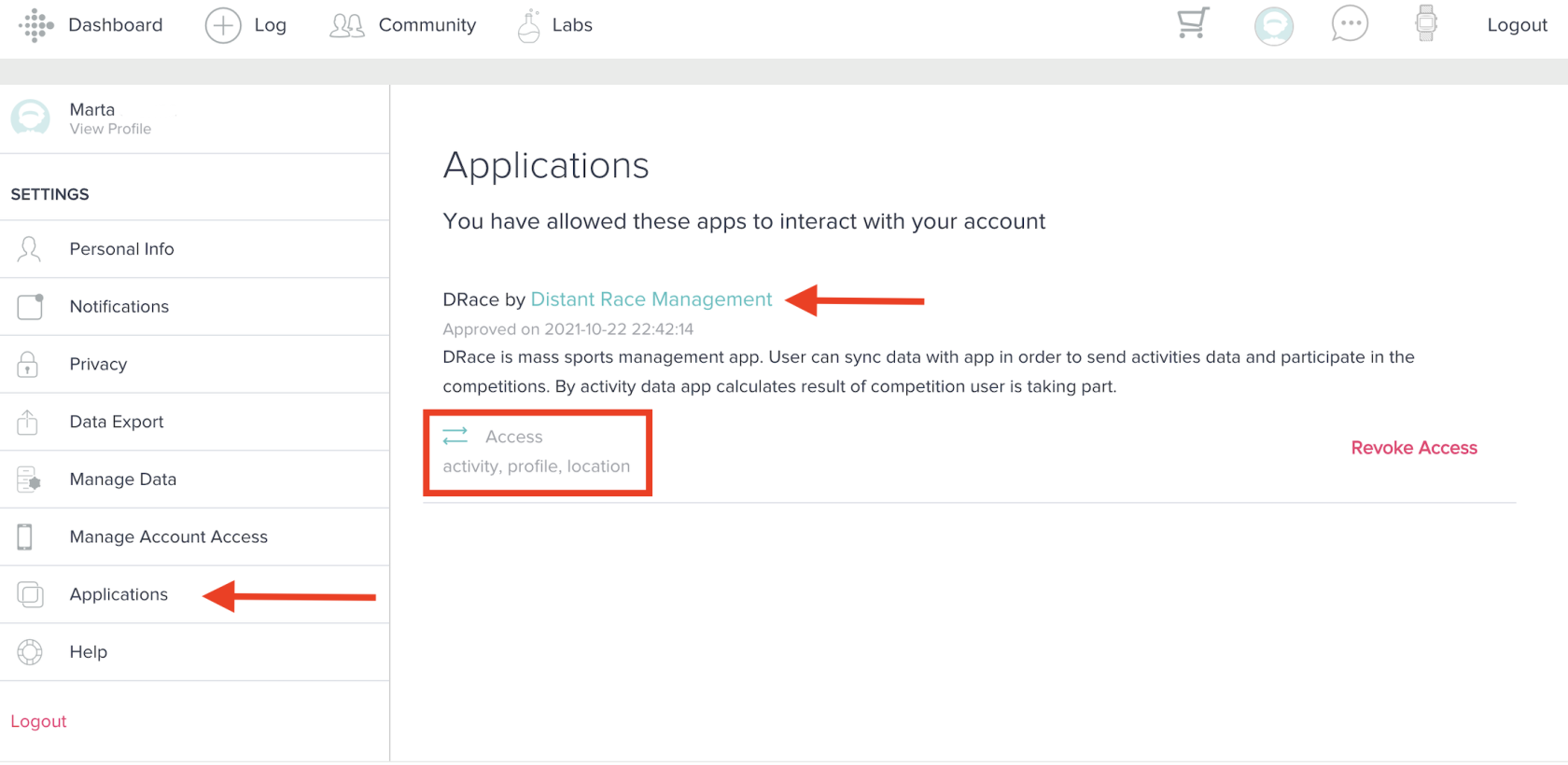
W sekcji Aplikacje możesz poszukać "DistantRace" na tej liście. Jeśli znajdziesz, to to konto jest połączone z DistantRace (miejmy nadzieję, że z właściwym kontem DistantRace). Jeśli nie znajdziesz, oznacza to, że Fitbit nie jest połączony z DistantRace. Upewnij się, że niezbędne uprawnienia są przyznane dla DistantRace do dostępu do danych; jeśli nie, naciśnij "Revoke Access" i ponownie dodaj Fitbit do DistantRace przez sekcję "Połączenia".
-
Sprawdź, czy aktywności są wyświetlane:
Na swoim koncie Fitbit, w sekcji "Aktywności" możesz zobaczyć wszystkie aktywności wykonane z Fitbit. Jeśli aktywności nie zgadzają się z tymi wyświetlanymi na telefonie, może to oznaczać, że masz wiele kont Fitbit. Tylko aktywności pokazane tutaj będą wysyłane do DistantRace. -
Sprawdź swój e-mail w aplikacji mobilnej Fitbit:
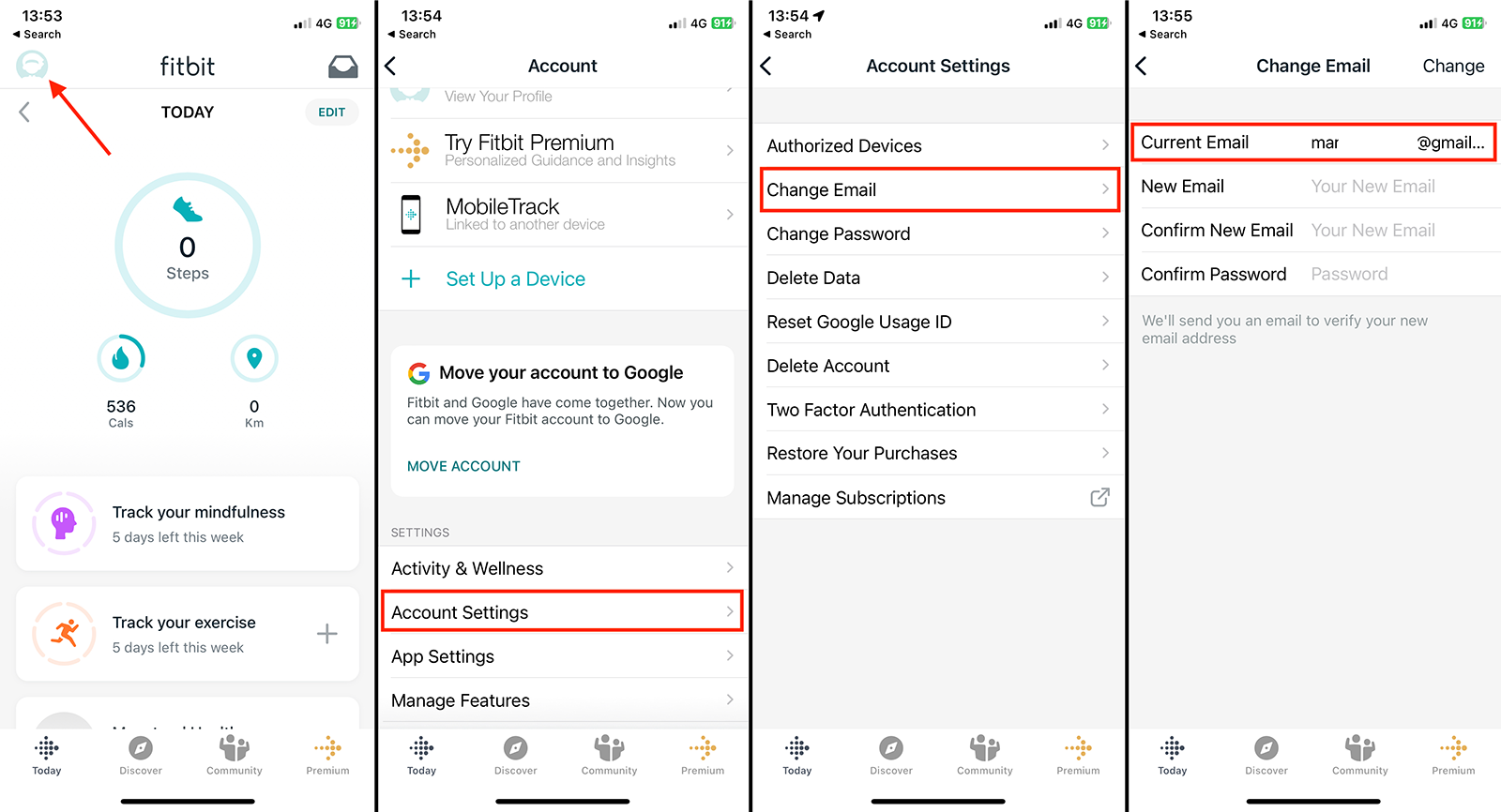
W swojej aplikacji mobilnej przejdź do "ustawień konta", a następnie "Zmień e-mail". Tutaj masz możliwość porównania e-maila z tym, co było pokazane w poprzednich krokach.
- Odłącz połączenie:
Jeśli stwierdzisz, że konto Fitbit jest połączone z niewłaściwym kontem DistantRace, odłącz je, naciskając "Revoke Access". To usunie połączenie i pozwoli na połączenie z właściwym kontem DistantRace.
Ręczne Przesyłanie Aktywności #
Możliwe jest eksportowanie i przesyłanie pliku aktywności z Fitbit. Więcej informacji tutaj.