Forbind med Suunto
Forbind med Suunto
Hvis du bruger Suunto-enheder dagligt, har du mulighed for at forbinde Suunto til distantrace.com. Suunto tilbyder synkronisering af både daglige skridt og sportsaktiviteter. Det er også muligt at optage sportsaktiviteter på din telefon med Suunto.


-
Opret konti på både distantrace.com og Suunto (du har måske allerede en konto der).
Bemærk, at en Suunto-konto kun kan oprettes via Suunto-mobilappen. -
Tilføj Suunto til distantrace.com
Din distantrace.com-konto har en sektion "Forbindelser". Find Suunto og klik på "Forbind".
-
Godkend modtagelse af data fra Suunto
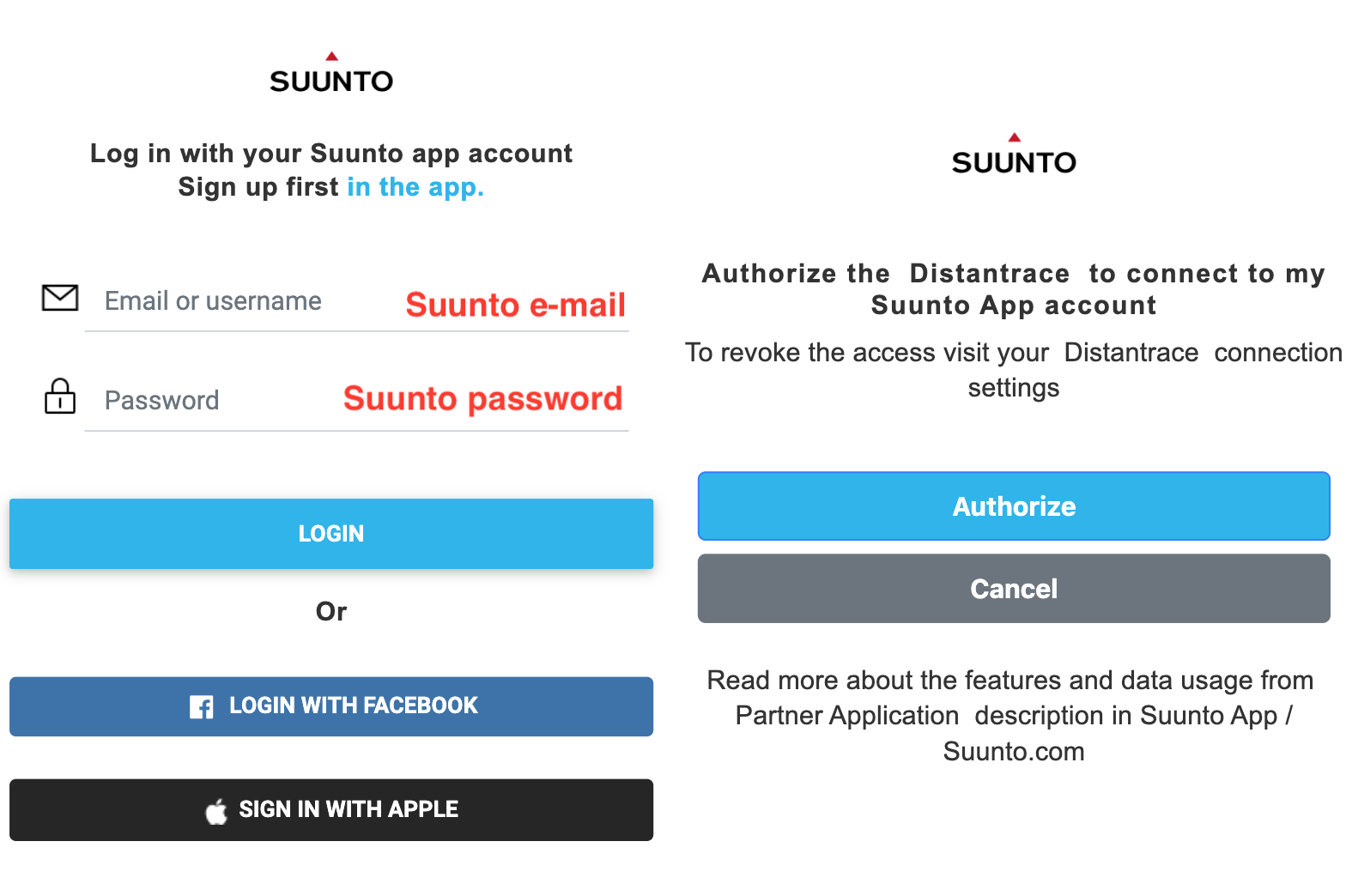
Du vil blive omdirigeret til Suunto-websiden. Log ind og godkend adgang til data.
- Synkroniser Suunto sportsaktiviteter
Når forbindelsen er oprettet med succes, vil dine sportsaktiviteter fra Suunto automatisk blive uploadet til distantrace.com. Den uploadede sportsaktivitet vil inkludere starttidspunkt, aktivitetsvarighed, distance, rute og andre målinger.
- Synkroniser Daglige Skridt
Efter at have tilføjet Suunto, hvis du har tilladt DistantRace at modtage daglige skridt, er det muligt at indstille Suunto som "udbyder" af daglige skridt.
Dette kan gøres på 2 måder:
-
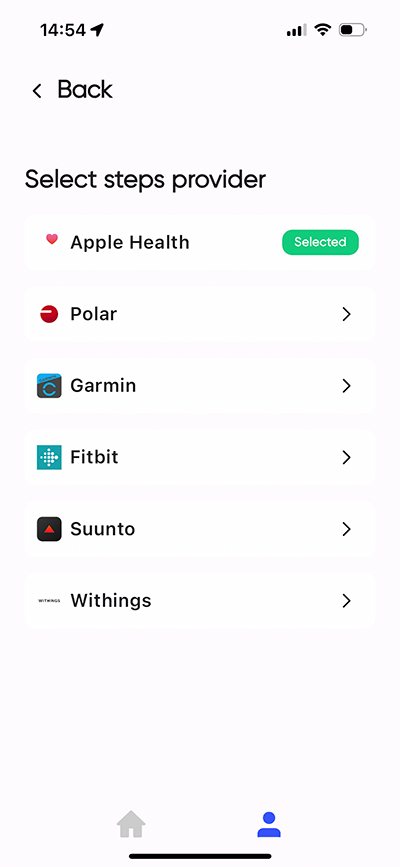
ved at opsætte distantrace.com appen og vælge Suunto som skridttæller i indstillingerne.
-
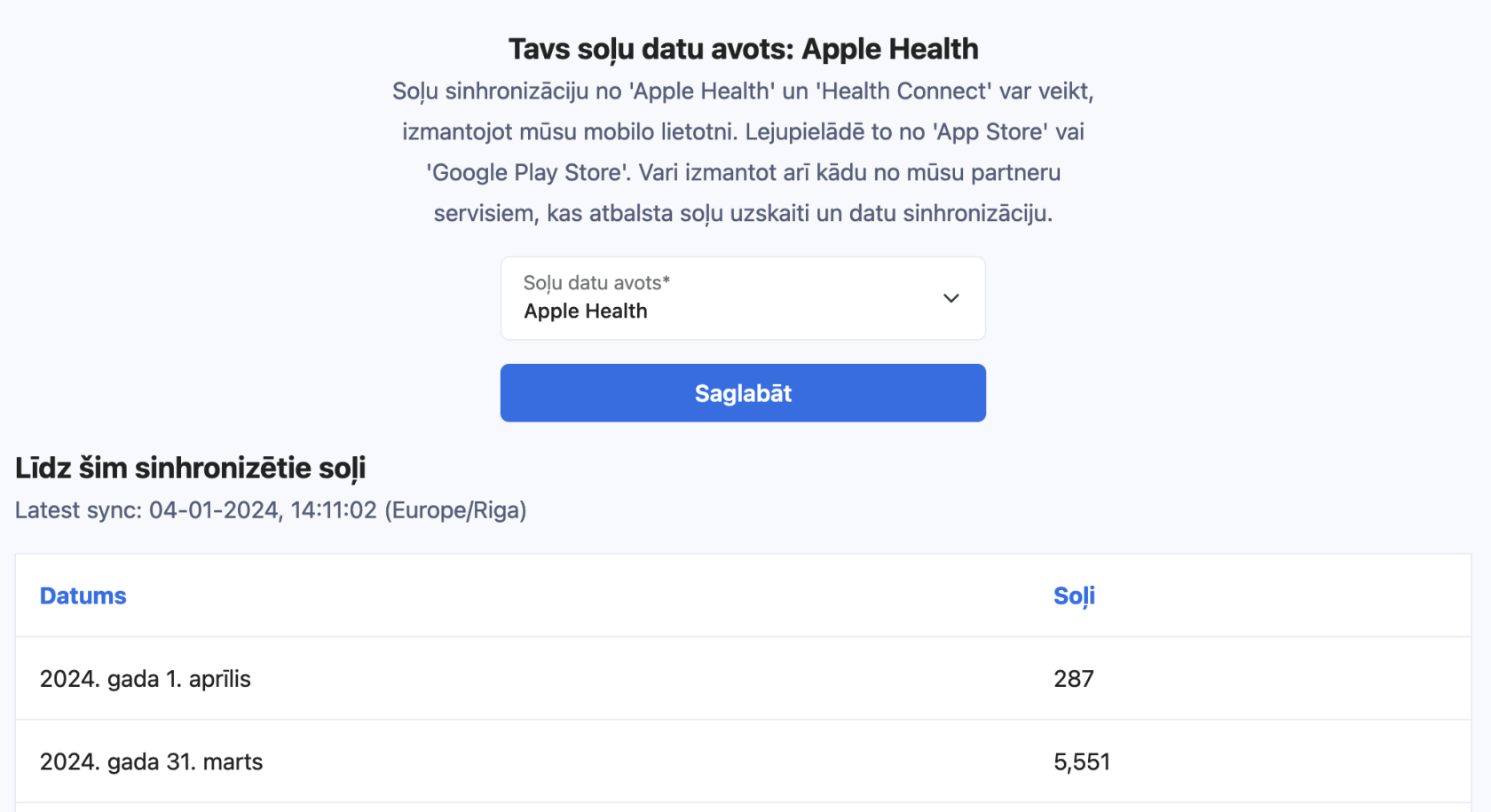
på distantrace.com-websiden ved at åbne sektionen "daglige skridt".
- Se uploadede aktiviteter
Alle uploadede aktiviteter kan ses i profilsektionen "Aktiviteter".
Hvordan optager man aktiviteter med en mobiltelefon? #
Vi har forberedt instruktioner: Hvordan man optager en sportsaktivitet ved hjælp af Suunto-appen
Mulige Forbindelsesproblemer #
Det mest almindelige problem for aktiviteter, der ikke vises, er forskellige konti. En Suunto-konto er forbundet på telefonen, hvor aktiviteter oprettes, men en anden konto er forbundet til distantrace.com.
Lad os gennemgå alle trin for at løse problemer.
DistantRace modtager kun Suunto-brugernavnet, hvilket er afgørende for at forstå, om forbindelsen er korrekt oprettet. Næste trin for trin:
-
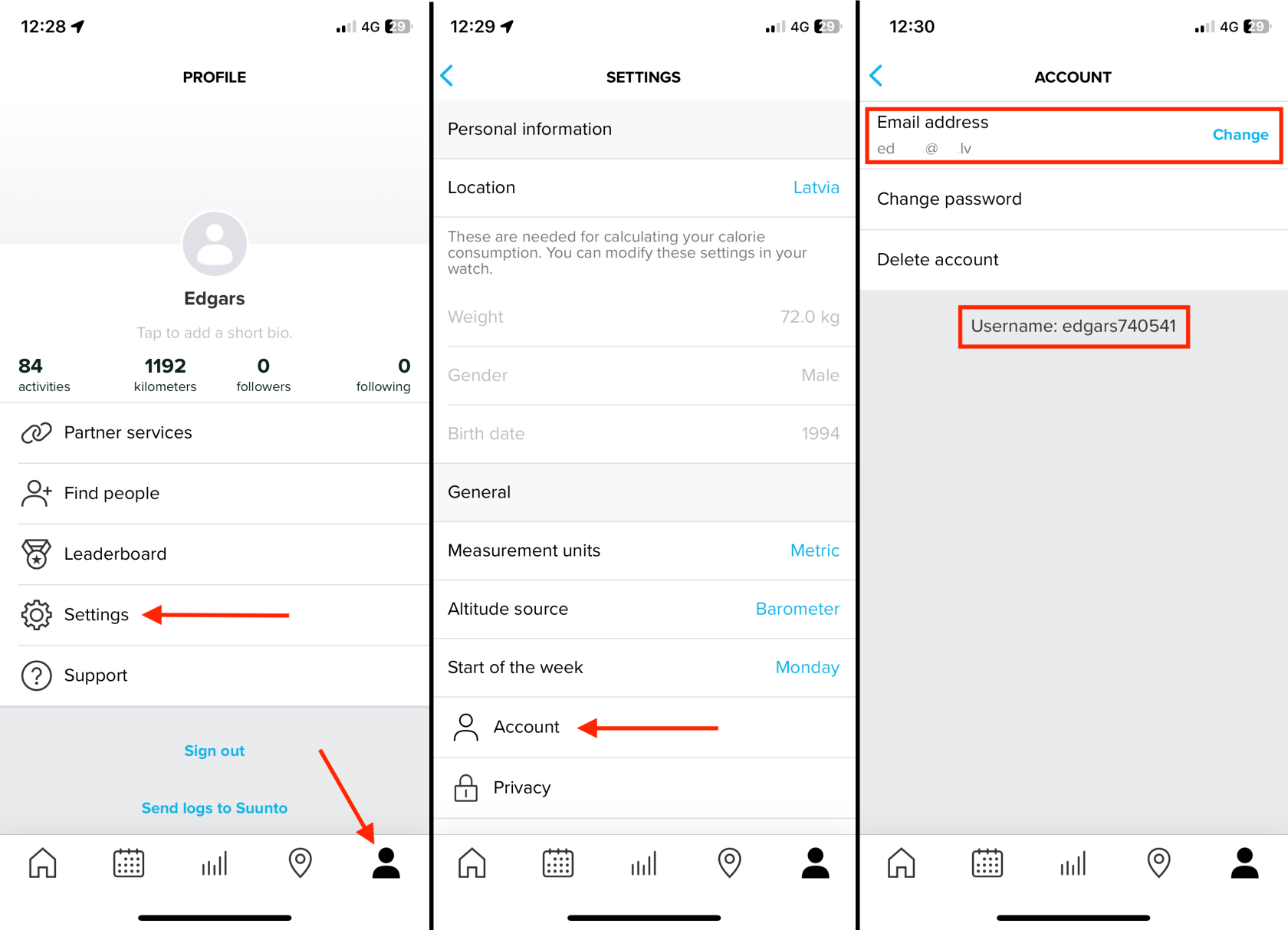
Åbn Suunto-appen på din telefon:
Suunto har ikke en tilgængelig hjemmeside til en computer, så du skal åbne Suunto-appen og sammenligne Suunto-dataene. -
Åbn kontoindstillinger:
Når du er logget ind, skal du åbne din profil. -
Gå til profilindstillinger:
I din profil skal du klikke på "indstillinger". -
Se kontooplysninger:
I kontoindstillingerne skal du kunne finde din e-mail og brugernavn. Sørg for, at det matcher det, der vises i DistantRace under forbindelser. Hvis brugernavnene ikke matcher, betyder det, at en anden Suunto-konto er forbundet til DistantRace end den, der er opsat på din telefon. -
Løs uoverensstemmelser:
Hvis kontoen ikke matcher det, der er opsat i DistantRace, skal du gå til "Forbindelser" og afbryde Suunto-kontoen. Efter at have afbrudt, tilføj den igen ved at angive det korrekte brugernavn på Suunto-websiden.
Manuel Upload af Aktiviteter #
Det er muligt at eksportere og uploade en aktivitetsfil fra Suunto. Mere info her.