Anslut med Suunto
Anslut med Suunto
Om du använder Suunto-enheter dagligen har du möjlighet att ansluta Suunto till distantrace.com. Suunto erbjuder synkronisering av både dagliga steg och sportaktiviteter. Det är också möjligt att spela in sportaktiviteter på din telefon med Suunto.


-
Skapa konton på både distantrace.com och Suunto (du kanske redan har ett konto där).
Observera att ett Suunto-konto endast kan skapas via Suuntos mobilapp. -
Lägg till Suunto på distantrace.com
Ditt distantrace.com-konto har en sektion "Anslutningar". Hitta Suunto och klicka på "Anslut".
-
Auktorisera mottagning av data från Suunto
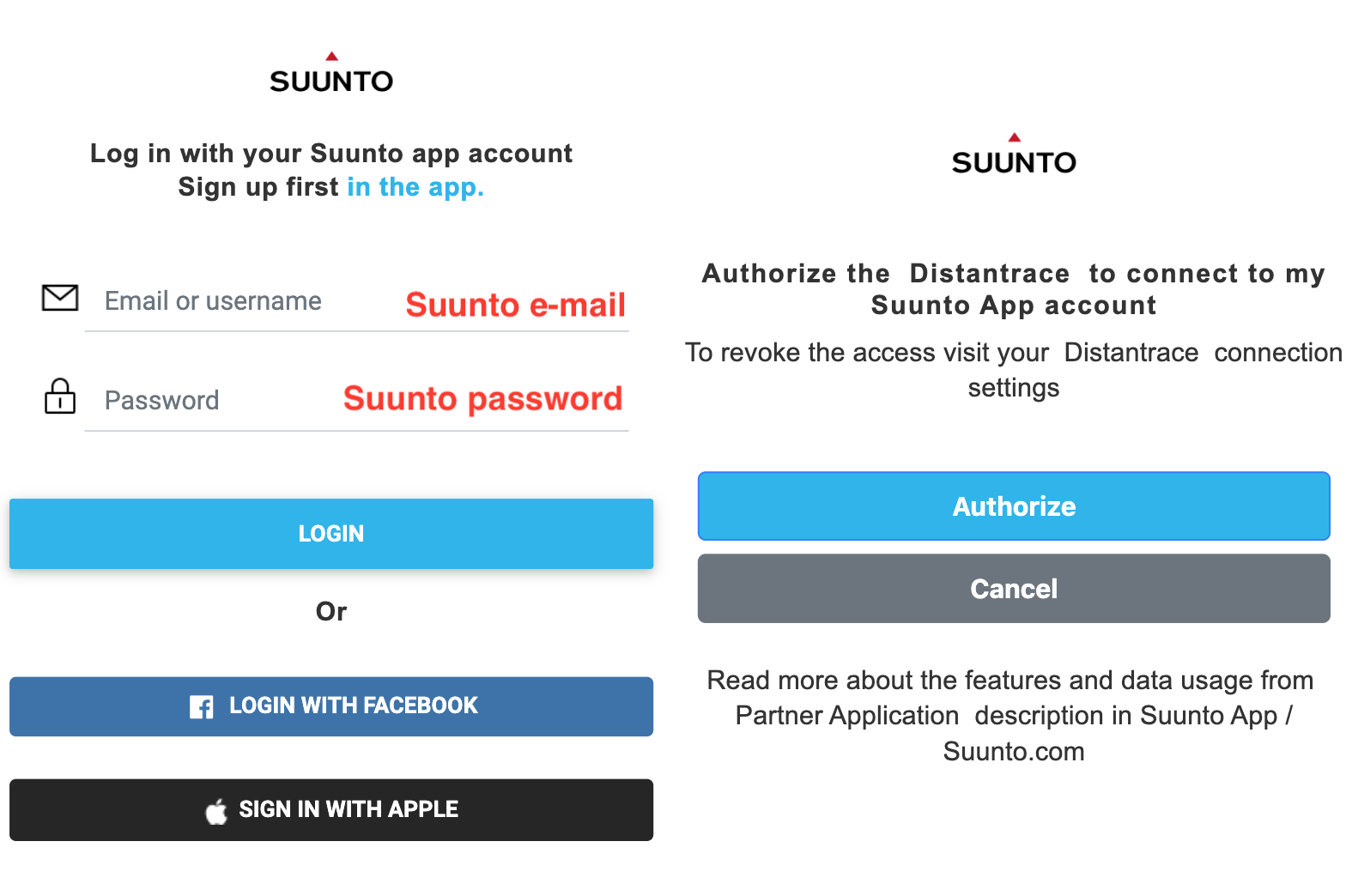
Du kommer att omdirigeras till Suuntos webbsida. Logga in och auktorisera dataåtkomst.
- Synkronisera Suunto sportaktiviteter
När anslutningen har upprättats framgångsrikt kommer dina sportaktiviteter från Suunto automatiskt att laddas upp till distantrace.com. Den uppladdade sportaktiviteten kommer att inkludera starttid, aktivitetens varaktighet, distans, rutt och andra mätvärden.
- Synkronisera Dagliga Steg
Efter att ha lagt till Suunto, om du har tillåtit DistantRace att ta emot dagliga steg, är det möjligt att ställa in Suunto som "leverantör" av dagliga steg.
Detta kan göras på 2 sätt:
-
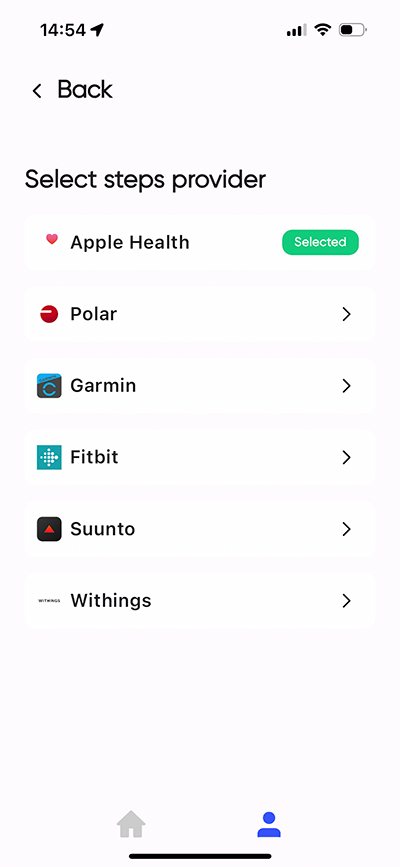
genom att ställa in distantrace.com-appen och välja Suunto som stegleverantör i inställningarna.
-
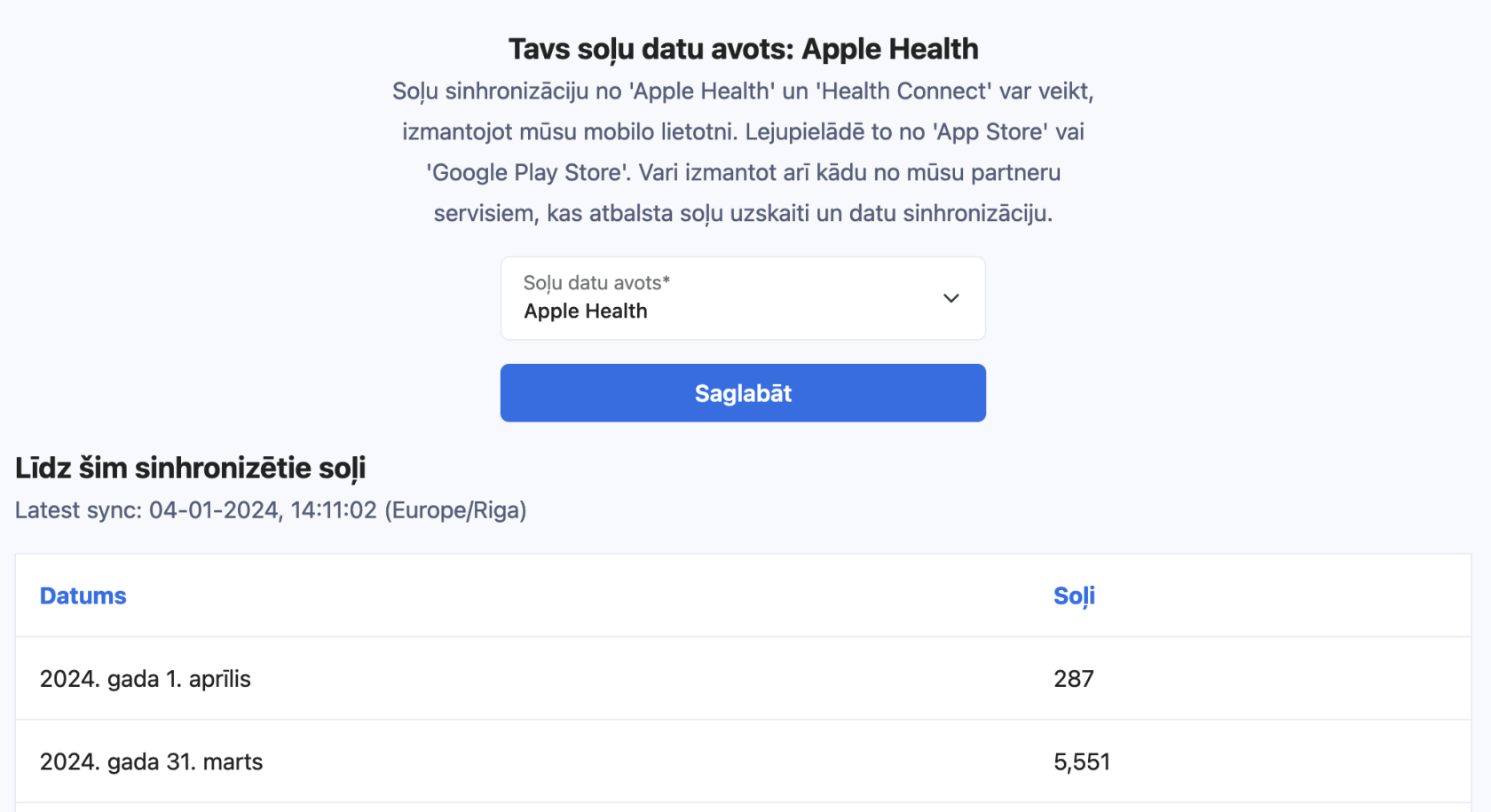
på distantrace.com-webbplatsen genom att öppna sektionen "dagliga steg".
- Visa uppladdade aktiviteter
Alla uppladdade aktiviteter kan ses i profildelen "Aktiviteter".
Hur man spelar in aktiviteter med en mobiltelefon? #
Vi har förberett instruktioner: Hur man spelar in en sportaktivitet med Suunto-appen
Möjliga Anslutningsproblem #
Det vanligaste problemet för att aktiviteter inte visas är olika konton. Ett Suunto-konto är anslutet på telefonen, där aktiviteter skapas, men ett annat konto är anslutet till distantrace.com.
Låt oss gå igenom alla steg för att lösa problem.
DistantRace tar endast emot Suunto-användarnamnet, vilket är avgörande för att förstå om anslutningen är korrekt upprättad. Nästa steg för steg:
-
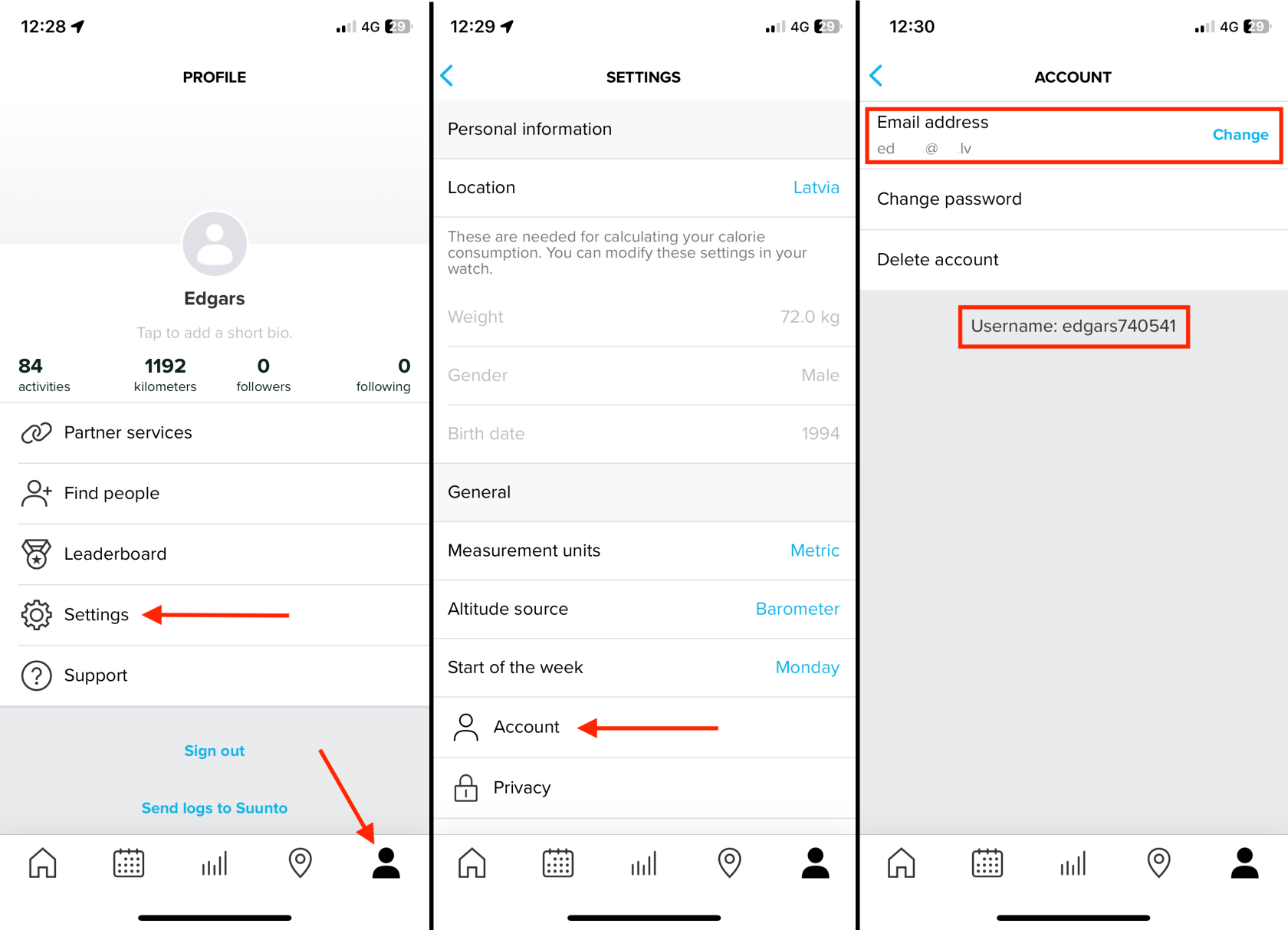
Öppna Suunto-appen på din telefon:
Suunto har ingen webbsida tillgänglig för dator, så du behöver öppna Suunto-appen och jämföra Suunto-data. -
Öppna kontoinställningar:
När du är inloggad, öppna din profil. -
Gå till profilinställningar:
I din profil, klicka på "inställningar". -
Visa kontoinformation:
I kontoinställningarna bör du kunna hitta din e-post och användarnamn. Se till att det matchar det som visas i DistantRace under anslutningar. Om användarnamnen inte matchar betyder det att ett annat Suunto-konto är anslutet till DistantRace än det som är inställt på din telefon. -
Lös avvikelser:
Om kontot inte matchar det som är inställt i DistantRace, behöver du gå till "Anslutningar" och koppla bort Suunto-kontot. Efter att ha kopplat bort det, lägg till det igen genom att ange rätt användarnamn på Suuntos webbsida.
Ladda upp Aktiviteter Manuellt #
Det är möjligt att exportera och ladda upp en aktivitetsfil från Suunto. Mer info här.