Connetti con Suunto
Connetti con Suunto
Se utilizzi quotidianamente dispositivi Suunto, hai l'opportunità di connettere Suunto a distantrace.com. Suunto offre la sincronizzazione sia dei passi giornalieri che delle attività sportive. È anche possibile registrare attività sportive sul tuo telefono con Suunto.


-
Crea account sia su distantrace.com che su Suunto (potresti già avere un account lì).
Nota che un account Suunto può essere creato solo tramite l'app mobile Suunto. -
Aggiungi Suunto a distantrace.com
Il tuo account distantrace.com ha una sezione "Connessioni". Trova Suunto e clicca su "Connetti".
-
Autorizza la ricezione dei dati da Suunto
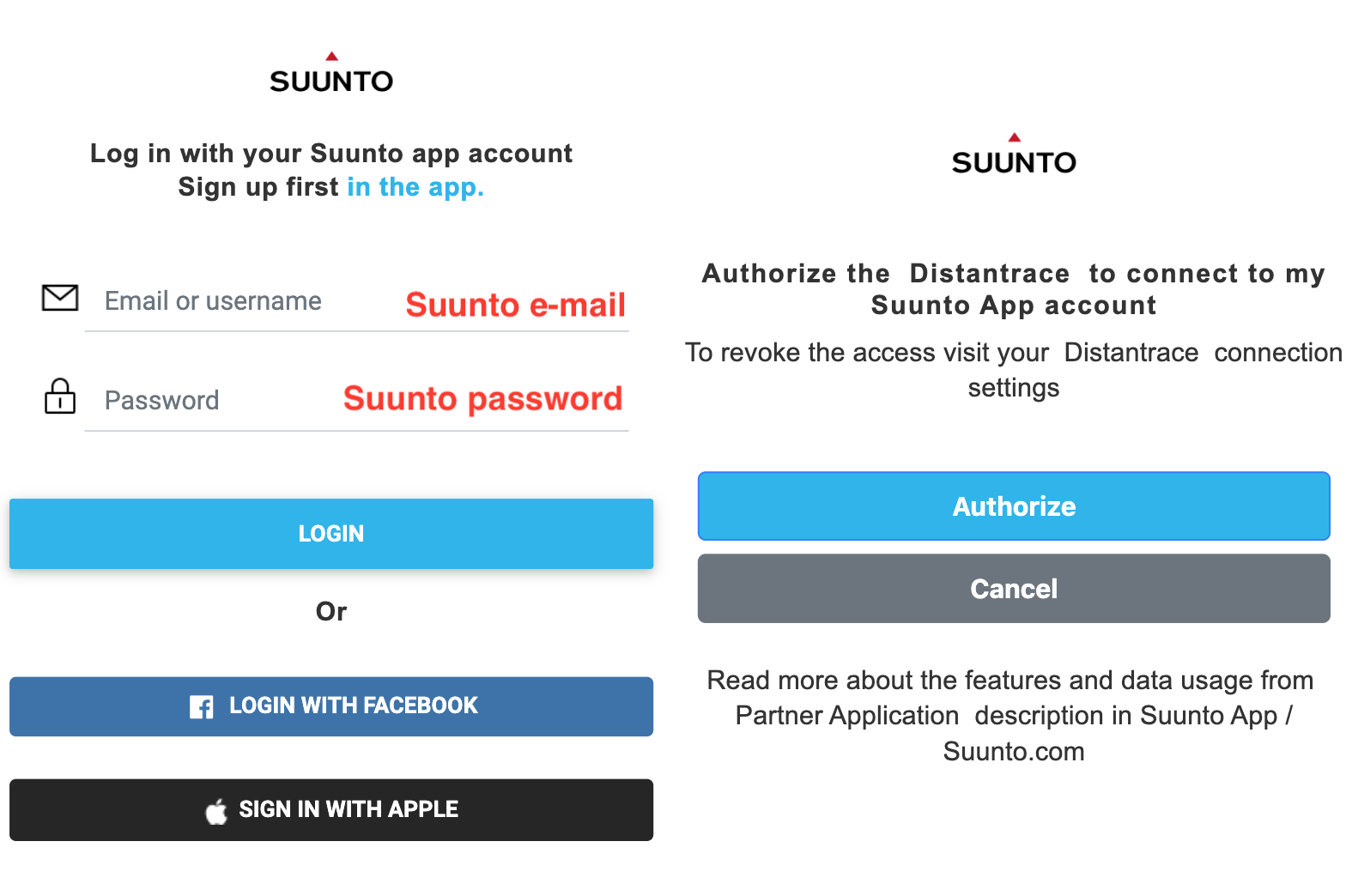
Verrai reindirizzato alla pagina web di Suunto. Accedi e autorizza l'accesso ai dati.
- Sincronizza le attività sportive di Suunto
Una volta che la connessione è stata stabilita con successo, le tue attività sportive da Suunto verranno automaticamente caricate su distantrace.com. L'attività sportiva caricata includerà l'orario di inizio, la durata dell'attività, la distanza, il percorso e altre metriche.
- Sincronizza i Passi Giornalieri
Dopo aver aggiunto Suunto, se hai permesso a DistantRace di ricevere i passi giornalieri, è possibile impostare Suunto come "fornitore" dei passi giornalieri.
Questo può essere fatto in 2 modi:
-
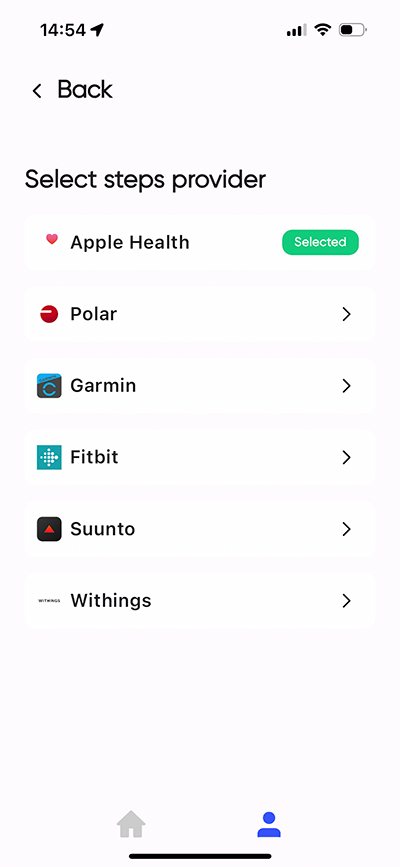
configurando l'app distantrace.com e selezionando Suunto come fornitore di passi nelle impostazioni.
-
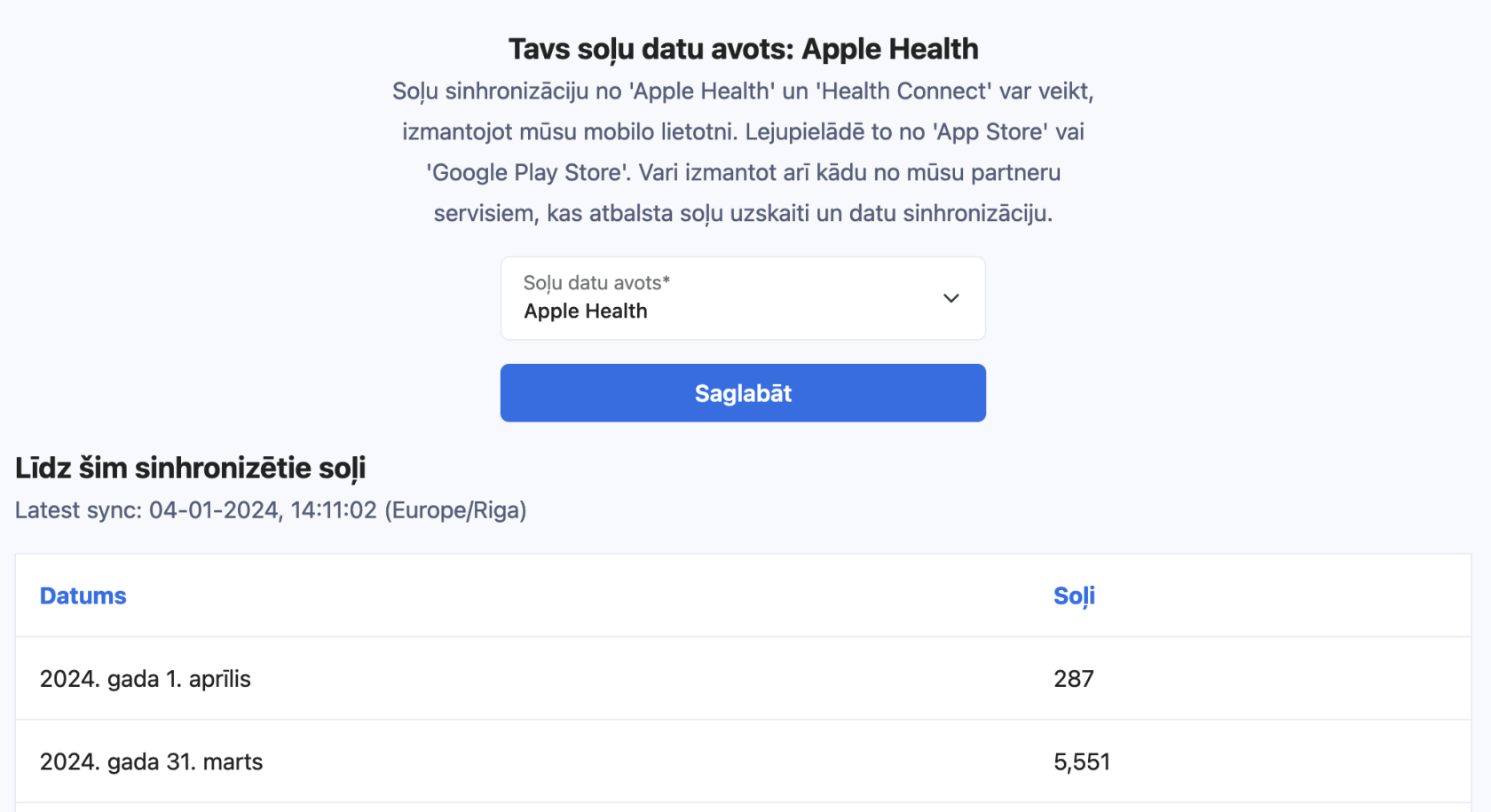
sul sito web distantrace.com aprendo la sezione "passi giornalieri".
- Visualizza le attività caricate
Tutte le attività caricate possono essere visualizzate nella sezione profilo "Attività".
Come registrare attività con un telefono cellulare? #
Abbiamo preparato istruzioni: Come registrare un'attività sportiva utilizzando l'app Suunto
Possibili Problemi di Connessione #
Il problema più comune per cui le attività non appaiono è l'uso di account diversi. Un account Suunto è connesso sul telefono, dove vengono create le attività, ma un altro account è connesso a distantrace.com.
Esaminiamo tutti i passaggi per risolvere i problemi.
DistantRace riceve solo il nome utente Suunto, che è cruciale per capire se la connessione è stata correttamente stabilita. Successivamente, passo dopo passo:
-
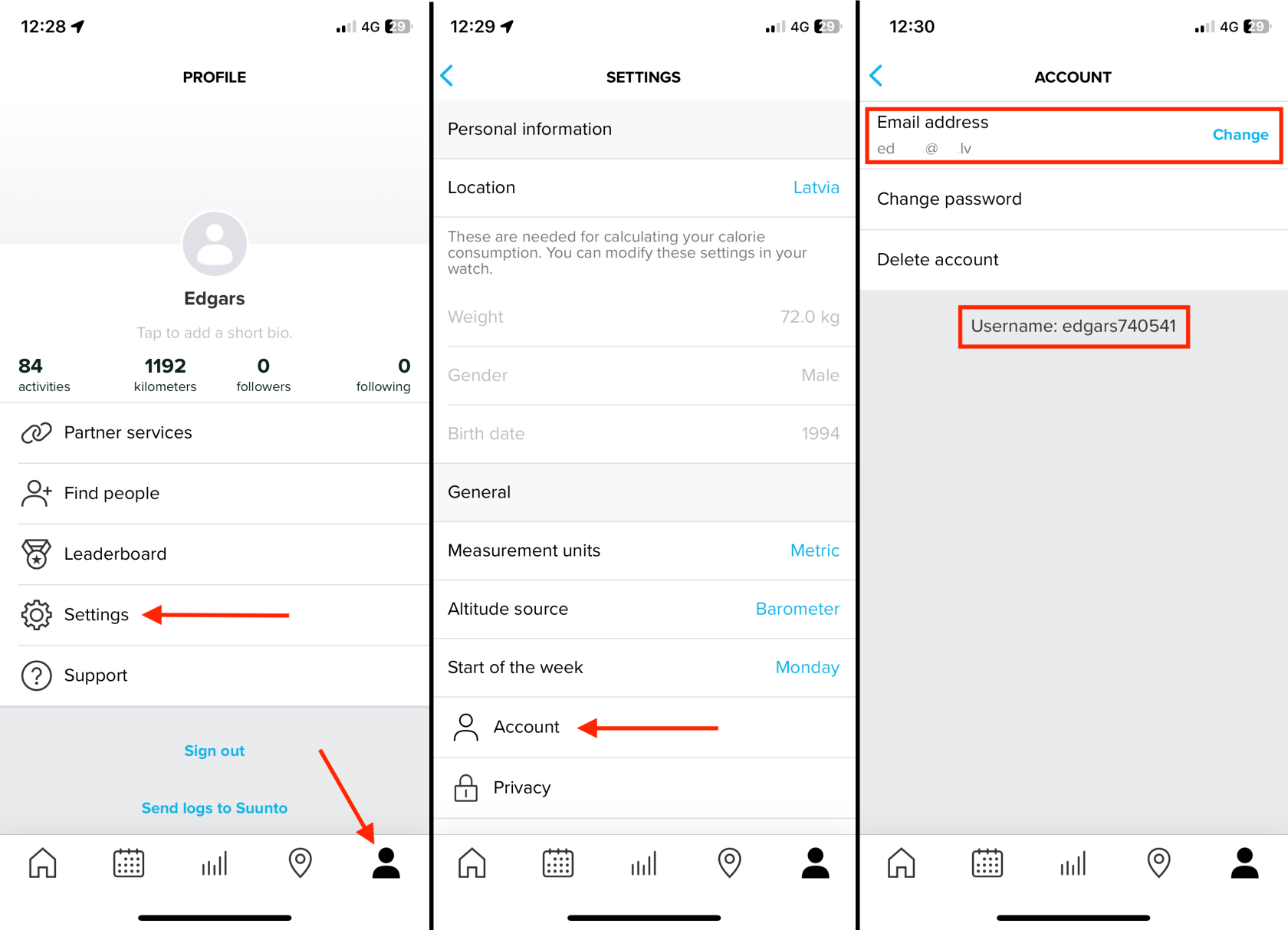
Apri l'app Suunto sul tuo telefono:
Suunto non ha una pagina web disponibile per computer, quindi è necessario aprire l'app Suunto e confrontare i dati Suunto. -
Apri le impostazioni dell'account:
Una volta effettuato l'accesso, apri il tuo profilo. -
Vai alle impostazioni del profilo:
Nel tuo profilo, clicca su "impostazioni". -
Visualizza le informazioni dell'account:
Nelle impostazioni dell'account, dovresti essere in grado di trovare la tua email e il nome utente. Assicurati che corrisponda a quanto mostrato in DistantRace sotto connessioni. Se i nomi utente non corrispondono, significa che un altro account Suunto è connesso a DistantRace rispetto a quello impostato sul tuo telefono. -
Risolvi le discrepanze:
Se l'account non corrisponde a quello impostato in DistantRace, devi andare su "Connessioni" e disconnettere l'account Suunto. Dopo aver disconnesso, riaggiungilo indicando il nome utente corretto sulla pagina web di Suunto.
Carica Manualmente le Attività #
È possibile esportare e caricare un file di attività da Suunto. Maggiori informazioni qui.