Listmonk
Listmonk
Listmonk är en egenhostad nyhetsbrev- och e-postlistahanterare som arrangörer kan använda internt för att skicka ut informativa e-postmeddelanden till deltagare.
Listmonk kan installeras på din egen server, eller så kan det snabbt och enkelt sättas upp i molnet.
Här är några molntjänster där du snabbt kan sätta upp Listmonk-systemet:
| Molntjänster |
|---|
 |
 |
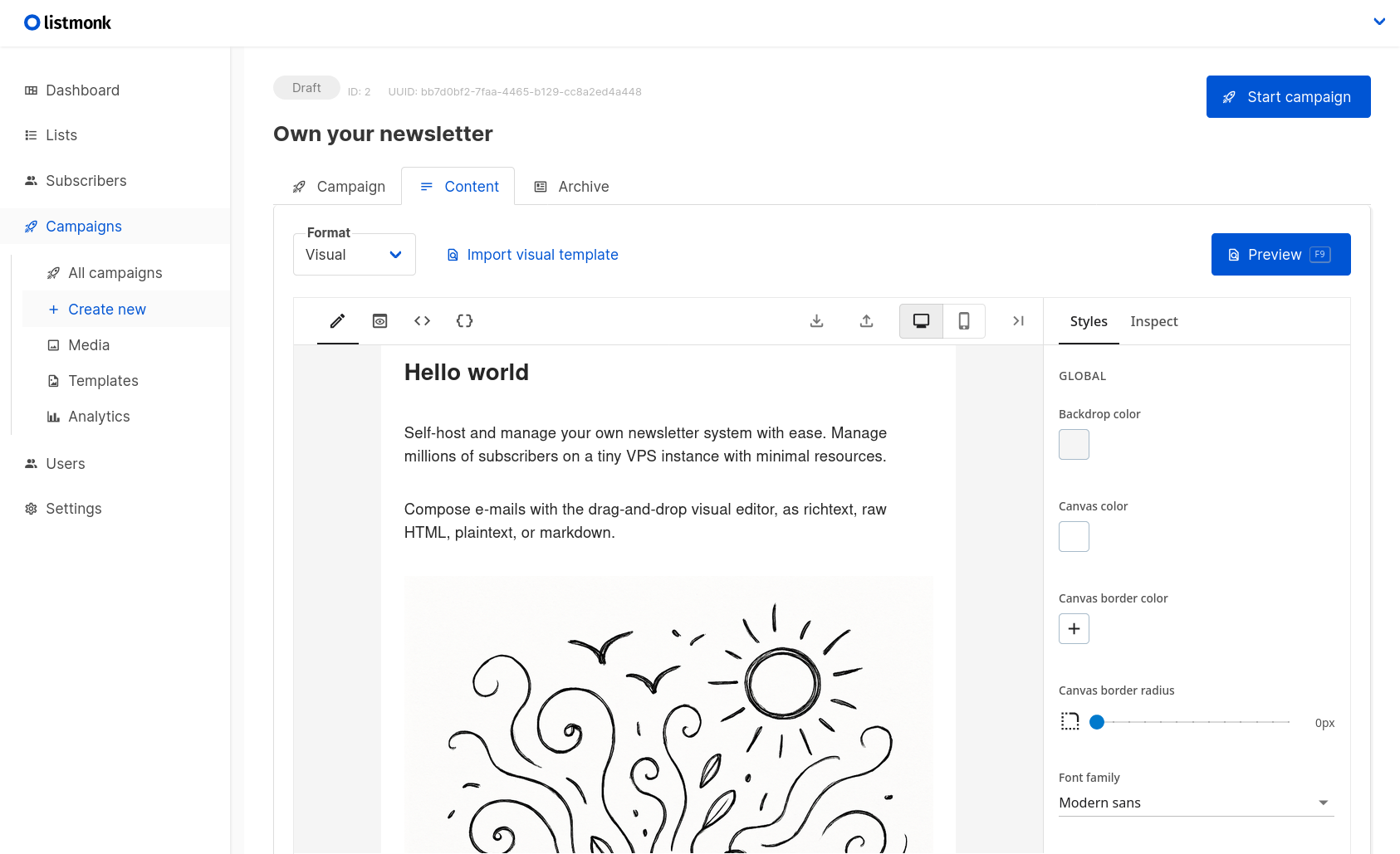
Listmonk-instrumentpanelen ser ut så här:
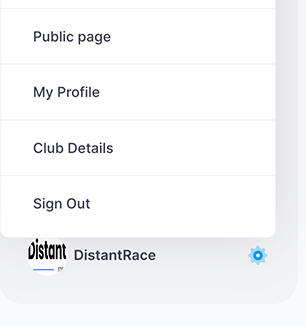
För att ansluta Listmonk, gå till Klubbinställningar → Integrationer.
Klubbinställningar finns i det nedre vänstra hörnet.
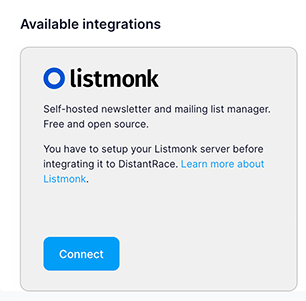
Under integrationer, hitta Listmonk och klicka på Anslut.
För att ansluta Listmonk måste följande fält fyllas i:
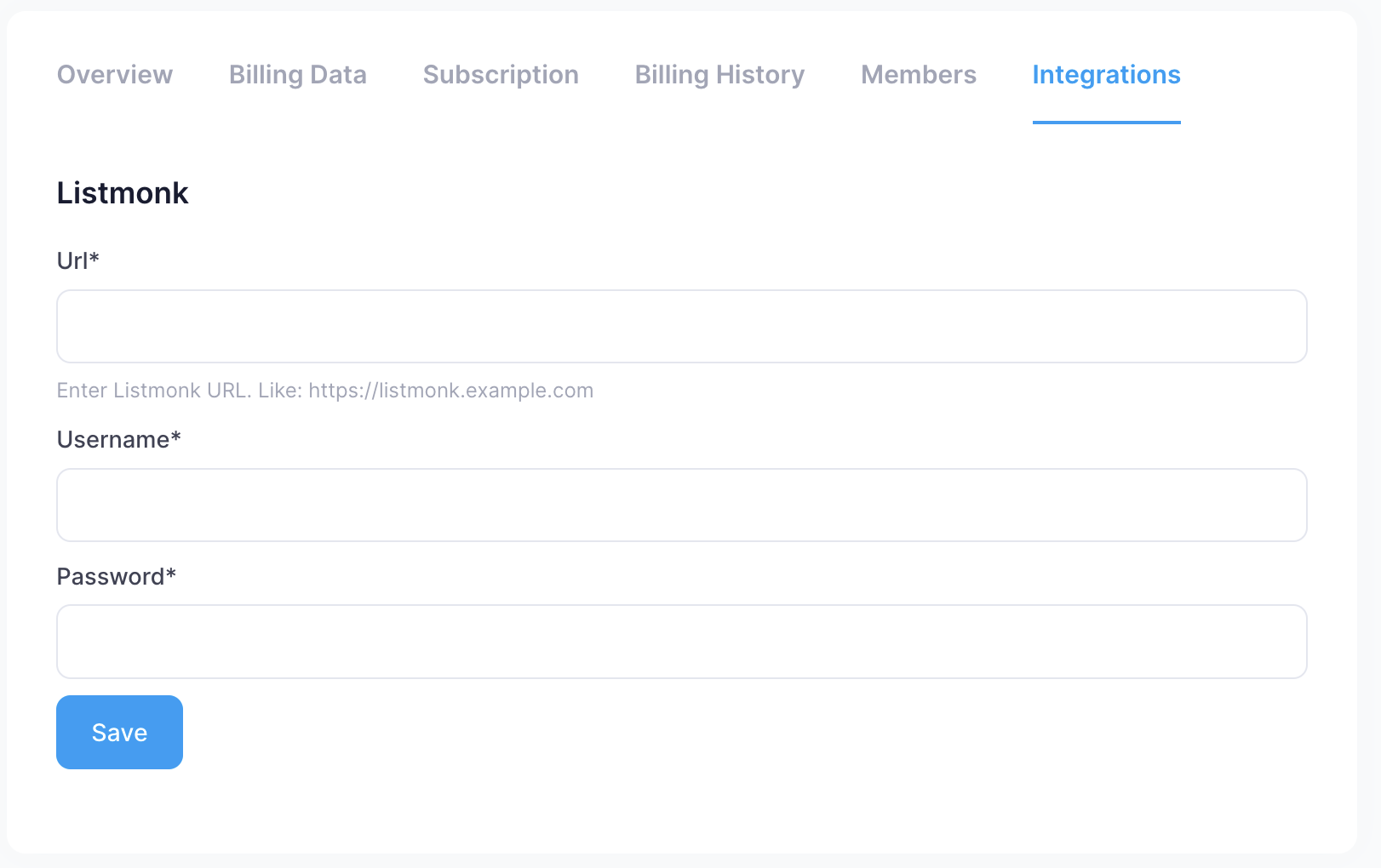
Efter att ha fyllt i fälten och tryckt på Spara, kommer systemet att försöka ansluta till Listmonk och verifiera att anslutningen fungerar.
När anslutningen är etablerad kan du välja en e-postdesign och utföra följande åtgärder:
- Välj e-postdesignen som skickas när ett medlemskap är framgångsrikt betalt.
- Utför evenemangssynkronisering.
- Synkronisera medlems-e-post.
- Skicka ett test "Köp e-post".
Evenemangssynkronisering (tävlingar eller utmaningar) #
Varje arrangörs evenemang skapar en ny e-postlista i Listmonk, vilket gör det möjligt för deltagare att kopplas till en specifik e-postlista så att arrangören kan skicka e-post endast till deltagare i det specifika evenemanget.
Genom att trycka på knappen Initiera fullständig evenemangssynk skapas alla evenemang i Listmonk.
Alla evenemang kommer att sparas i följande format: "År - Tävlingens namn".
När en ny deltagare läggs till i Listmonk, kontrollerar systemet om det specifika evenemanget har skapats; om inte, skapas det.
Deltagarsynkronisering #
Varje gång ett köp görs (medlemskapsbetalning), skickas en begäran till Listmonk och deltagarnas e-post läggs till. Både "faktura e-post", som köparen måste fylla i, och alla e-postmeddelanden kopplade till deltagarna läggs till.
Varje deltagare läggs till i den specifika tävlingslistan och följande attribut bifogas:
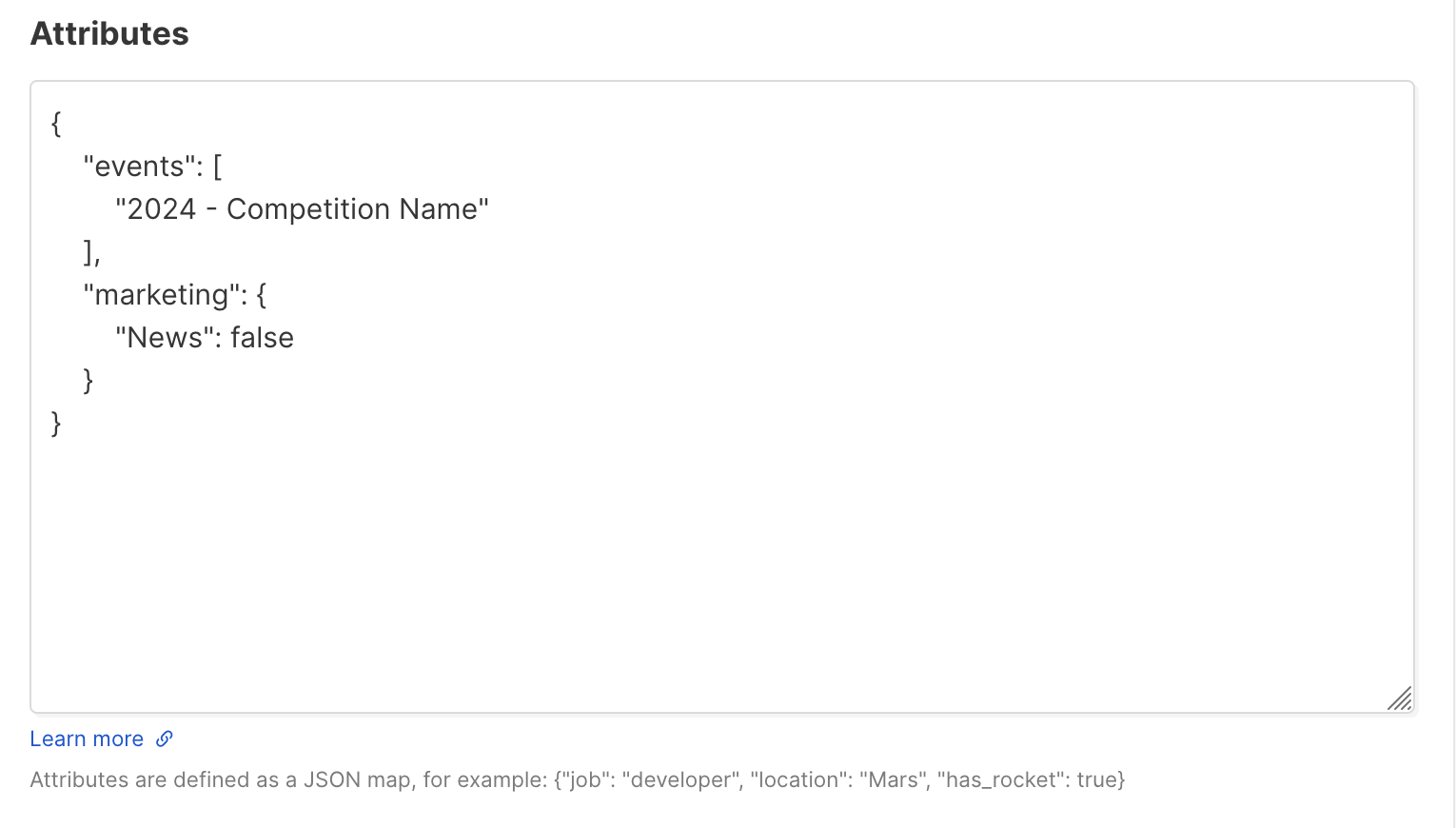
- Evenemang - innehåller en lista över alla evenemang som deltagaren har deltagit i.
- Marknadsföring - innehåller information om de "marknadsförings" preferenser som markerades under köpet.
Denna information kan användas för att filtrera deltagare och lägga till dem i nya e-postlistor.
Till exempel, för att hitta alla deltagare som har angett att de vill få nyheter, kan följande fråga användas: (subscribers.attribs->'marketing'->>'News')::BOOLEAN = true.
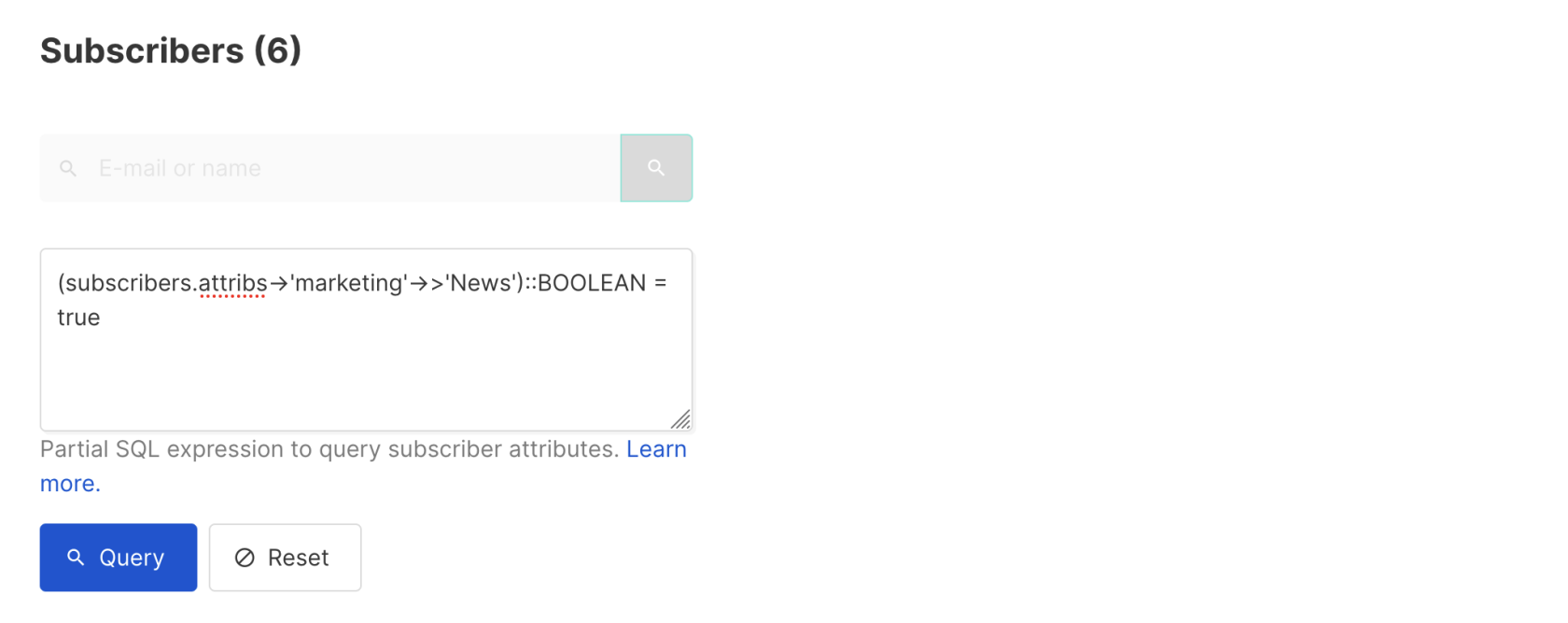
Att köra denna fråga kommer att välja alla deltagare som har angett att de vill få nyheter.
Initial deltagarsynkronisering #
För att utföra den initiala deltagarsynkroniseringen måste du trycka på knappen Initiera fullständig datasynk med Listmonk. Observera att detta kan ta längre tid om antalet deltagare är stort.
Köpbekräftelse-e-post #
DistantRace skickar ett automatiskt e-postmeddelande från systemet när en deltagare betalar för sitt inträde, men arrangörer kan skapa sin egen e-postdesign.
Det är viktigt att inkludera följande i e-postmeddelandet:
- Vad som betalas för och beloppen
- Det totala beloppet som betalats
- En länk till köpebekräftelsen
Hur skapar man ett e-postmeddelande och ansluter det till DistantRace?
- Skapa ett köpbekräftelse-e-postmeddelande.
I Listmonk är det möjligt att skapa "Transaktionella" e-postdesigner. Skapa en ny design för köpbekräftelse.
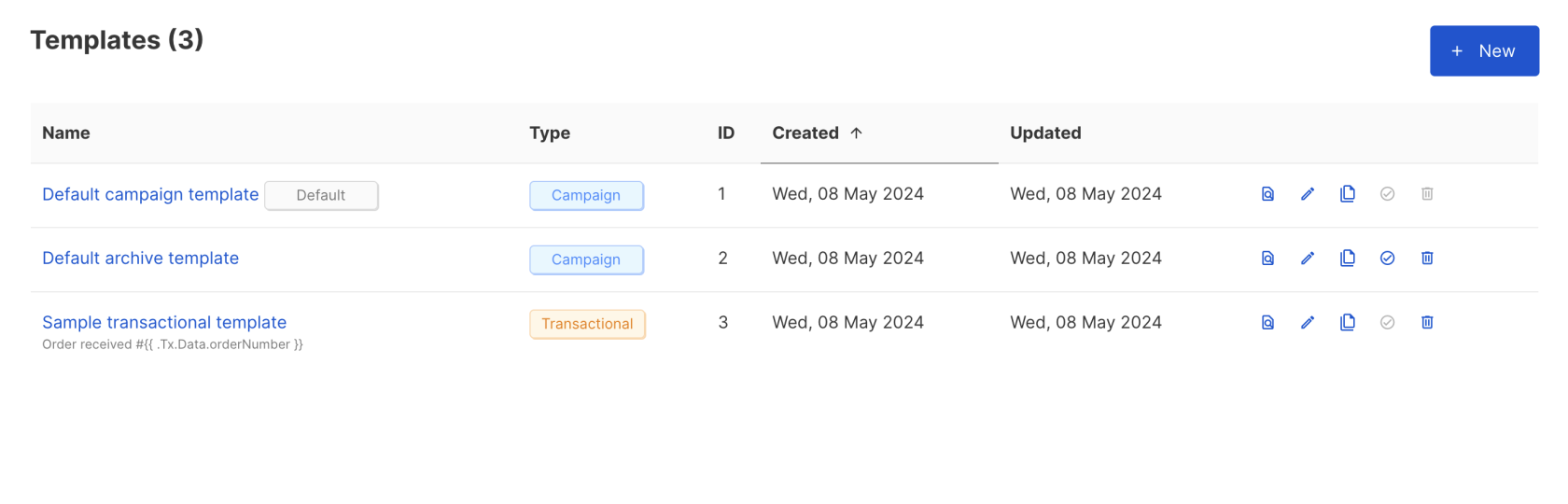
Här är ett förenklat exempel för e-postmeddelandet:
<!doctype html>
<html>
<head>
<meta http-equiv="Content-Type" content="text/html; charset=utf-8">
<meta name="viewport" content="width=device-width, initial-scale=1, minimum-scale=1">
<base target="_blank">
<style>
body {
background-color: #F0F1F3;
font-family: 'Helvetica Neue', 'Segoe UI', Helvetica, sans-serif;
font-size: 15px;
line-height: 26px;
margin: 0;
color: #444;
}
pre {
background: #f4f4f4f4;
padding: 2px;
}
table {
width: 100%;
border: 1px solid #ddd;
}
table td {
border-color: #ddd;
padding: 5px;
}
table th {
border-color: #000;
padding: 5px;
text-align: left;
}
.wrap {
background-color: #fff;
padding: 30px;
max-width: 525px;
margin: 0 auto;
border-radius: 5px;
}
.button {
background: #0055d4;
border-radius: 3px;
text-decoration: none !important;
color: #fff !important;
font-weight: bold;
padding: 10px 30px;
display: inline-block;
}
.button:hover {
background: #111;
}
.footer {
text-align: center;
font-size: 12px;
color: #888;
}
.footer a {
color: #888;
margin-right: 5px;
}
.gutter {
padding: 30px;
}
img {
max-width: 100%;
height: auto;
}
a {
color: #0055d4;
}
a:hover {
color: #111;
}
@media screen and (max-width: 600px) {
.wrap {
max-width: auto;
}
.gutter {
padding: 10px;
}
}
</style>
</head>
<body style="background-color: #F0F1F3;font-family: 'Helvetica Neue', 'Segoe UI', Helvetica, sans-serif;font-size: 15px;line-height: 26px;margin: 0;color: #444;">
<div class="gutter" style="padding: 30px;"> </div>
<div class="wrap" style="background-color: #fff;padding: 30px;max-width: 525px;margin: 0 auto;border-radius: 5px;">
<p>Hello {{ .Subscriber.Name }}</p>
<p>
<strong>Order number: </strong> {{ .Tx.Data.orderNumber }}<br />
<strong>Created date: </strong> {{ .Tx.Data.createdAt }}<br />
</p>
<br />
<table>
<tr><th>Name</th><th>Price</th></tr>
{{range .Tx.Data.products}} <tr><td>{{.title }}</td><td>{{.price}} {{ .Tx.Data.currency }}</td></tr>{{end}}
</table>
Total price: {{ .Tx.Data.orderSum }} {{ .Tx.Data.currency }}
<br />
<p>
<a href="{{ .Tx.Data.orderUrl }}">Open Order</a>
</p>
</div>
<div class="footer" style="text-align: center;font-size: 12px;color: #888;">
<p>{{ L.T "public.poweredBy" }} <a href="https://listmonk.app" target="_blank" rel="noreferrer" style="color: #888;">listmonk</a></p>
</div>
</body>
</html>
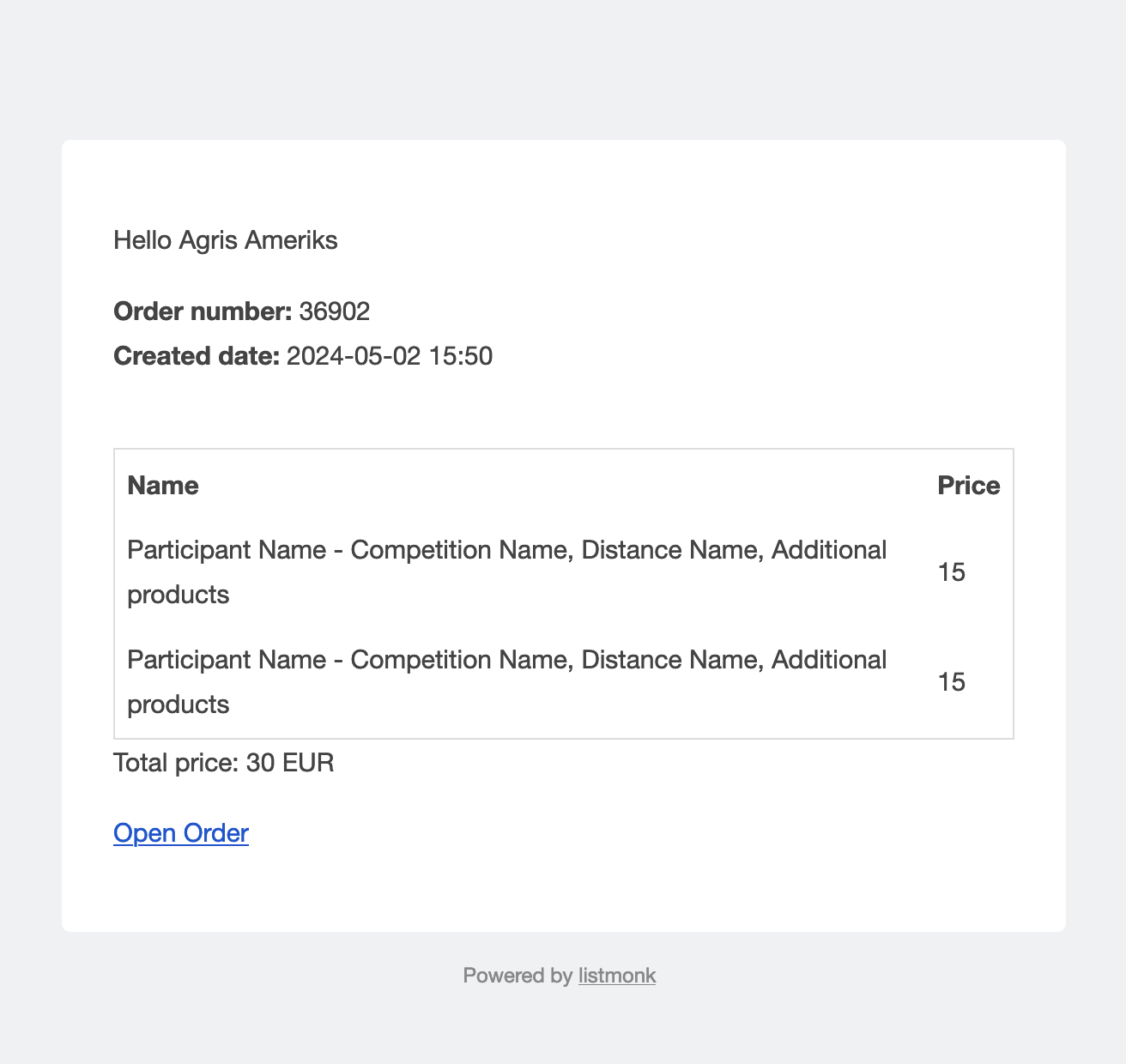
Visuellt ser denna HTML ut så här:
- När designen är förberedd måste den specifika mallen väljas i DistantRace Listmonk-integration:
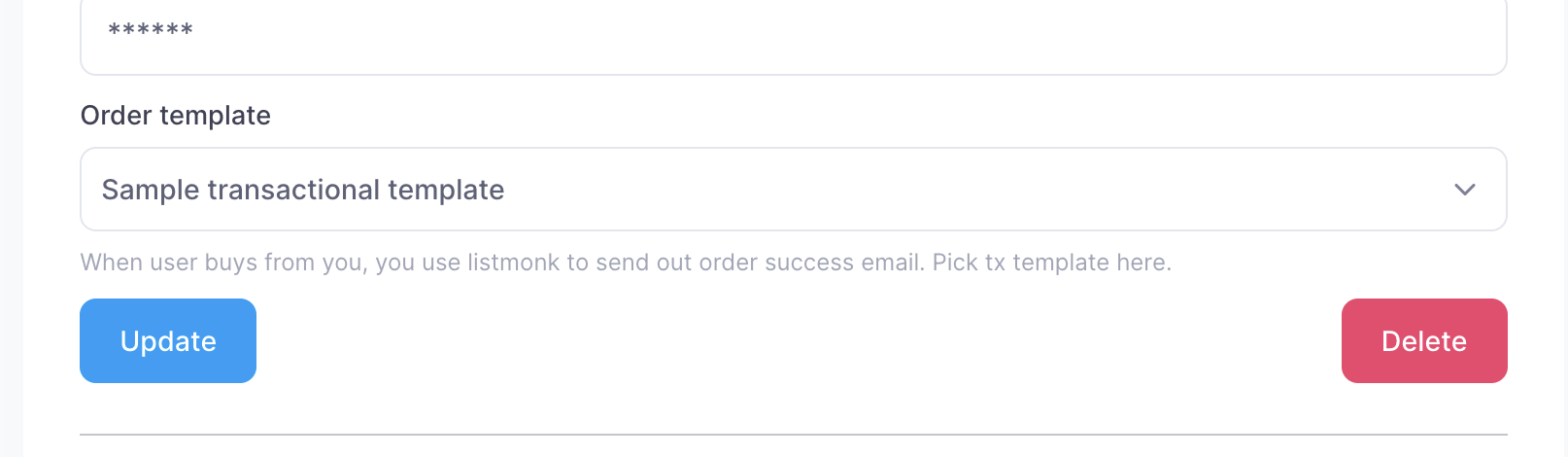
Om designen inte är tillgänglig, tryck på Uppdatera-knappen (genom att trycka på denna knapp uppdateras listan över designer) och öppna integrationen igen.
- När designen är vald och sparad kan du testa hur designen ser ut genom att skicka ett test-e-postmeddelande. Tryck på knappen Testa beställnings-e-post (om mall är inställd).
Det är allt - från och med nu, om en deltagare betalar för sitt inträde, kommer endast ditt designade e-postmeddelande att skickas.
Här är ett exempel med informationen som skickas till Listmonk för att skicka e-postmeddelandet:
{
        "subscriber_email": email,
        "template_id": template_id,
        "data": {
            "orderID": "36902",
            "orderNumber": 36902,
            "firstName": first_name,
            "lastName": last_name,
            "cartID": "36902",
            "orderUrl": "https://distantrace.com/en/cart/d5949dac-b7d9-4e93-a874-34946286c006/",
            "currency": "EUR",
            "orderSum": 30.0,
            "createdAt": "2024-05-02 15:50",
            "updatedAt": "2024-05-02 16:36",
            "paymentMethod": "payment with card",
            "paymentStatus": "paid",
            "tags": ["Competition Name"],
            "products": [
                {
                    "cartProductID": 85268,
                    "productID": "607",
                    "variantID": "432",
                    "variantTitle": "Distance Name",
                    "title": "Participant Name - Competition Name, Distance Name, Additional products",
                    "vendor": "Competition Name",
                    "quantity": 1,
                    "price": 15.0,
                },
                {
                    "cartProductID": 85268,
                    "productID": "607",
                    "variantID": "432",
                    "variantTitle": "Distance Name",
                    "title": "Participant Name - Competition Name, Distance Name, Additional products",
                    "vendor": "Competition Name",
                    "quantity": 1,
                    "price": 15.0,
                },
            ],
        },
        "content_type": "html",
    }