Listmonk
Listmonk
Listmonk è un gestore di newsletter e mailing list auto-ospitato che gli organizzatori possono utilizzare internamente per inviare email informative ai partecipanti.
Listmonk può essere installato autonomamente sul proprio server, oppure può essere configurato rapidamente e facilmente nel cloud.
Ecco alcuni servizi cloud dove puoi configurare rapidamente il sistema Listmonk:
| Servizi cloud |
|---|
 |
 |
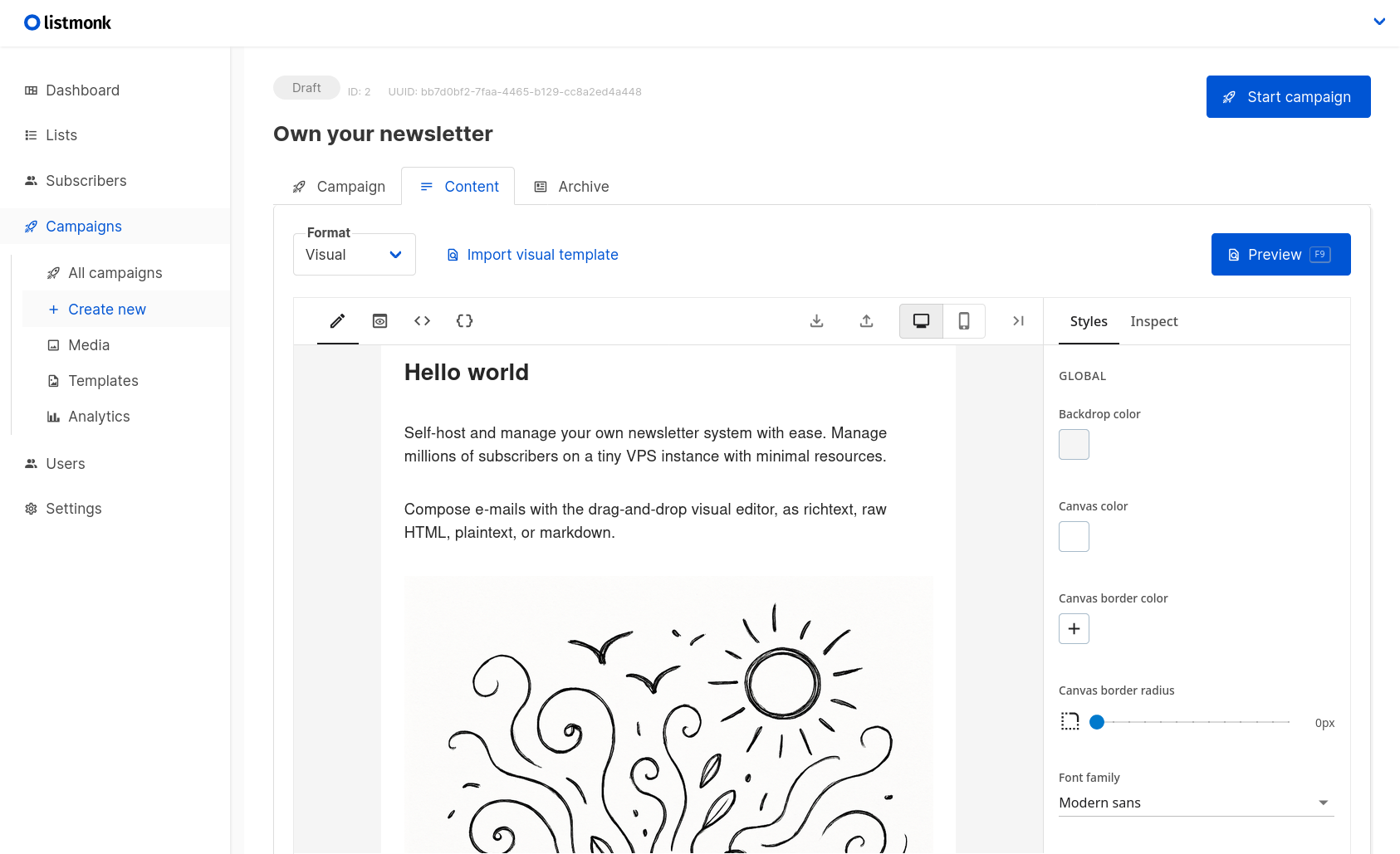
La dashboard di Listmonk appare così:
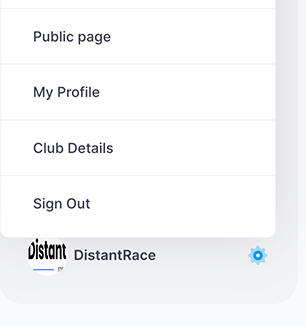
Per connettere Listmonk, vai su Impostazioni del club -> "Integrazioni".
Le impostazioni del club si trovano in basso a sinistra.
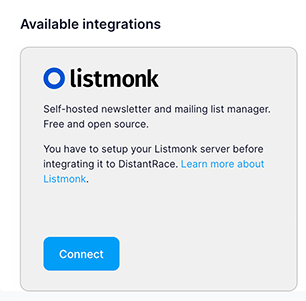
Sotto integrazioni, trova Listmonk e clicca su "Connetti".
Per connettere Listmonk, devono essere compilati i seguenti campi:
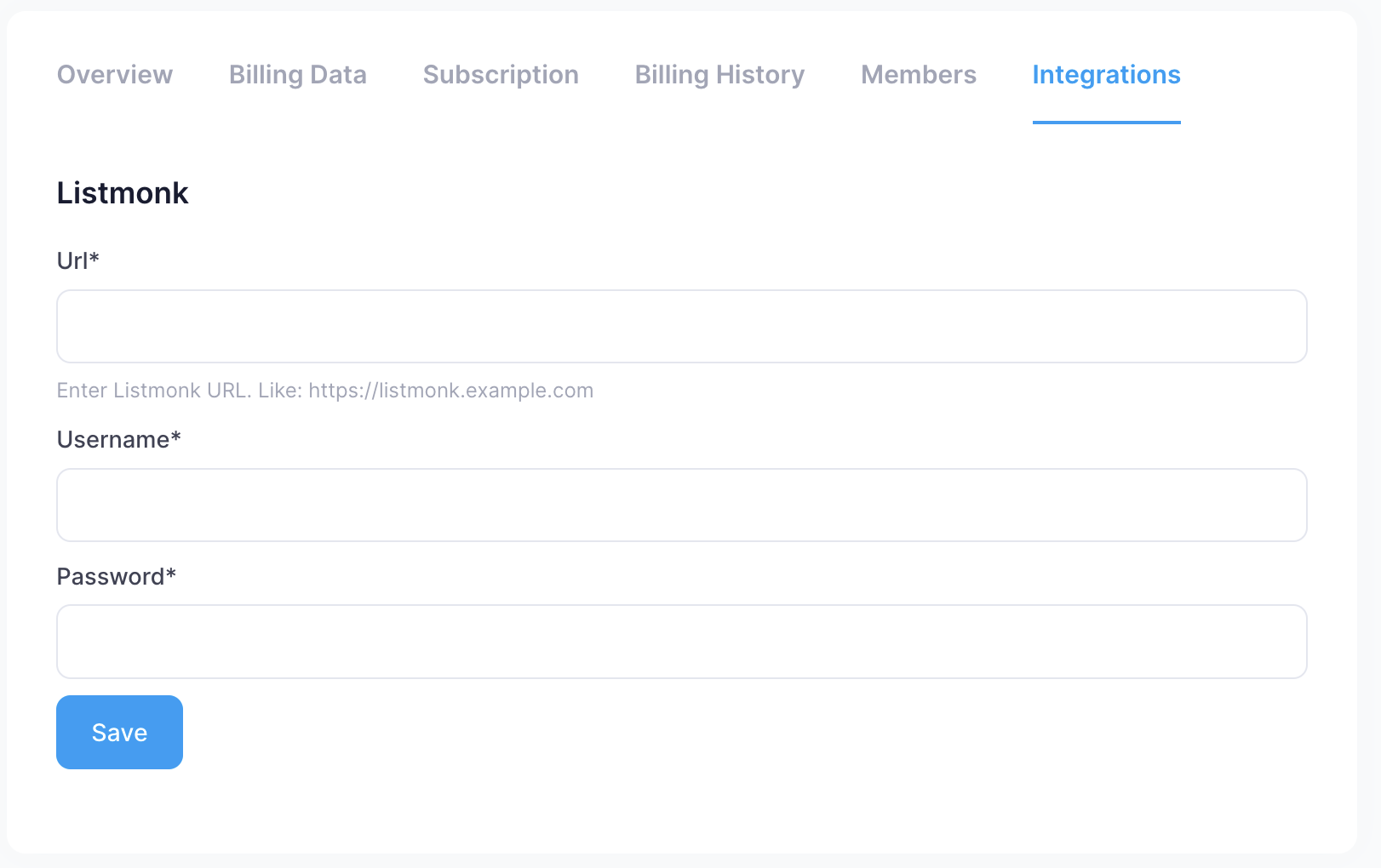
Dopo aver compilato i campi e premuto "Salva", il sistema tenterà di connettersi a Listmonk e verificare che la connessione funzioni.
Una volta stabilita la connessione, puoi scegliere un design per l'email e svolgere le seguenti azioni:
- Scegliere il design dell'email che viene inviato quando un'iscrizione è stata pagata con successo.
- Eseguire la sincronizzazione degli eventi.
- Sincronizzare le email dei membri.
- Inviare un "Email di acquisto" di prova.
Sincronizzazione degli eventi (competizioni o sfide) #
Ogni evento dell'organizzatore crea una nuova lista email in Listmonk, permettendo di collegare i partecipanti a una lista email specifica in modo che l'organizzatore possa inviare email solo ai partecipanti di quell'evento specifico.
Premendo il pulsante "Inizializza Sincronizzazione Completa degli Eventi", tutti gli eventi vengono creati in Listmonk.
Tutti gli eventi verranno salvati nel seguente formato: "Anno - Nome della Competizione".
Quando si aggiunge un nuovo partecipante a Listmonk, il sistema verifica se l'evento specifico è stato creato; in caso contrario, viene creato.
Sincronizzazione dei partecipanti #
Ogni volta che viene effettuato un acquisto (pagamento dell'iscrizione), viene inviata una richiesta a Listmonk e le email dei partecipanti vengono aggiunte. Vengono aggiunti sia l'"email di fatturazione", che l'acquirente deve compilare, sia tutte le email associate ai partecipanti.
Ogni partecipante viene aggiunto alla lista della competizione specifica e vengono allegati i seguenti attributi:
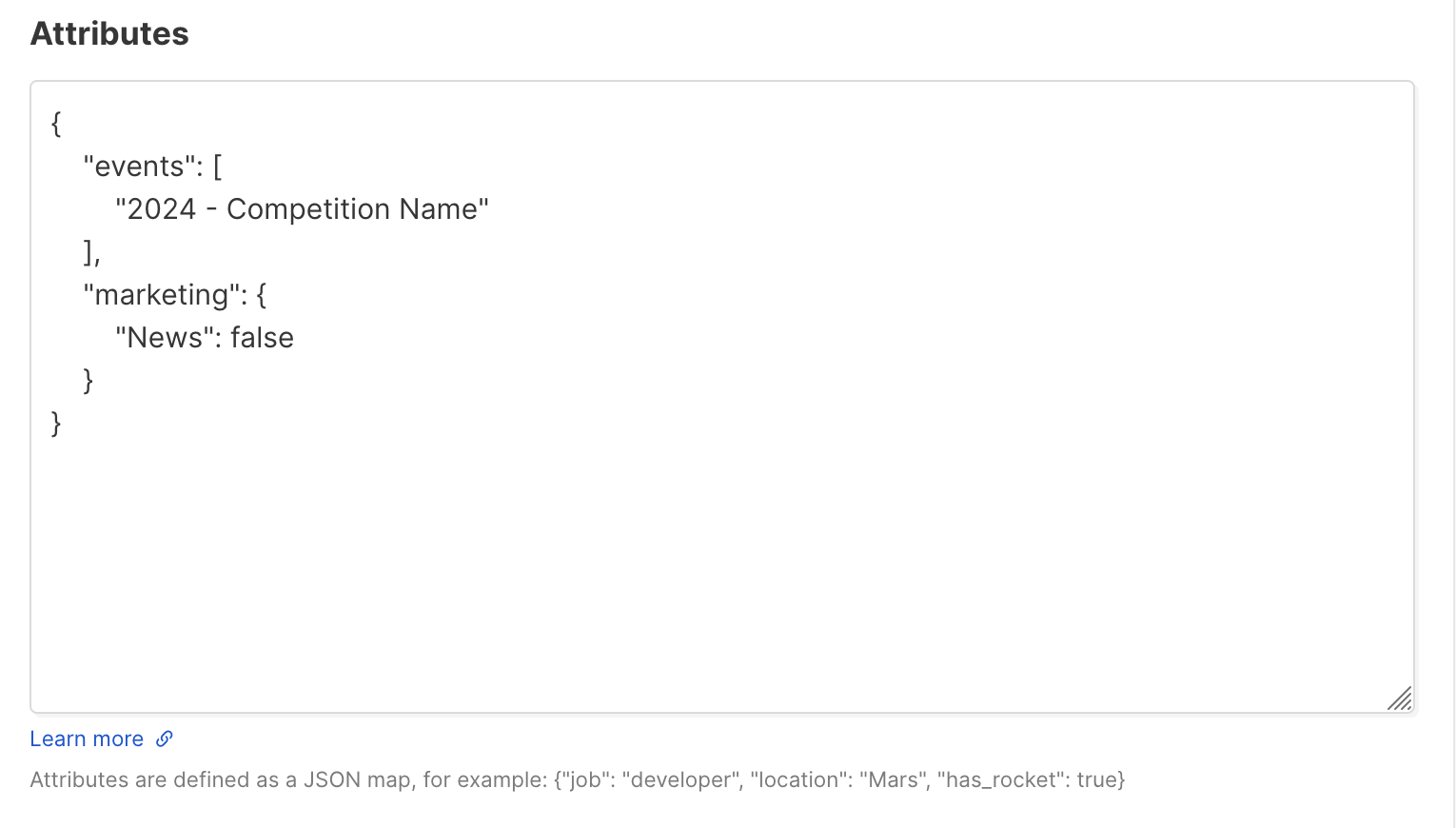
- Eventi - contiene un elenco di tutti gli eventi a cui il partecipante ha partecipato.
- Marketing - contiene informazioni sulle preferenze di "marketing" segnate durante il passaggio di acquisto.
Queste informazioni possono essere utilizzate per filtrare i partecipanti e aggiungerli a nuove liste di invio.
Ad esempio, per trovare tutti i partecipanti che hanno indicato di voler ricevere notizie, può essere utilizzata la seguente query: (subscribers.attribs->'marketing'->>'News')::BOOLEAN = true.
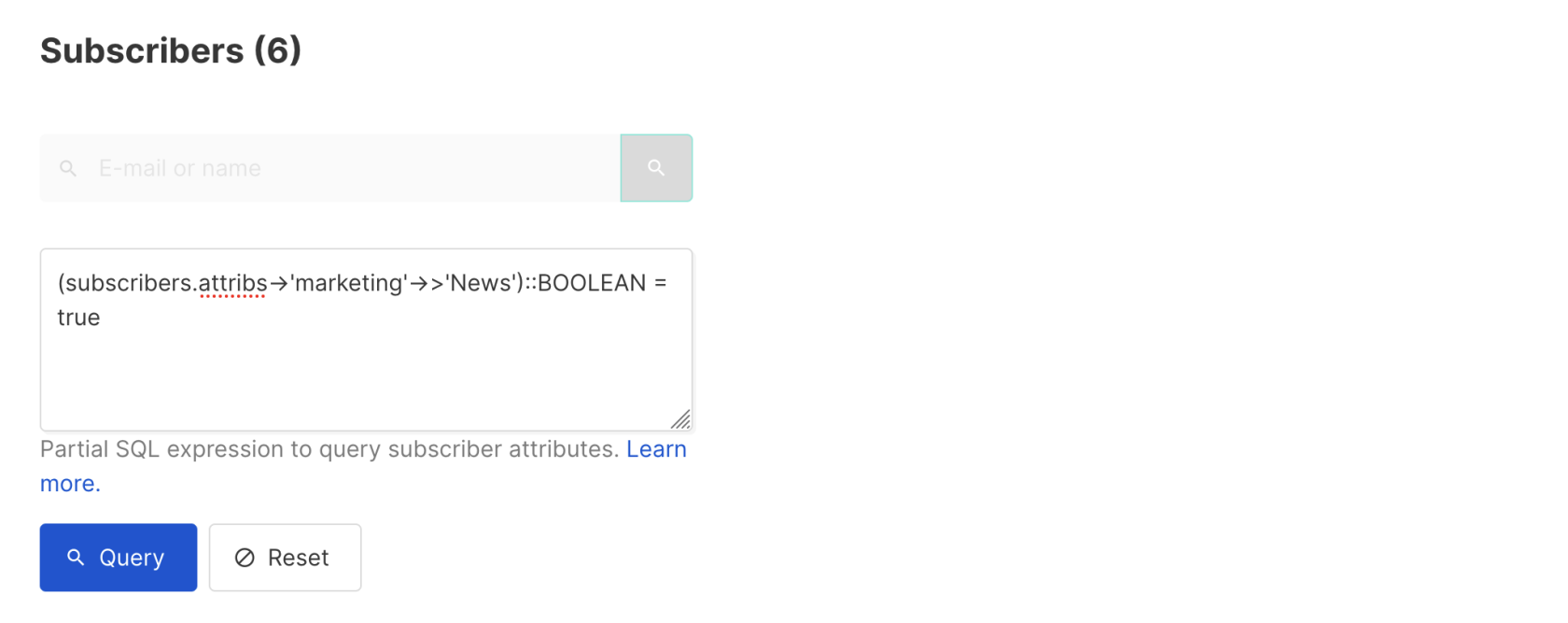
Eseguendo questa query verranno selezionati tutti i partecipanti che hanno indicato di voler ricevere notizie.
Sincronizzazione iniziale dei partecipanti #
Per eseguire la sincronizzazione iniziale dei partecipanti, devi premere il pulsante "Inizializza Sincronizzazione Completa dei Dati con Listmonk". Nota che questo potrebbe richiedere più tempo se il numero di partecipanti è elevato.
Email di conferma dell'acquisto #
DistantRace invia un'email automatica dal sistema quando un partecipante paga per la sua iscrizione, ma gli organizzatori possono creare il proprio design per l'email.
È importante includere quanto segue nell'email:
- Cosa viene pagato e gli importi
- L'importo totale pagato
- Un link alla conferma dell'acquisto
Come creare un'email e collegarla a DistantRace?
- Crea un'email di conferma dell'acquisto.
In Listmonk, è possibile creare design di email "Transazionali". Crea un nuovo design per la conferma dell'acquisto.
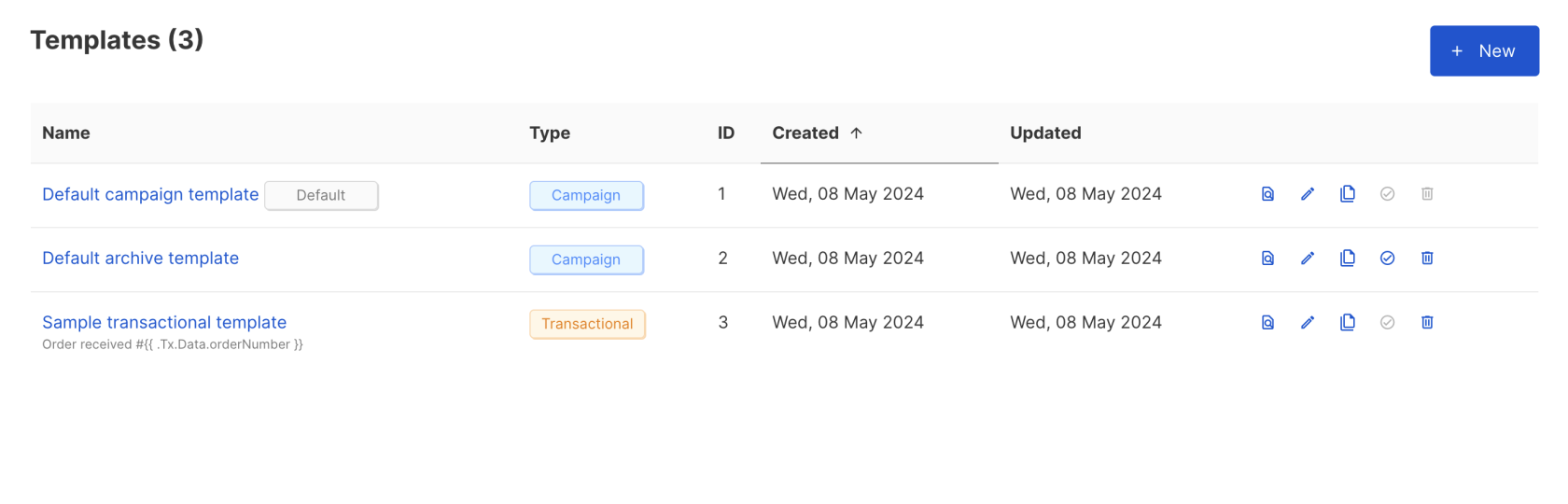
Ecco un esempio semplificato per l'email:
<!doctype html>
<html>
<head>
<meta http-equiv="Content-Type" content="text/html; charset=utf-8">
<meta name="viewport" content="width=device-width, initial-scale=1, minimum-scale=1">
<base target="_blank">
<style>
body {
background-color: #F0F1F3;
font-family: 'Helvetica Neue', 'Segoe UI', Helvetica, sans-serif;
font-size: 15px;
line-height: 26px;
margin: 0;
color: #444;
}
pre {
background: #f4f4f4f4;
padding: 2px;
}
table {
width: 100%;
border: 1px solid #ddd;
}
table td {
border-color: #ddd;
padding: 5px;
}
table th {
border-color: #000;
padding: 5px;
text-align: left;
}
.wrap {
background-color: #fff;
padding: 30px;
max-width: 525px;
margin: 0 auto;
border-radius: 5px;
}
.button {
background: #0055d4;
border-radius: 3px;
text-decoration: none !important;
color: #fff !important;
font-weight: bold;
padding: 10px 30px;
display: inline-block;
}
.button:hover {
background: #111;
}
.footer {
text-align: center;
font-size: 12px;
color: #888;
}
.footer a {
color: #888;
margin-right: 5px;
}
.gutter {
padding: 30px;
}
img {
max-width: 100%;
height: auto;
}
a {
color: #0055d4;
}
a:hover {
color: #111;
}
@media screen and (max-width: 600px) {
.wrap {
max-width: auto;
}
.gutter {
padding: 10px;
}
}
</style>
</head>
<body style="background-color: #F0F1F3;font-family: 'Helvetica Neue', 'Segoe UI', Helvetica, sans-serif;font-size: 15px;line-height: 26px;margin: 0;color: #444;">
<div class="gutter" style="padding: 30px;"> </div>
<div class="wrap" style="background-color: #fff;padding: 30px;max-width: 525px;margin: 0 auto;border-radius: 5px;">
<p>Ciao {{ .Subscriber.Name }}</p>
<p>
<strong>Numero ordine: </strong> {{ .Tx.Data.orderNumber }}<br />
<strong>Data di creazione: </strong> {{ .Tx.Data.createdAt }}<br />
</p>
<br />
<table>
<tr><th>Nome</th><th>Prezzo</th></tr>
{{range .Tx.Data.products}} <tr><td>{{.title }}</td><td>{{.price}} {{ .Tx.Data.currency }}</td></tr>{{end}}
</table>
Prezzo totale: {{ .Tx.Data.orderSum }} {{ .Tx.Data.currency }}
<br />
<p>
<a href="{{ .Tx.Data.orderUrl }}">Apri Ordine</a>
</p>
</div>
<div class="footer" style="text-align: center;font-size: 12px;color: #888;">
<p>{{ L.T "public.poweredBy" }} <a href="https://listmonk.app" target="_blank" rel="noreferrer" style="color: #888;">listmonk</a></p>
</div>
</body>
</html>
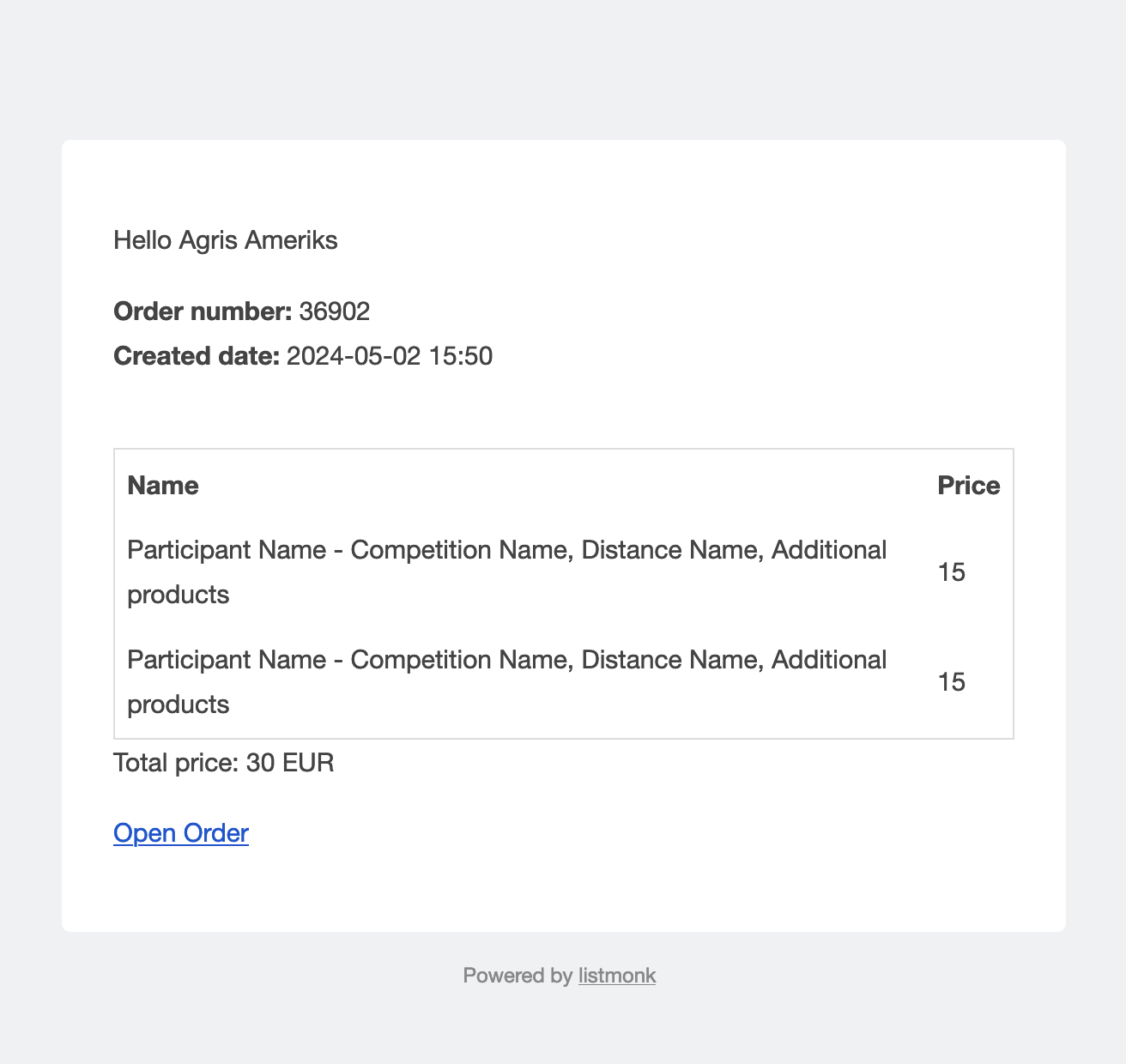
Visivamente, questo HTML appare così:
- Una volta che il design è pronto, il template specifico deve essere selezionato nell'integrazione Listmonk di DistantRace:
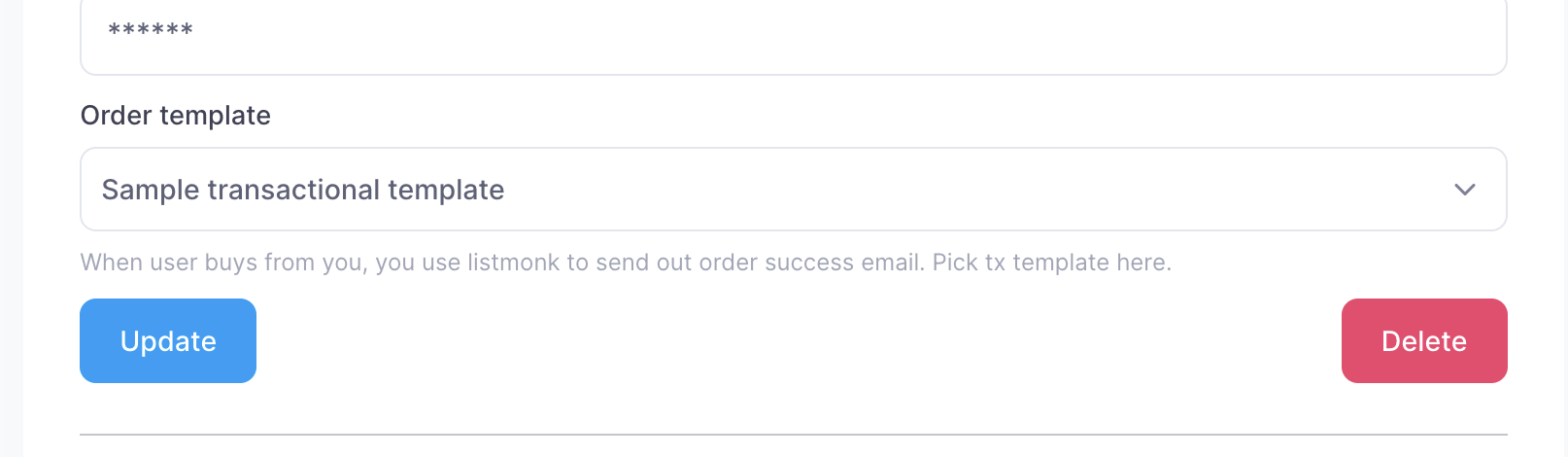
Se il design non è disponibile, premi il pulsante "Aggiorna" (premendo questo pulsante si aggiorna l'elenco dei design) e riapri l'integrazione.
- Una volta selezionato e salvato il design, puoi testare come appare il design inviando un'email di prova. Premi il pulsante "Test Order Email (if template is set)".
Ecco fatto - da questo momento in poi, se un partecipante paga per la sua iscrizione, verrà inviata solo l'email che hai progettato.
Ecco un esempio con le informazioni che vengono inviate a Listmonk per inviare l'email:
{
        "subscriber_email": email,
        "template_id": template_id,
        "data": {
            "orderID": "36902",
            "orderNumber": 36902,
            "firstName": first_name,
            "lastName": last_name,
            "cartID": "36902",
            "orderUrl": "https://distantrace.com/en/cart/d5949dac-b7d9-4e93-a874-34946286c006/",
            "currency": "EUR",
            "orderSum": 30.0,
            "createdAt": "2024-05-02 15:50",
            "updatedAt": "2024-05-02 16:36",
            "paymentMethod": "payment with card",
            "paymentStatus": "paid",
            "tags": ["Competition Name"],
            "products": [
                {
                    "cartProductID": 85268,
                    "productID": "607",
                    "variantID": "432",
                    "variantTitle": "Distance Name",
                    "title": "Participant Name - Competition Name, Distance Name, Additional products",
                    "vendor": "Competition Name",
                    "quantity": 1,
                    "price": 15.0,
                },
                {
                    "cartProductID": 85268,
                    "productID": "607",
                    "variantID": "432",
                    "variantTitle": "Distance Name",
                    "title": "Participant Name - Competition Name, Distance Name, Additional products",
                    "vendor": "Competition Name",
                    "quantity": 1,
                    "price": 15.0,
                },
            ],
        },
        "content_type": "html",
    }