Listmonk
Listmonk
Listmonk é um gerenciador de newsletters e listas de e-mails auto-hospedado que os organizadores podem usar internamente para enviar e-mails informativos aos participantes.
O Listmonk pode ser instalado no seu próprio servidor ou configurado rápida e facilmente na nuvem.
Aqui estão algumas nuvens onde você pode configurar rapidamente o sistema Listmonk:
| Serviços de Nuvem |
|---|
 |
 |
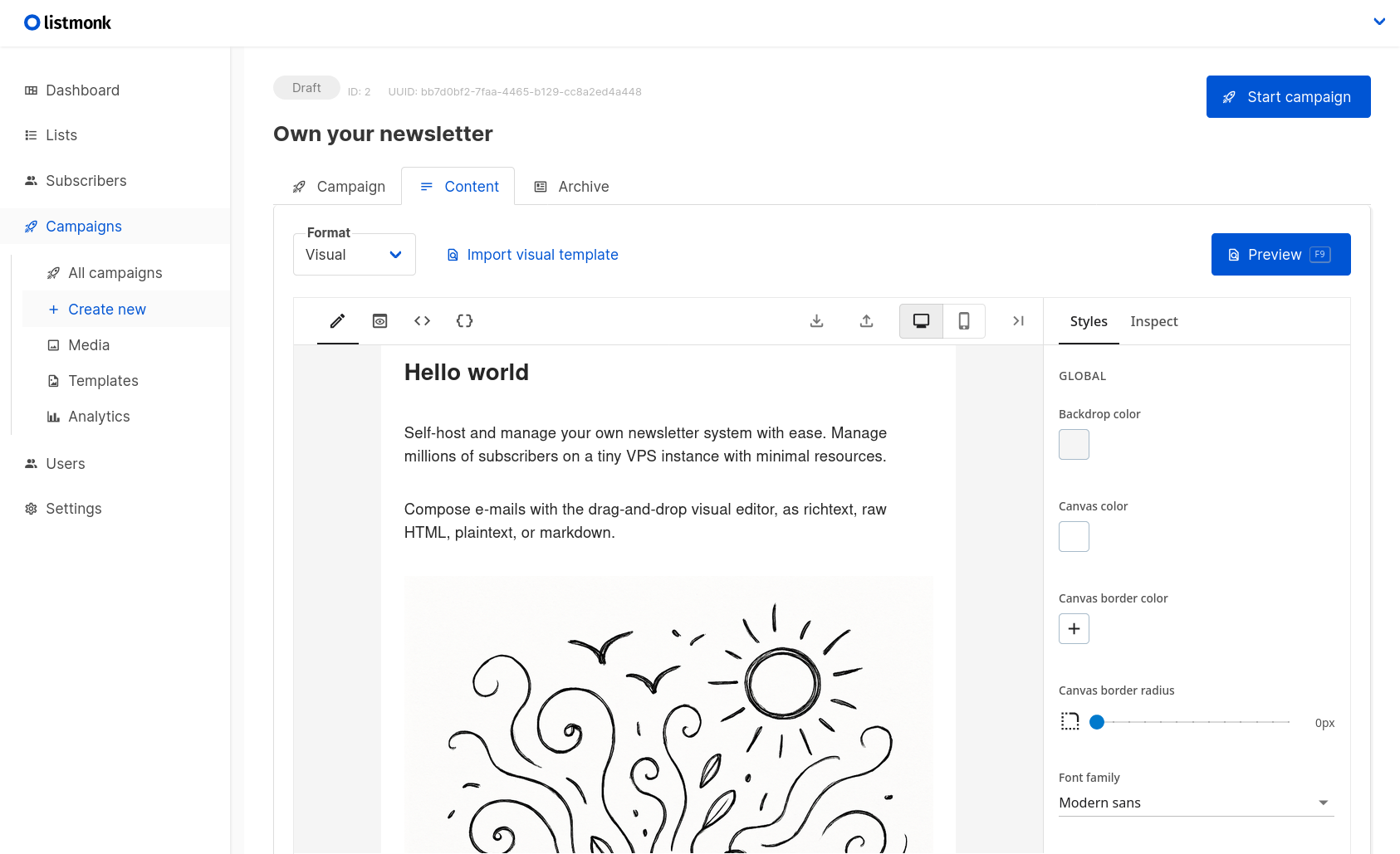
O painel do Listmonk se parece com isto:
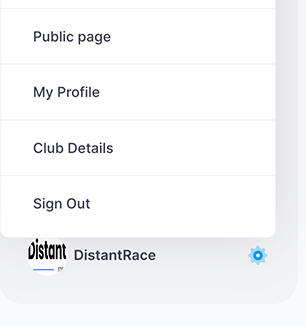
Para conectar o Listmonk, vá para Configurações do Clube -> "Integrações".
As configurações do clube podem ser encontradas no canto inferior esquerdo.
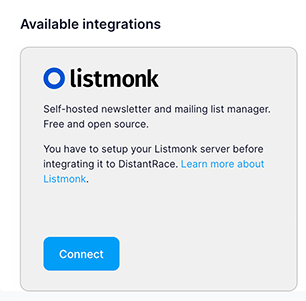
Em integrações, encontre o Listmonk e clique em "Conectar".
Para conectar o Listmonk, os seguintes campos devem ser preenchidos:
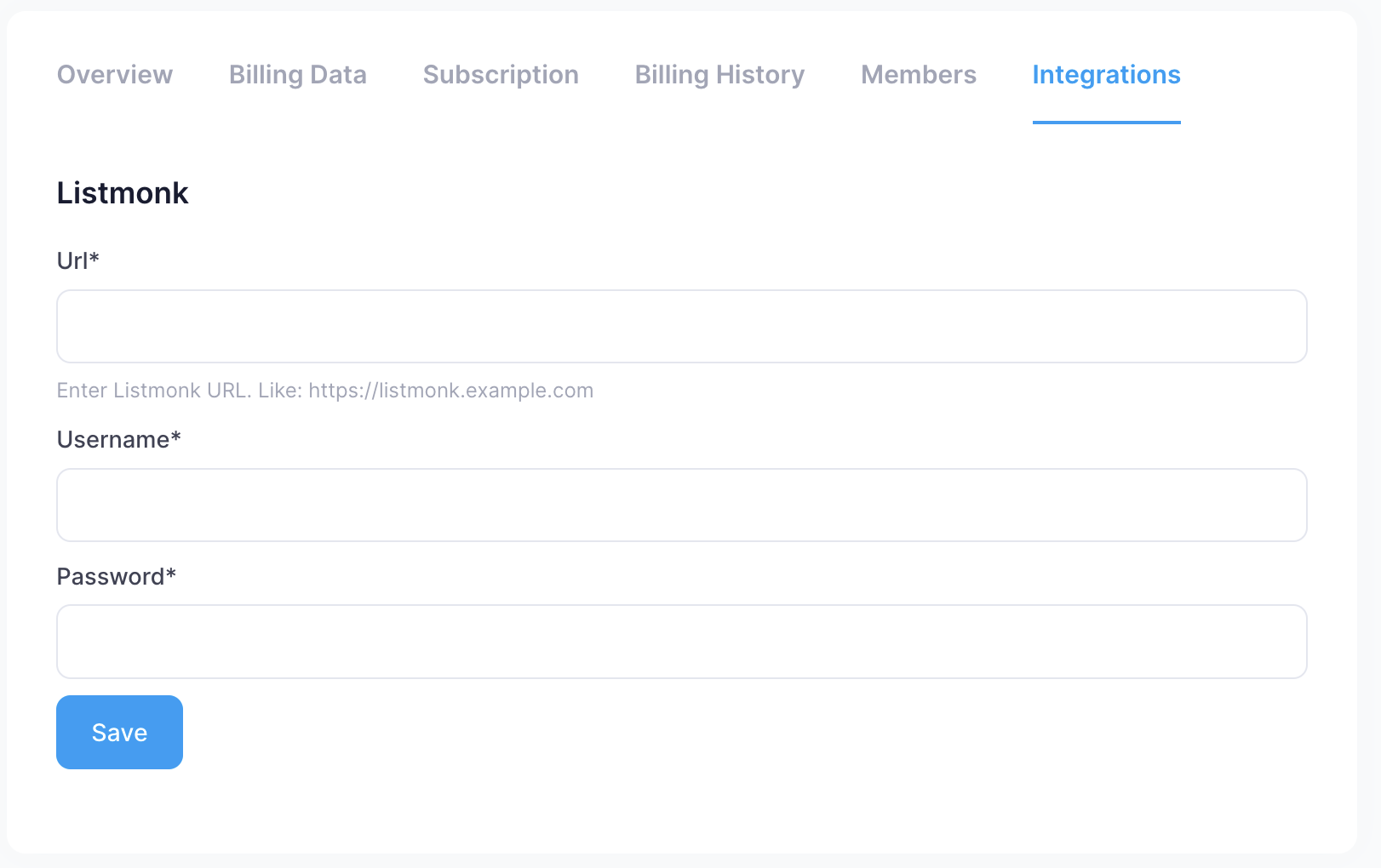
Após preencher os campos e pressionar "Salvar", o sistema tentará conectar-se ao Listmonk e verificar se a conexão está funcionando.
Uma vez estabelecida a conexão, você pode escolher um design de e-mail e realizar as seguintes ações:
- Escolher o design de e-mail que é enviado quando uma adesão é paga com sucesso.
- Realizar a sincronização de eventos.
- Sincronizar e-mails dos membros.
- Enviar um "E-mail de compra" de teste.
Sincronização de eventos (competições ou desafios) #
Cada evento do organizador cria uma nova lista de e-mails no Listmonk, permitindo que os participantes sejam vinculados a uma lista de e-mails específica para que o organizador possa enviar e-mails apenas para os participantes daquele evento específico.
Ao pressionar o botão "Inicializar Sincronização Completa de Eventos", todos os eventos são criados no Listmonk.
Todos os eventos serão salvos no seguinte formato: "Ano - Nome da Competição".
Ao adicionar um novo participante ao Listmonk, o sistema verifica se o evento específico foi criado; se não, ele é criado.
Sincronização de participantes #
Cada vez que uma compra é feita (pagamento de adesão), uma solicitação é enviada ao Listmonk e os e-mails dos participantes são adicionados. Tanto o "e-mail de cobrança", que o comprador deve preencher, quanto todos os e-mails anexados aos participantes são adicionados.
Cada participante é adicionado à lista de competição específica e os seguintes atributos são anexados:
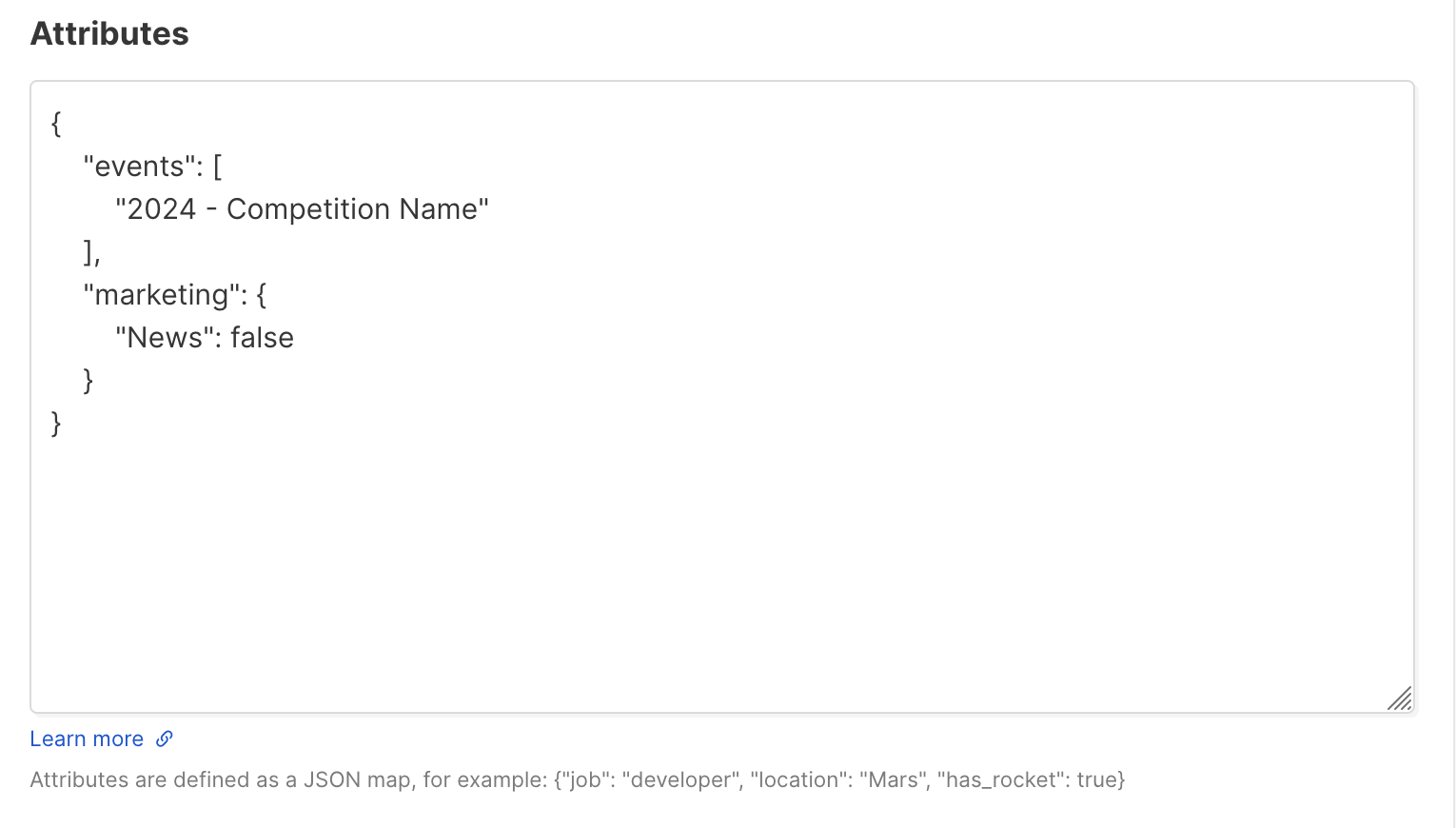
- Eventos - contém uma lista de todos os eventos nos quais o participante participou.
- Marketing - contém informações sobre as preferências de "marketing" marcadas durante a etapa de compra.
Essas informações podem ser usadas para filtrar participantes e adicioná-los a novas listas de e-mails.
Por exemplo, para encontrar todos os participantes que indicaram que desejam receber notícias, a seguinte consulta pode ser usada: (subscribers.attribs->'marketing'->>'News')::BOOLEAN = true.
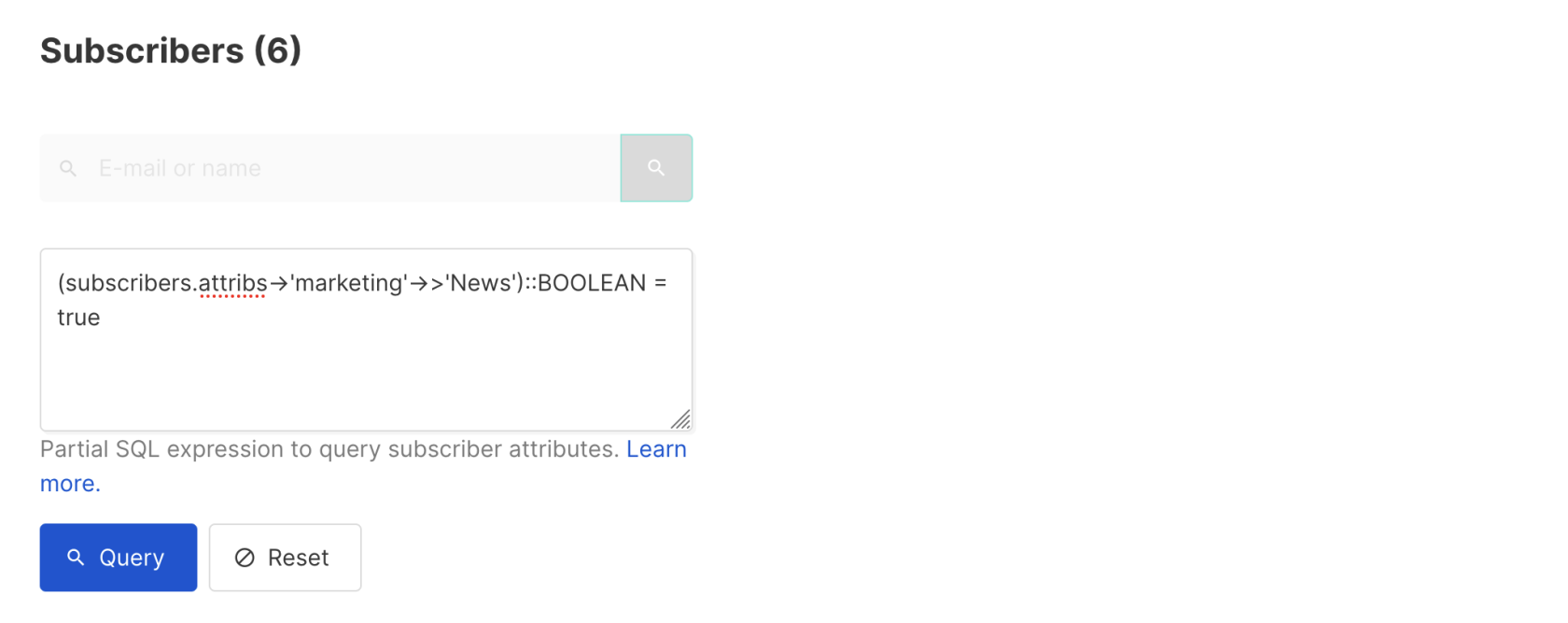
Executar essa consulta selecionará todos os participantes que indicaram que desejam receber notícias.
Sincronização inicial de participantes #
Para realizar a sincronização inicial de participantes, você deve pressionar o botão "Inicializar Sincronização Completa de Dados com Listmonk". Observe que isso pode demorar mais se o número de participantes for grande.
E-mail de confirmação de compra #
O DistantRace envia um e-mail automático do sistema quando um participante paga pela inscrição, mas os organizadores podem criar seu próprio design de e-mail.
É importante incluir o seguinte no e-mail:
- O que está sendo pago e os valores
- O valor total pago
- Um link para a confirmação da compra
Como criar um e-mail e conectá-lo ao DistantRace?
- Crie um e-mail de confirmação de compra.
No Listmonk, é possível criar designs de e-mail "Transacionais". Crie um novo design para confirmação de compra.
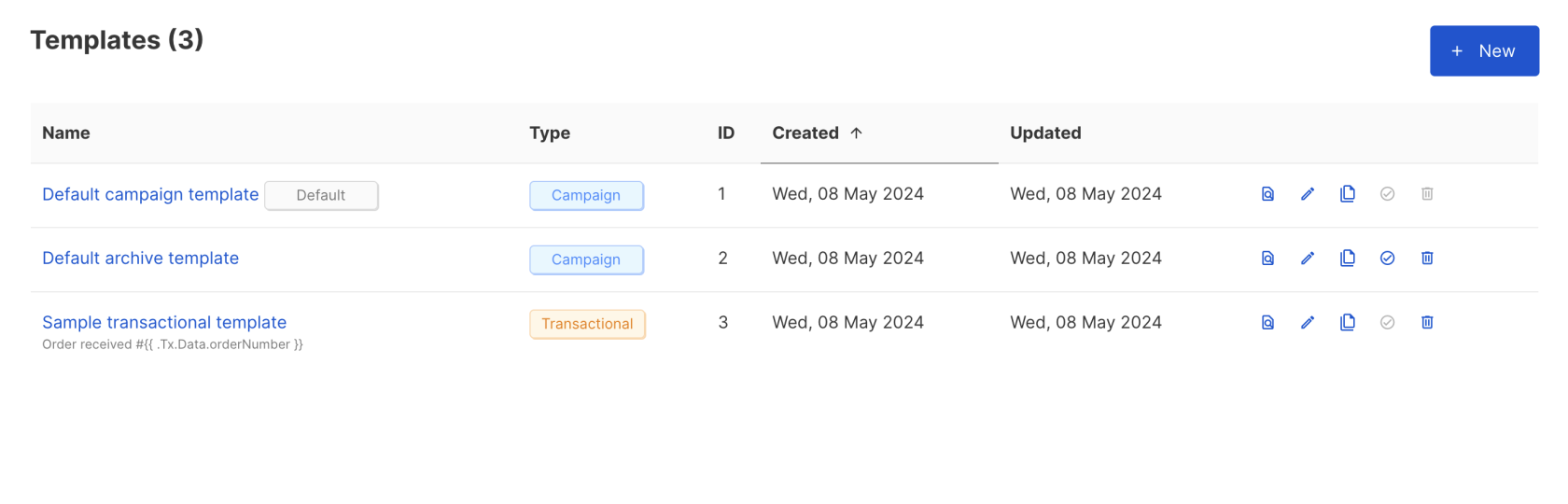
Aqui está um exemplo simplificado para o e-mail:
<!doctype html>
<html>
<head>
<meta http-equiv="Content-Type" content="text/html; charset=utf-8">
<meta name="viewport" content="width=device-width, initial-scale=1, minimum-scale=1">
<base target="_blank">
<style>
body {
background-color: #F0F1F3;
font-family: 'Helvetica Neue', 'Segoe UI', Helvetica, sans-serif;
font-size: 15px;
line-height: 26px;
margin: 0;
color: #444;
}
pre {
background: #f4f4f4f4;
padding: 2px;
}
table {
width: 100%;
border: 1px solid #ddd;
}
table td {
border-color: #ddd;
padding: 5px;
}
table th {
border-color: #000;
padding: 5px;
text-align: left;
}
.wrap {
background-color: #fff;
padding: 30px;
max-width: 525px;
margin: 0 auto;
border-radius: 5px;
}
.button {
background: #0055d4;
border-radius: 3px;
text-decoration: none !important;
color: #fff !important;
font-weight: bold;
padding: 10px 30px;
display: inline-block;
}
.button:hover {
background: #111;
}
.footer {
text-align: center;
font-size: 12px;
color: #888;
}
.footer a {
color: #888;
margin-right: 5px;
}
.gutter {
padding: 30px;
}
img {
max-width: 100%;
height: auto;
}
a {
color: #0055d4;
}
a:hover {
color: #111;
}
@media screen and (max-width: 600px) {
.wrap {
max-width: auto;
}
.gutter {
padding: 10px;
}
}
</style>
</head>
<body style="background-color: #F0F1F3;font-family: 'Helvetica Neue', 'Segoe UI', Helvetica, sans-serif;font-size: 15px;line-height: 26px;margin: 0;color: #444;">
<div class="gutter" style="padding: 30px;"> </div>
<div class="wrap" style="background-color: #fff;padding: 30px;max-width: 525px;margin: 0 auto;border-radius: 5px;">
<p>Hello {{ .Subscriber.Name }}</p>
<p>
<strong>Order number: </strong> {{ .Tx.Data.orderNumber }}<br />
<strong>Created date: </strong> {{ .Tx.Data.createdAt }}<br />
</p>
<br />
<table>
<tr><th>Name</th><th>Price</th></tr>
{{range .Tx.Data.products}} <tr><td>{{.title }}</td><td>{{.price}} {{ .Tx.Data.currency }}</td></tr>{{end}}
</table>
Total price: {{ .Tx.Data.orderSum }} {{ .Tx.Data.currency }}
<br />
<p>
<a href="{{ .Tx.Data.orderUrl }}">Open Order</a>
</p>
</div>
<div class="footer" style="text-align: center;font-size: 12px;color: #888;">
<p>{{ L.T "public.poweredBy" }} <a href="https://listmonk.app" target="_blank" rel="noreferrer" style="color: #888;">listmonk</a></p>
</div>
</body>
</html>
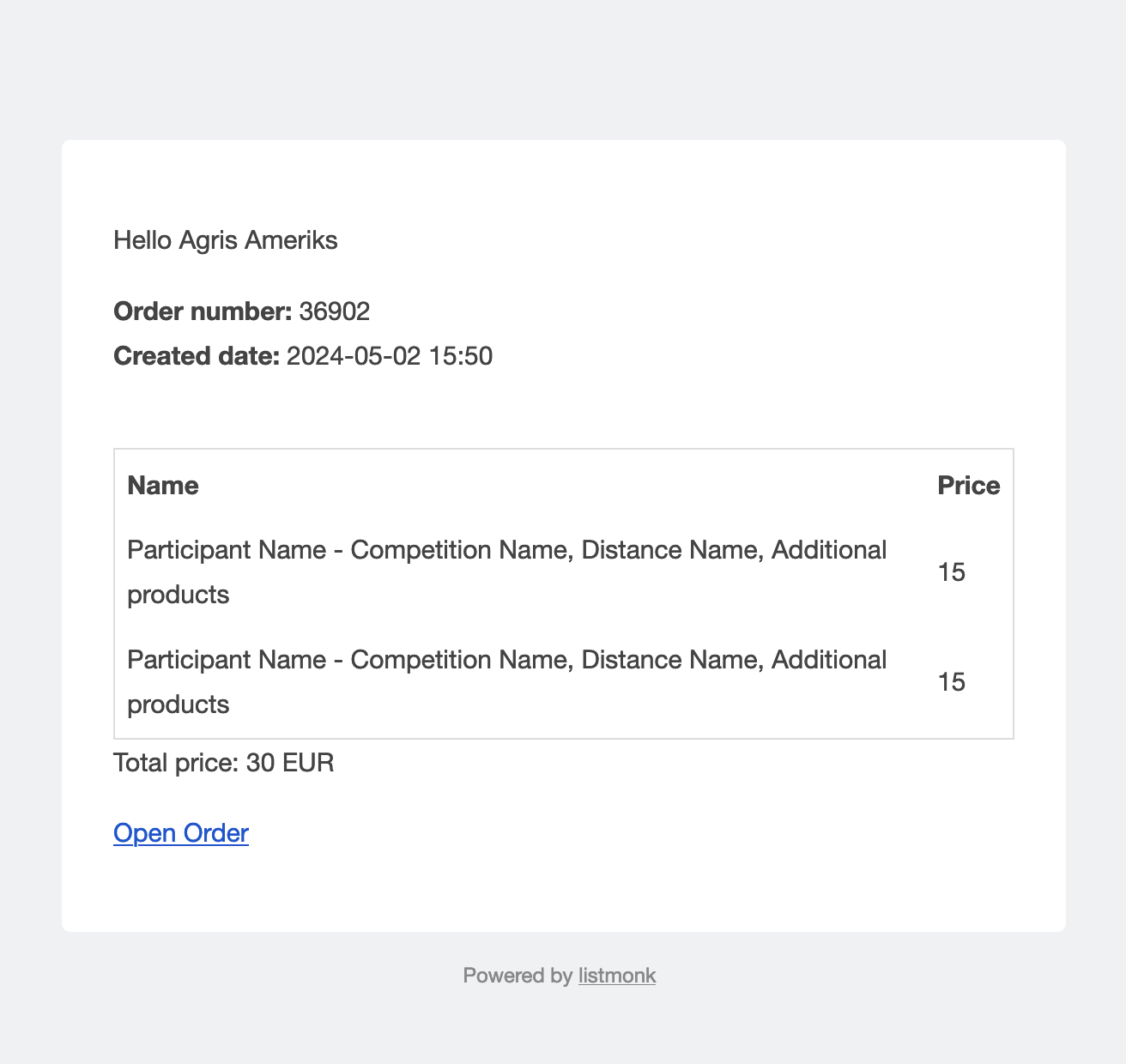
Visualmente, este HTML se parece com isto:
- Uma vez que o design esteja preparado, o template específico deve ser selecionado na integração Listmonk do DistantRace:
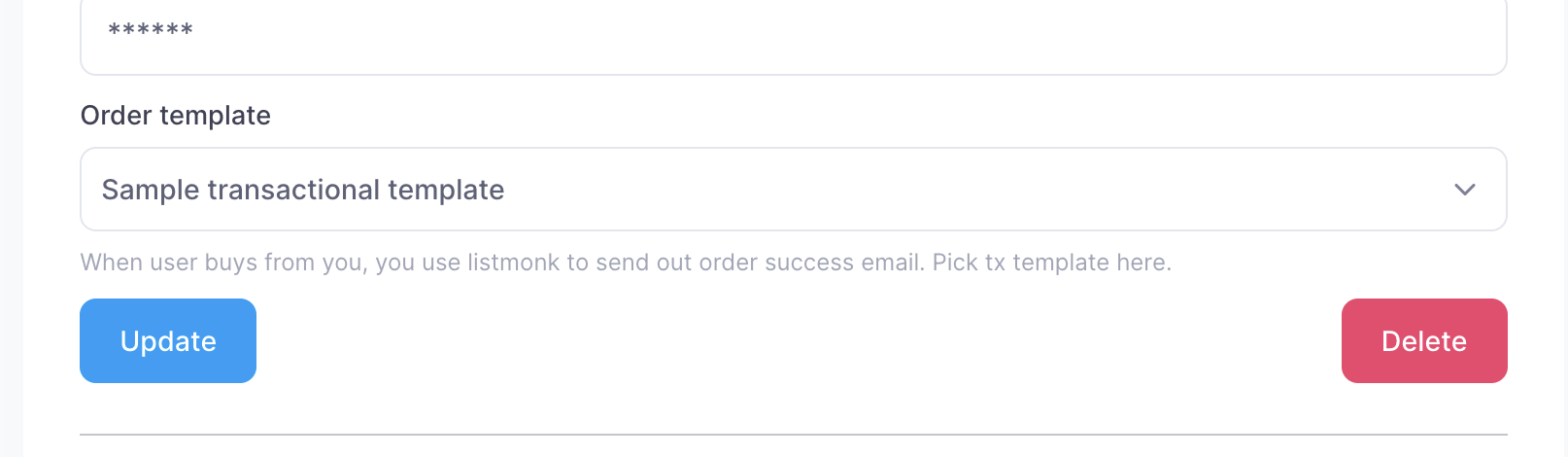
Se o design não estiver disponível, pressione o botão "Atualizar" (pressionar este botão atualiza a lista de designs) e reabra a integração.
- Uma vez que o design esteja selecionado e salvo, você pode testar como o design fica enviando um e-mail de teste. Pressione o botão "Testar E-mail de Pedido (se o template estiver configurado)".
É isso - a partir deste momento, se um participante pagar pela inscrição, apenas o seu e-mail projetado será enviado.
Aqui está um exemplo com as informações que são enviadas ao Listmonk para enviar o e-mail:
{
        "subscriber_email": email,
        "template_id": template_id,
        "data": {
            "orderID": "36902",
            "orderNumber": 36902,
            "firstName": first_name,
            "lastName": last_name,
            "cartID": "36902",
            "orderUrl": "https://distantrace.com/en/cart/d5949dac-b7d9-4e93-a874-34946286c006/",
            "currency": "EUR",
            "orderSum": 30.0,
            "createdAt": "2024-05-02 15:50",
            "updatedAt": "2024-05-02 16:36",
            "paymentMethod": "payment with card",
            "paymentStatus": "paid",
            "tags": ["Competition Name"],
            "products": [
                {
                    "cartProductID": 85268,
                    "productID": "607",
                    "variantID": "432",
                    "variantTitle": "Distance Name",
                    "title": "Participant Name - Competition Name, Distance Name, Additional products",
                    "vendor": "Competition Name",
                    "quantity": 1,
                    "price": 15.0,
                },
                {
                    "cartProductID": 85268,
                    "productID": "607",
                    "variantID": "432",
                    "variantTitle": "Distance Name",
                    "title": "Participant Name - Competition Name, Distance Name, Additional products",
                    "vendor": "Competition Name",
                    "quantity": 1,
                    "price": 15.0,
                },
            ],
        },
        "content_type": "html",
    }