Anslut med Under Armour (MapMyRun / MapMyWalk / MapMyRide / MapMyHike)
Anslut med Under Armour (MapMyRun / MapMyWalk / MapMyRide / MapMyHike)
Om du använder MapMy... appen dagligen, har du möjlighet att ansluta denna app till distantrace.com. MapMy... apparna erbjuder att synkronisera sportaktiviteter (inte dagliga steg).


-
Skapa konton
Se till att du har ett konto skapat för både Under Armour appen (en av MapMyRun, MapMyRide, MapMyWalk, MapMyHike, eller MapMyFitness) och DistantRace. Det är viktigt att Under Armour ger tillgång med samma användarnamn och lösenord för alla applikationer, så olika konton är inte nödvändiga. Detta innebär att även om du har registrerat dig med MapMyRun, hindrar det inte dig från att cykla och registrera sådana aktiviteter. -
Anslut Under Armour till distantrace.com
I ditt distantrace.com-konto finns en sektion "Anslutningar". Hitta "Under Armour" och klicka på "Anslut".
-
Auktorisera mottagning av data från Under Armour
Du kommer att omdirigeras till Under Armour hemsida. Logga in och auktorisera datatillgång.
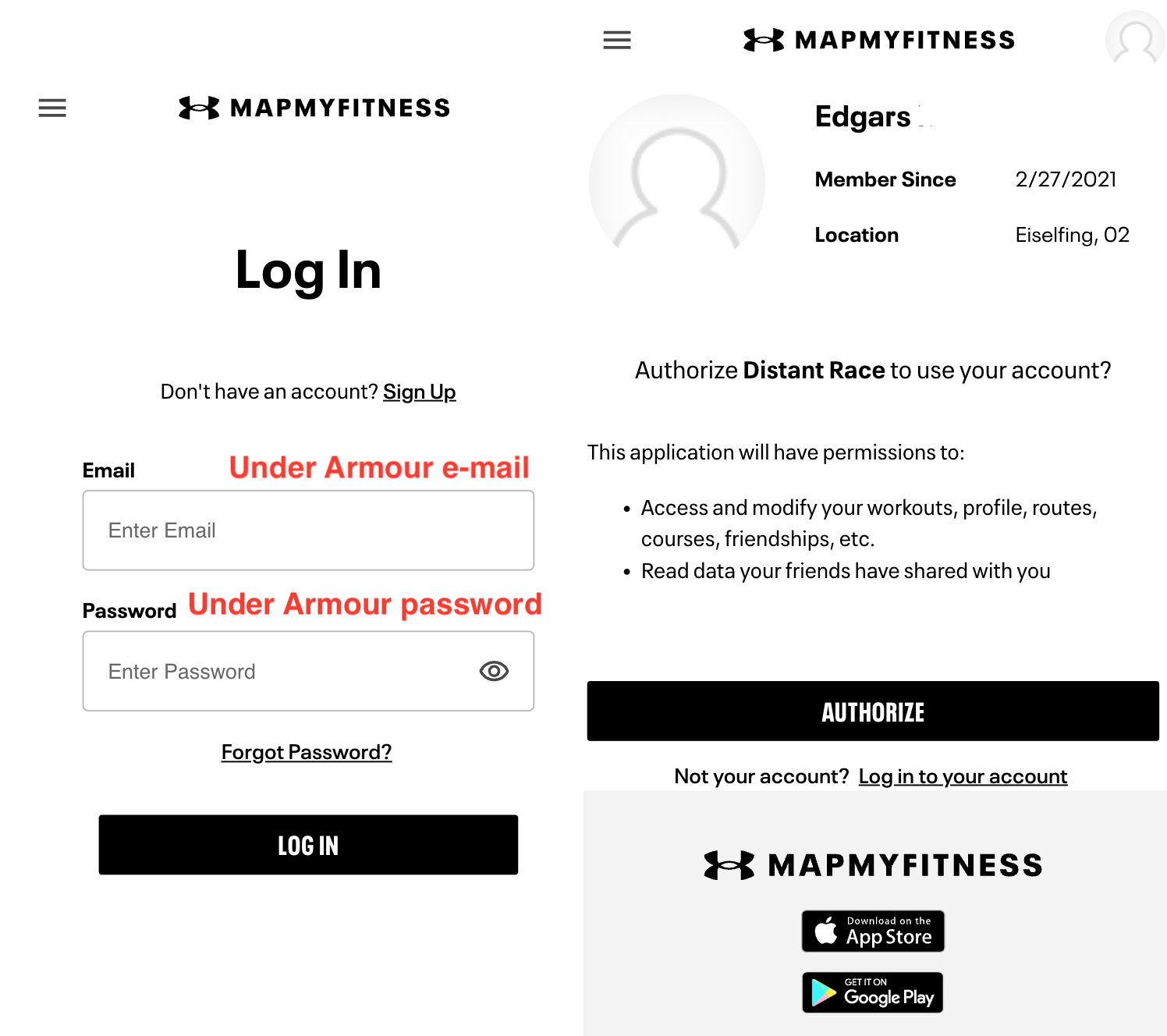
- Synkronisera Under Armour sportaktiviteter
När anslutningen har skapats framgångsrikt, kommer dina sportaktiviteter från Under Armour automatiskt att laddas in i distantrace.com. Starttid, aktivitetstid, distans, rutt och andra mätvärden för sportaktiviteten kommer att laddas.
- Visa inlästa aktiviteter
Alla inlästa aktiviteter kan ses i profildelen "Aktiviteter".
Hur registrerar man aktiviteter med en mobiltelefon? #
Vi har förberett instruktioner: Hur man registrerar sportaktiviteter med hjälp av Map My Walk/Run/Ride appen
Potentiella anslutningsproblem #
Det vanligaste problemet är att aktiviteter inte visas på grund av olika konton. Ett Under Armour-konto är anslutet till telefonen där aktiviteter skapas, men ett annat konto är anslutet till distantrace.com.
Men låt oss gå igenom alla steg för att lösa problemen.
Under Armour består av flera appar, såsom Map My Fitness, Map My Walk, Map My Run, och Map My Ride. Efter anslutning får DistantRace Under Armour-profilinformation som namn, efternamn, födelsedatum och e-postadress. Du kan se denna information i sektionen "Anslutningar" för att säkerställa att rätt Under Armour-konto är anslutet.
Nästa, steg för steg:
-
Jämför e-postadressen:
Det enklaste sättet att kontrollera om rätt Under Armour-konto är anslutet är att jämföra e-postadressen som visas i MapMy... appen och DistantRace. Öppna MapMy... appen och tryck på "redigera". Här hittar du din information - e-post, namn, efternamn, födelseinformation. Om e-postadressen inte matchar den som visas i DistantRace-sektionen "Anslutningar", betyder det att ett annat Under Armour-konto är anslutet.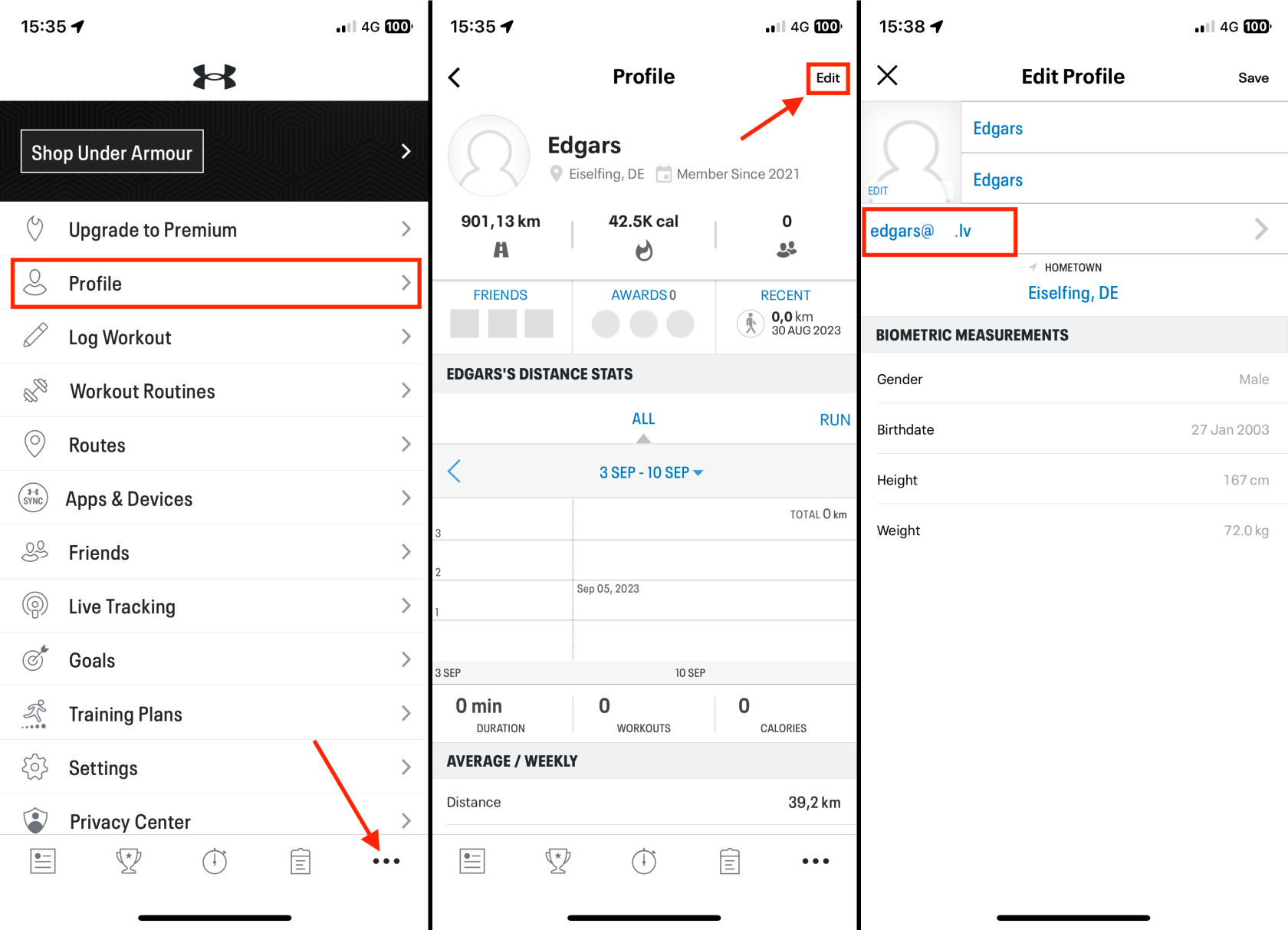
-
Visa kontot på Under Armour-webbplatsen:
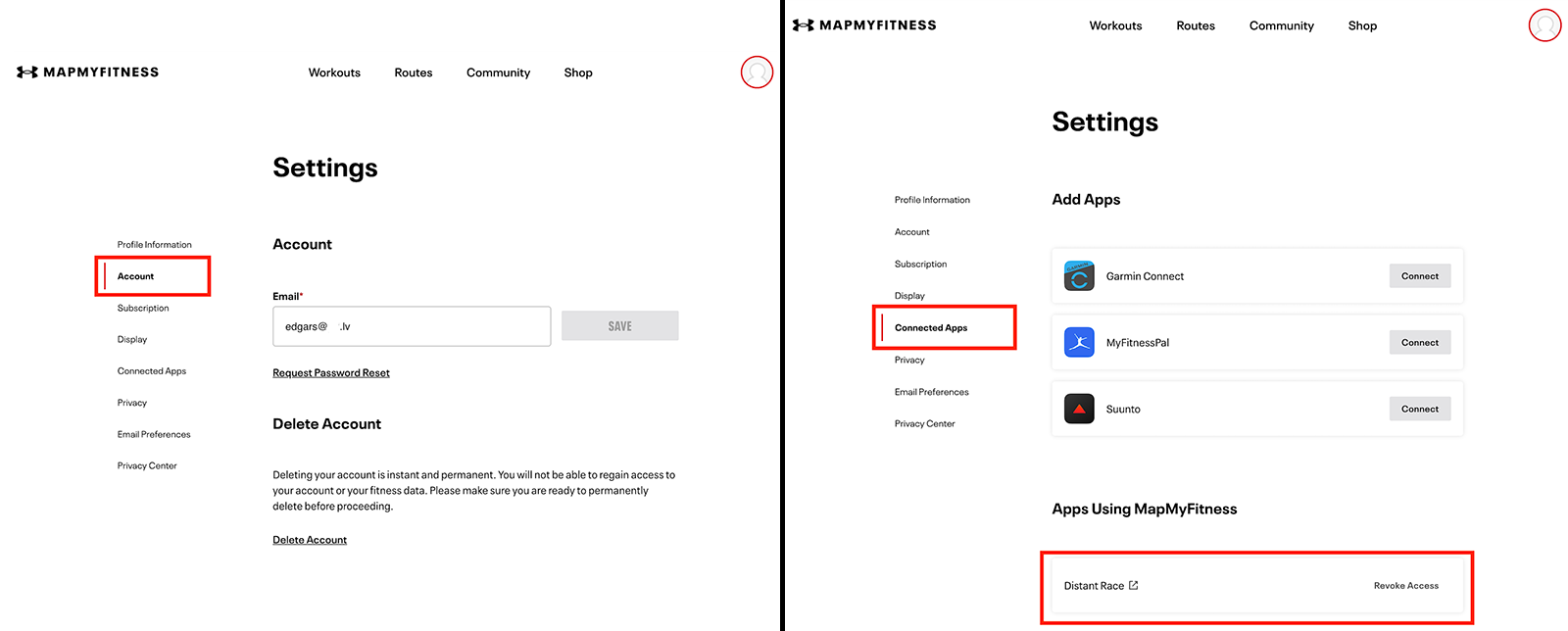
Du kan också se ditt Under Armour-konto i en webbläsare: MapMyFitness / MapMyRun / MapMyWalk. Gå till inställningar och där hittar du e-postadressen som är kopplad till Under Armour-kontot. Även under "Connected Apps" bör "DistantRace" visas. Om du inte ser DistantRace betyder det att ett annat Under Armour-konto är anslutet till DistantRace.
-
Kontrollera om dina aktiviteter visas:
Kontrollera om dina aktiviteter i Under Armour-appen visas på hemsidan. Om aktiviteten inte visas här, nådde den inte heller DistantRace. Se till att aktiviteten synkroniseras framgångsrikt från MapMy... appen och att det finns en internetanslutning för att skicka aktiviteten till Under Armour-servern. -
Ta bort anslutningen:
Om du upptäcker att du har flera Under Armour-konton, rekommenderas det att koppla bort Under Armour från DistantRace. Men innan återanslutning, se till att du är utloggad från alla Under Armour-konton i din webbläsare, du kan behöva rensa cookies eller använda en annan webbläsare. Det rekommenderas att använda ett "Privat surfning"-fönster för att undvika potentiella konflikter med felaktiga kontokopplingar. Denna process kommer att säkerställa att rätt Under Armour-konto är anslutet och du kommer att kunna skicka dina aktiviteter till DistantRace framgångsrikt.