Forbind med Under Armour (MapMyRun / MapMyWalk / MapMyRide / MapMyHike)
Forbind med Under Armour (MapMyRun / MapMyWalk / MapMyRide / MapMyHike)
Hvis du bruger MapMy... appen dagligt, har du mulighed for at forbinde denne app til distantrace.com. MapMy... apps tilbyder at synkronisere sportsaktiviteter (ikke daglige skridt).


-
Opret konti
Sørg for, at du har oprettet en konto for både Under Armour appen (en af MapMyRun, MapMyRide, MapMyWalk, MapMyHike, eller MapMyFitness) og DistantRace. Det er vigtigt, at Under Armour giver adgang med det samme brugernavn og adgangskode for alle applikationer, så forskellige konti er ikke nødvendige. Dette betyder, at selvom du har registreret dig med MapMyRun, forhindrer det dig ikke i at cykle og registrere sådanne aktiviteter. -
Forbind Under Armour til distantrace.com
I din distantrace.com konto er der en sektion "Forbindelser". Find "Under Armour" og klik "Forbind".
-
Autoriser datamodtagelse fra Under Armour
Du vil blive omdirigeret til Under Armour hjemmesiden. Log ind og autoriser dataadgang.
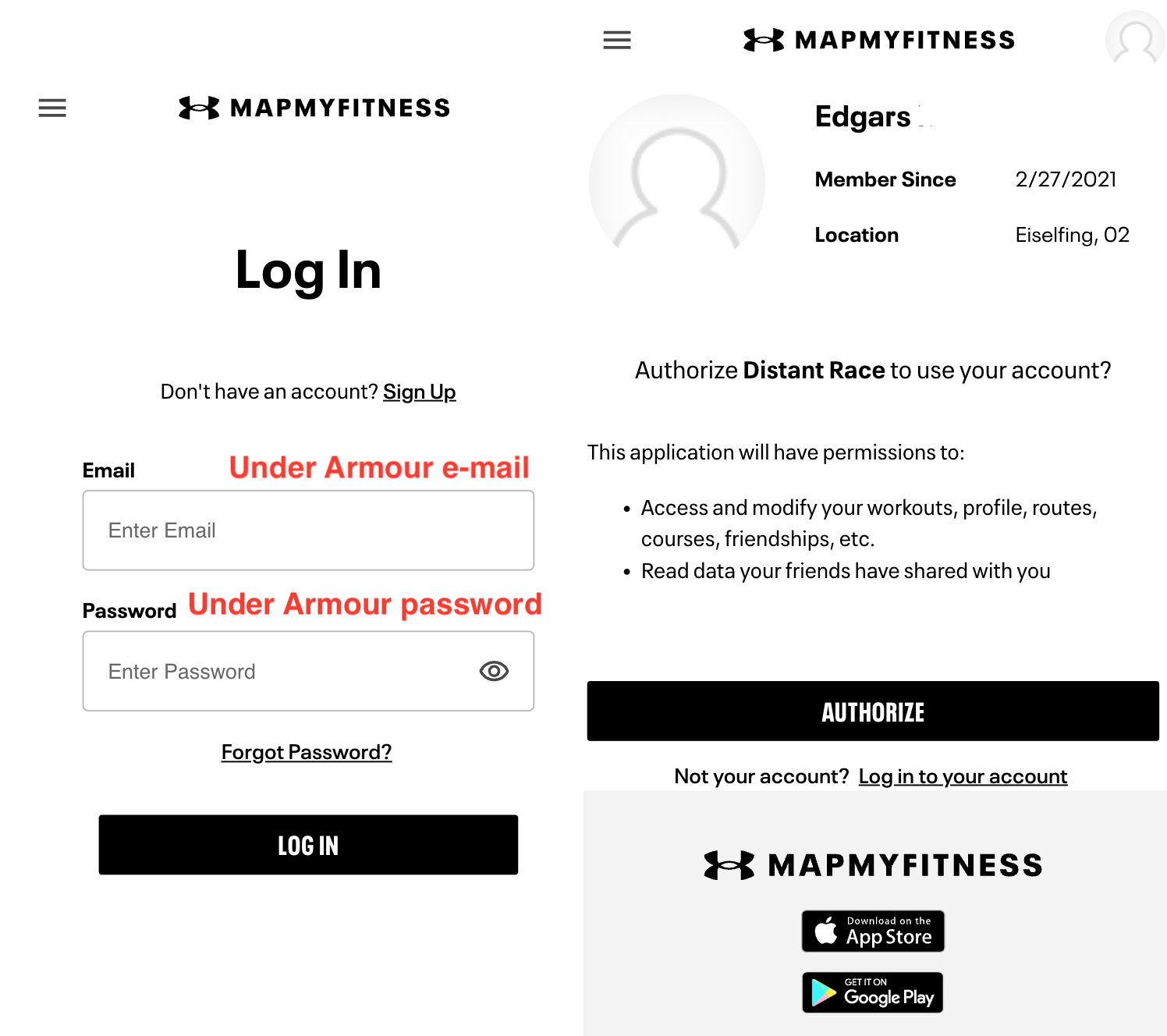
- Synkroniser Under Armour sportsaktiviteter
Når forbindelsen er oprettet med succes, vil dine sportsaktiviteter fra Under Armour automatisk blive indlæst i distantrace.com. Starttidspunkt, aktivitetstid, distance, rute og andre målinger af sportsaktiviteten vil blive indlæst.
- Se indlæste aktiviteter
Alle indlæste aktiviteter kan ses i profilsektionen "Aktiviteter".
Hvordan optager man aktiviteter med en mobiltelefon? #
Vi har forberedt instruktioner: Hvordan man optager sportsaktiviteter ved hjælp af Map My Walk/Run/Ride appen
Potentielle forbindelsesproblemer #
Det mest almindelige problem er, at aktiviteter ikke vises på grund af forskellige konti. En Under Armour konto er forbundet til telefonen, hvor aktiviteterne oprettes, men en anden konto er forbundet til distantrace.com.
Men lad os gennemgå alle trin for at løse problemerne.
Under Armour består af flere apps, såsom Map My Fitness, Map My Walk, Map My Run, og Map My Ride. Efter forbindelsen modtager DistantRace Under Armour profiloplysninger som navn, efternavn, fødselsdato og e-mailadresse. Du kan se disse oplysninger i sektionen "Forbindelser" for at sikre, at den korrekte Under Armour konto er forbundet.
Næste trin for trin:
-
Sammenlign e-mailadressen:
Den nemmeste måde at kontrollere, om den korrekte Under Armour konto er forbundet, er at sammenligne e-mailadressen, der vises i MapMy... appen og DistantRace. Åbn MapMy... appen og tryk "rediger". Her finder du dine oplysninger - e-mail, navn, efternavn, fødselsoplysninger. Hvis e-mailadressen ikke stemmer overens med den, der vises i DistantRace sektionen "Forbindelser", betyder det, at en anden Under Armour konto er forbundet.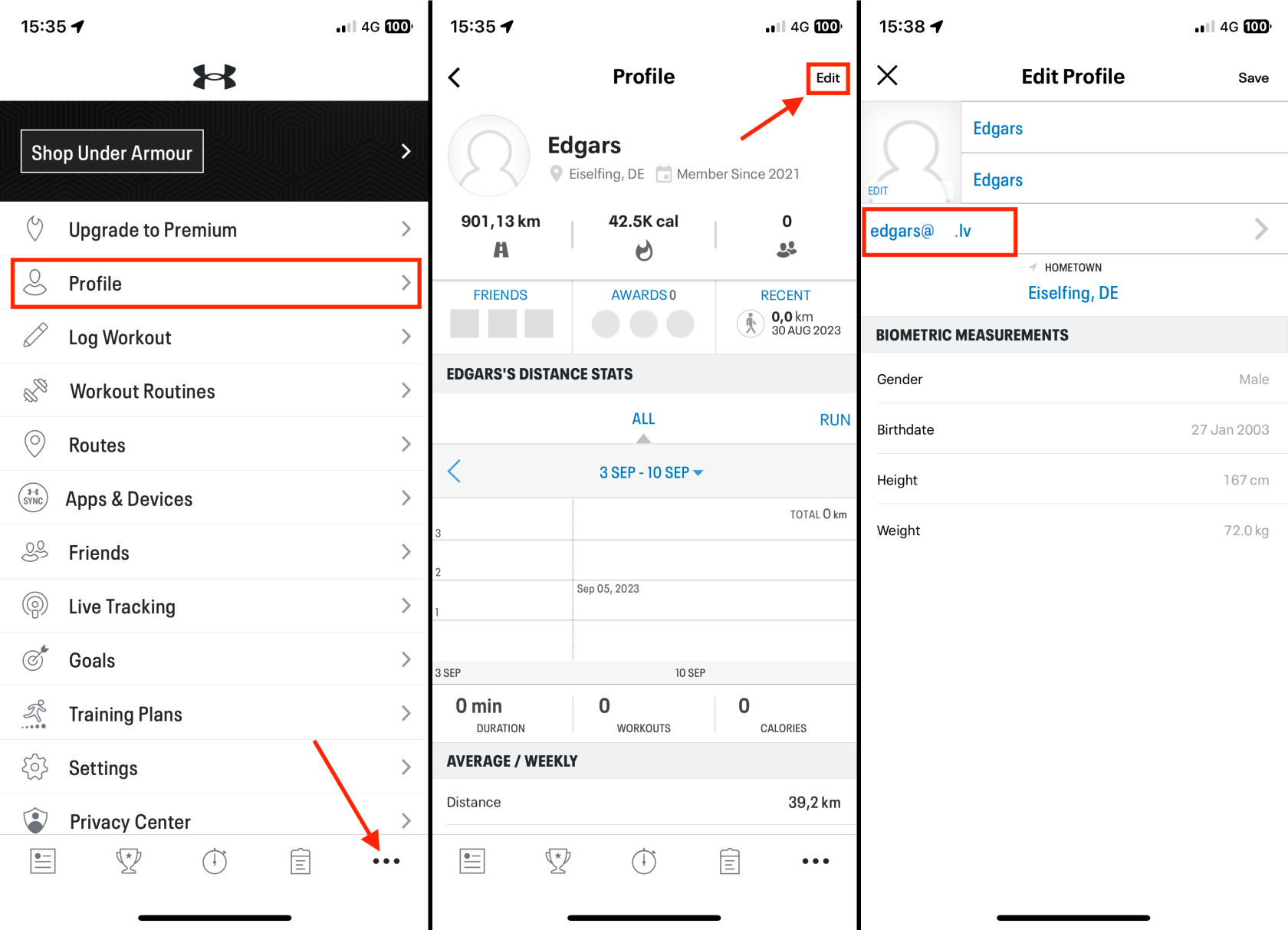
-
Se kontoen på Under Armour hjemmesiden:
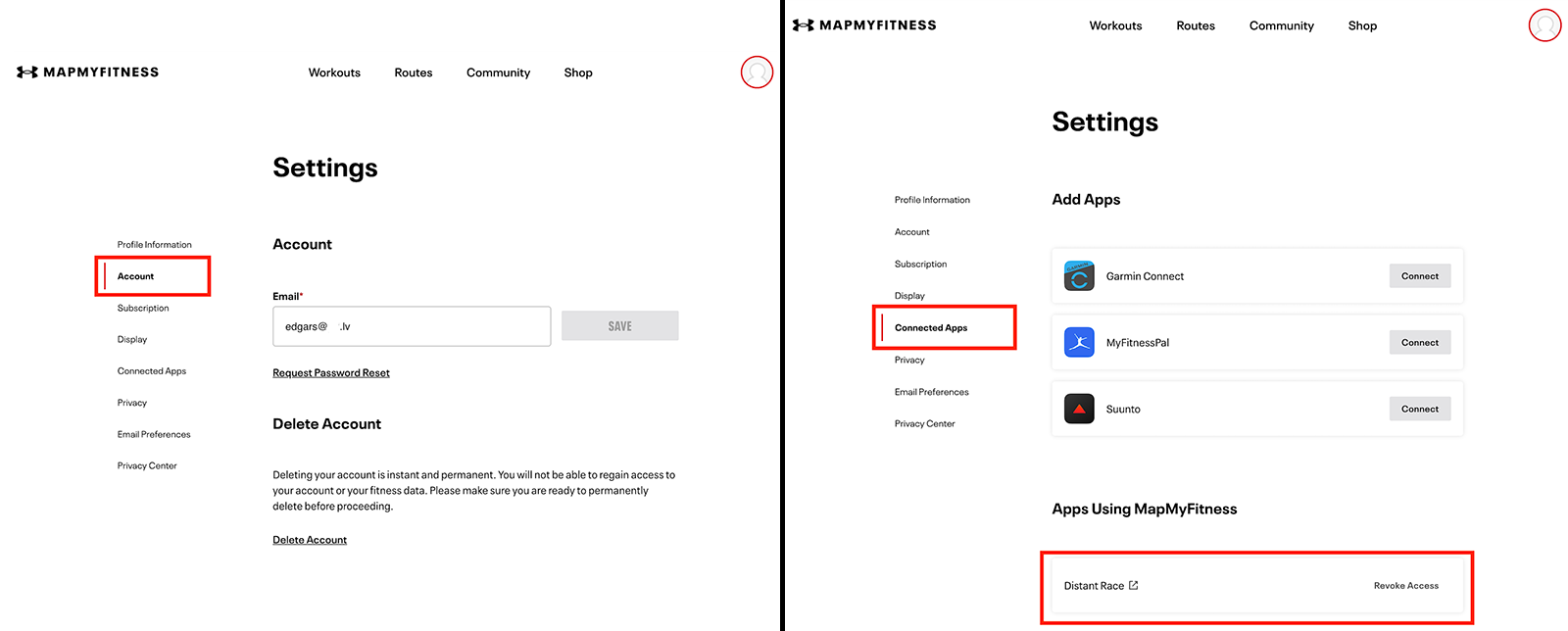
Du kan også se din Under Armour konto i en browser: MapMyFitness / MapMyRun / MapMyWalk. Gå til indstillinger, og der finder du e-mailadressen, der er tilknyttet Under Armour kontoen. Også under "Connected Apps" bør "DistantRace" vises. Hvis du ikke ser DistantRace, betyder det, at en anden Under Armour konto er forbundet til DistantRace.
-
Kontroller, om dine aktiviteter vises:
Kontroller, om dine aktiviteter i Under Armour appen vises på hjemmesiden. Hvis aktiviteten ikke vises her, nåede den heller ikke DistantRace. Sørg for, at aktiviteten synkroniseres korrekt fra MapMy... appen, og at der er en internetforbindelse til at sende aktiviteten til Under Armour serveren. -
Slet forbindelsen:
Hvis du finder ud af, at du har flere Under Armour konti, anbefales det at afbryde forbindelsen mellem Under Armour og DistantRace. Men før du opretter forbindelsen igen, skal du sørge for, at du er logget ud af alle Under Armour konti i din browser, du kan muligvis være nødt til at rydde cookies eller bruge en anden browser. Det anbefales at bruge et "Privat browsing" vindue for at undgå potentielle konflikter med forkerte kontoforbindelser. Denne proces vil sikre, at den korrekte Under Armour konto er forbundet, og du vil kunne indsende dine aktiviteter til DistantRace med succes.