الاتصال مع Fitbit
الاتصال مع Fitbit
إذا كنت تستخدم أجهزة Fitbit يوميًا، فلديك الفرصة لربط Fitbit مع distantrace.com. يوفر Fitbit مزامنة كل من الخطوات اليومية والأنشطة الرياضية.


-
إنشاء حسابات على كل من distantrace.com وFitbit (قد يكون لديك حساب بالفعل هناك).
-
إضافة Fitbit إلى distantrace.com
يحتوي حسابك على distantrace.com على قسم "الاتصالات". ابحث عن Fitbit وانقر على "اتصال".
-
تفويض استلام البيانات من Fitbit
سيتم إعادة توجيهك إلى صفحة ويب Fitbit. قم بتسجيل الدخول وتفويض الوصول إلى البيانات.
-
مزامنة الأنشطة الرياضية من Fitbit
بمجرد إنشاء الاتصال بنجاح، سيتم تحميل أنشطتك الرياضية من Fitbit تلقائيًا إلى distantrace.com. ستتضمن الأنشطة الرياضية المحملة وقت البدء، مدة النشاط، المسافة، المسار، ومقاييس أخرى.
- مزامنة الخطوات اليومية
بعد إضافة Fitbit، إذا سمحت لـ DistantRace باستلام الخطوات اليومية، فمن الممكن تعيين Fitbit كـ "مزود" للخطوات اليومية.
يمكن القيام بذلك بطريقتين:
-
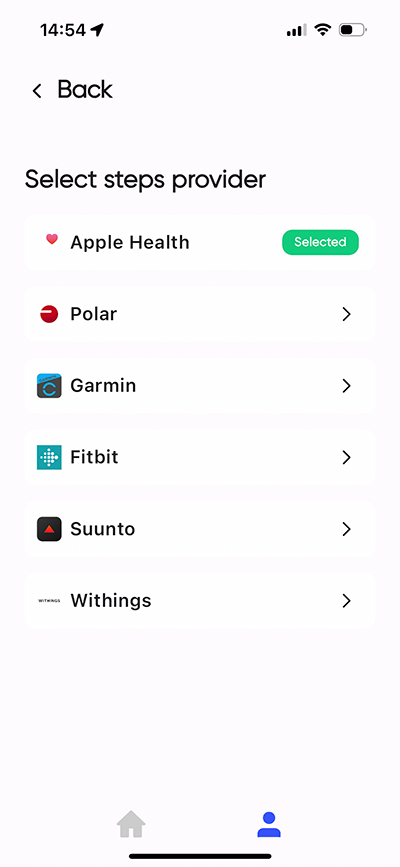
عن طريق إعداد تطبيق distantrace.com واختيار Fitbit كمزود للخطوات في الإعدادات.
-
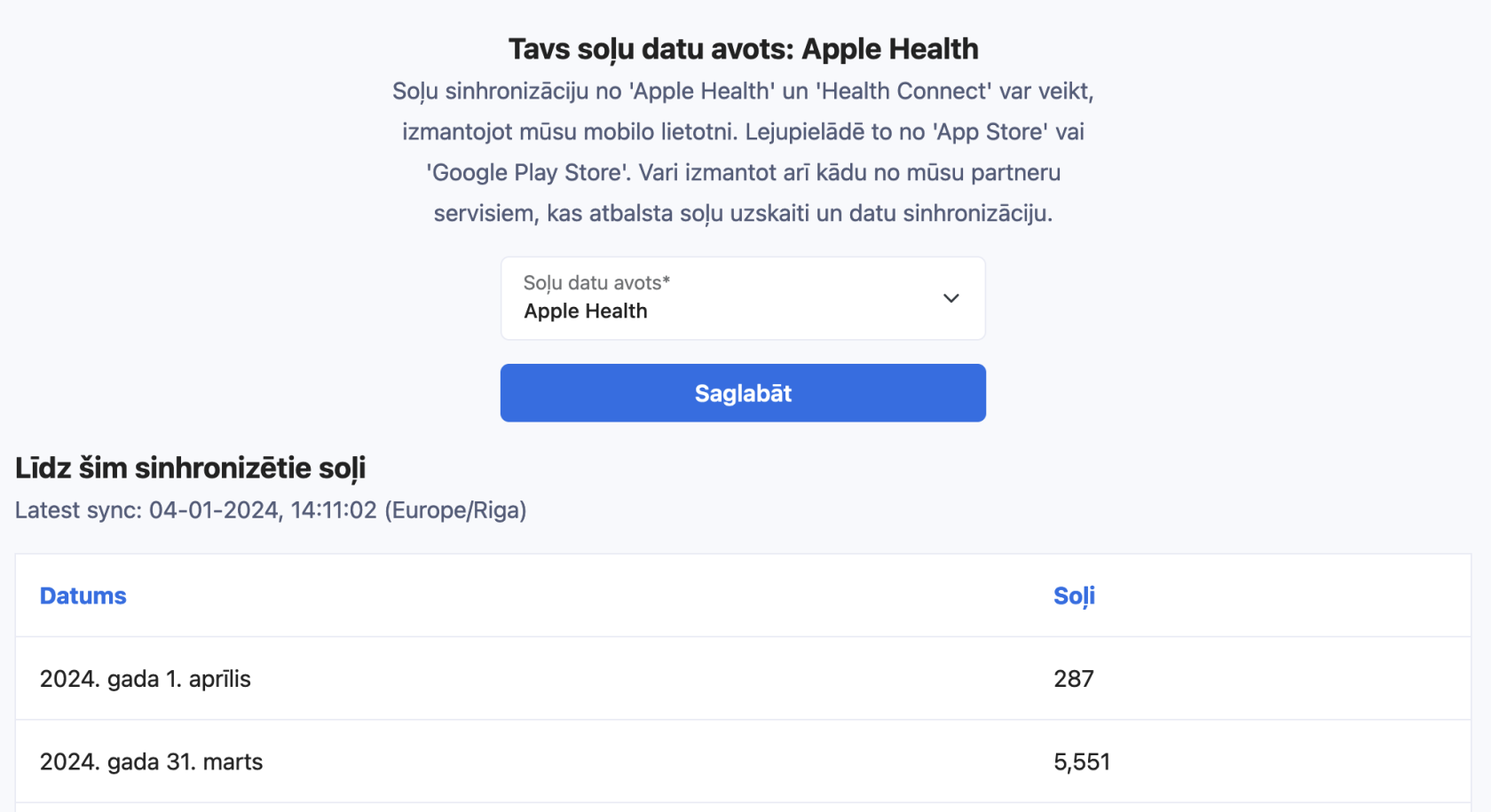
على موقع distantrace.com بفتح قسم "الخطوات اليومية".
- عرض الأنشطة المحملة
يمكن عرض جميع الأنشطة المحملة في قسم الملف الشخصي "الأنشطة".
كيفية تسجيل الأنشطة باستخدام الهاتف المحمول؟ #
لقد أعددنا تعليمات: كيفية تسجيل نشاط رياضي باستخدام تطبيق Fitbit
المشاكل المحتملة في الاتصال #
المشكلة الأكثر شيوعًا لعدم ظهور الأنشطة هي الحسابات المختلفة. حساب Fitbit واحد متصل على الهاتف، حيث يتم إنشاء الأنشطة، ولكن حساب آخر متصل بـ distantrace.com.
لنستعرض جميع الخطوات لحل المشاكل.
يتلقى DistantRace تفاصيل محددة من حسابك في Fitbit، مثل معرف المستخدم في Fitbit، الاسم الأول، واسم العائلة. هذه التفاصيل مهمة للتحقق مما إذا كان الحساب الصحيح لـ Fitbit متصلًا.
-
تسجيل الدخول إلى لوحة تحكم Fitbit:
افتح موقع Fitbit في المتصفح وقم بتسجيل الدخول. -
مقارنة معرف المستخدم:
بمجرد تسجيل الدخول، يظهر معرف المستخدم الخاص بك في عنوان المتصفح. قارن هذا المعرف مع ما يظهر في DistantRace تحت "الاتصالات". إذا لم يتطابق، فإن حسابًا مختلفًا متصل بـ DistantRace.

- مقارنة معلومات الملف الشخصي:
اذهب إلى "المعلومات الشخصية". هنا ستجد البريد الإلكتروني المرتبط بحساب Fitbit، واسمك ولقبك. قارن هذه المعلومات مع ما يظهر في DistantRace. يجب أن تتطابق المعلومات مع ما تم تعيينه في وقت الاتصال.
-
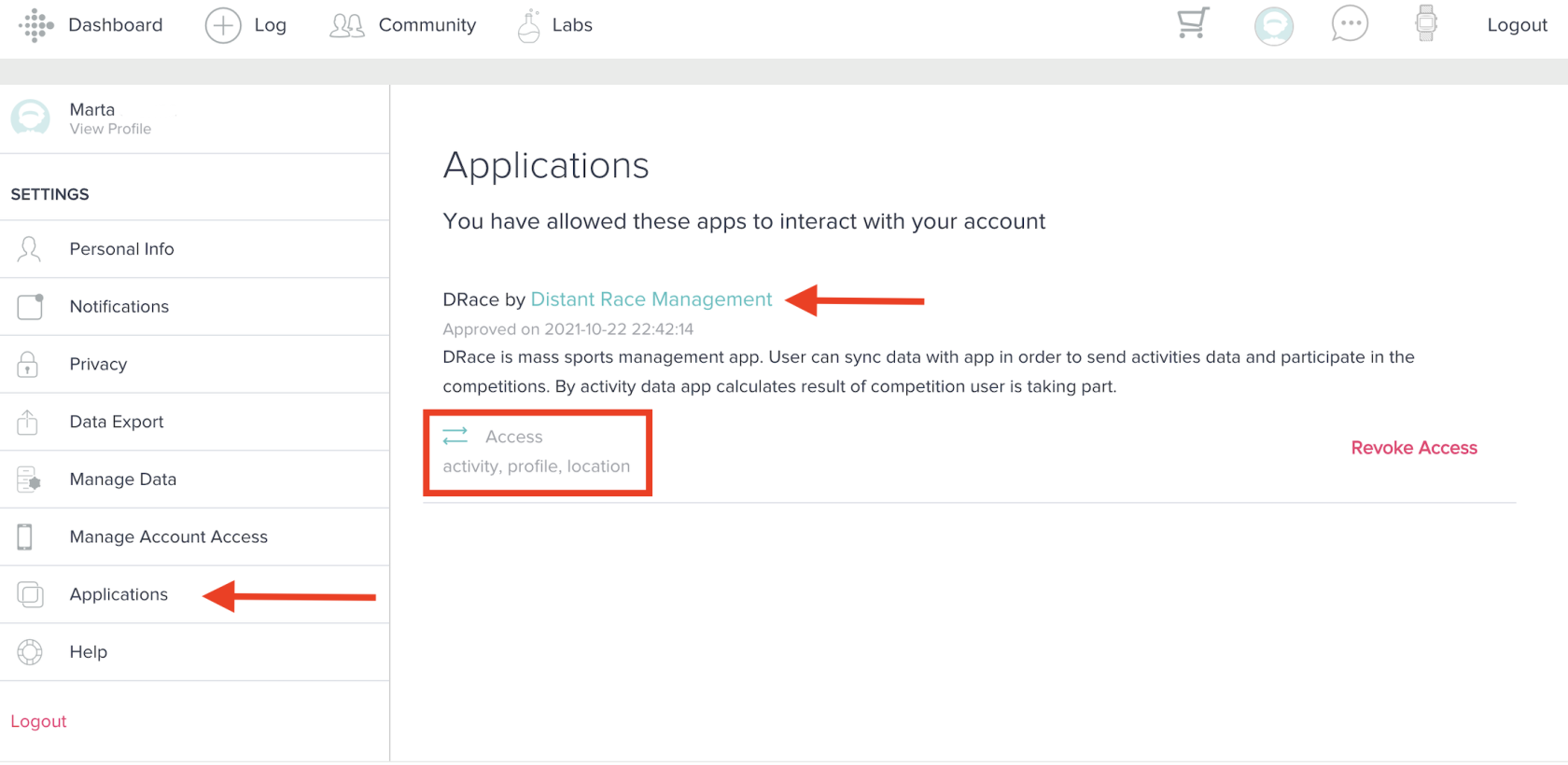
عرض التطبيقات المضافة:
في قسم التطبيقات، يمكنك البحث عن "DistantRace" في هذه القائمة. إذا وجدته، فإن هذا الحساب متصل بـ DistantRace (نأمل أن يكون للحساب الصحيح). إذا لم تجده، فهذا يعني أن Fitbit غير متصل بـ DistantRace. تأكد من منح الأذونات اللازمة لـ DistantRace للوصول إلى البيانات؛ إذا لم يكن كذلك، اضغط على "إلغاء الوصول" وأعد إضافة Fitbit إلى DistantRace من خلال قسم "الاتصالات".
-
التحقق مما إذا كانت الأنشطة معروضة:
في حسابك على Fitbit، تحت قسم "الأنشطة"، يمكنك عرض جميع الأنشطة التي تمت باستخدام Fitbit. إذا لم تتطابق الأنشطة مع تلك المعروضة على الهاتف، فقد يعني ذلك أن لديك حسابات Fitbit متعددة. فقط الأنشطة المعروضة هنا سيتم إرسالها إلى DistantRace. -
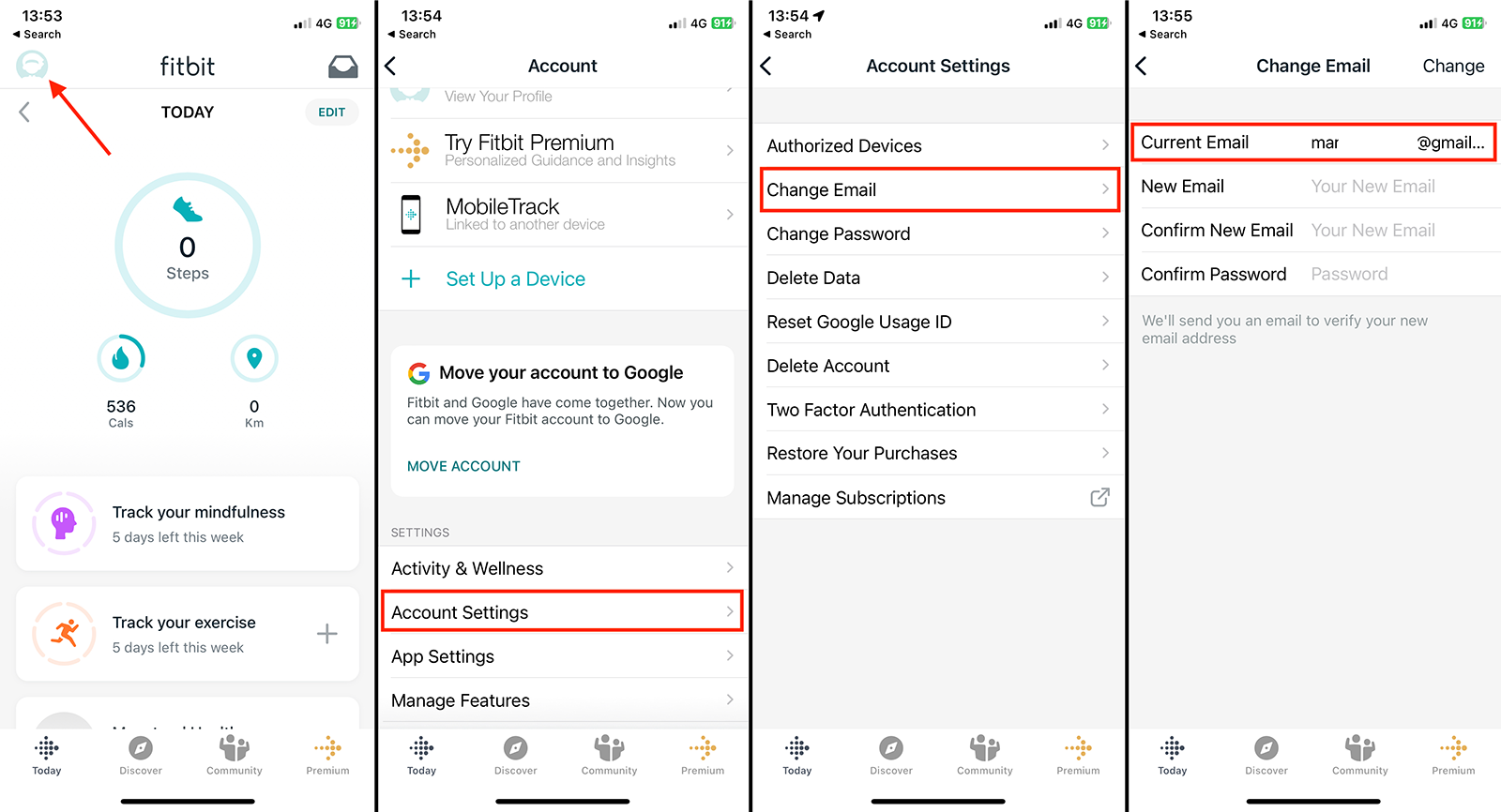
التحقق من بريدك الإلكتروني في تطبيق Fitbit على الهاتف المحمول:
في تطبيقك على الهاتف المحمول، اذهب إلى "إعدادات الحساب" ثم "تغيير البريد الإلكتروني". هنا لديك الفرصة لمقارنة البريد الإلكتروني مع ما تم عرضه في الخطوات السابقة.
- قطع الاتصال:
إذا وجدت أن حساب Fitbit متصل بحساب DistantRace غير صحيح، فقم بفصله بالضغط على "إلغاء الوصول". سيؤدي ذلك إلى حذف الاتصال والسماح بالاتصال بحساب DistantRace الصحيح.
تحميل الأنشطة يدويًا #
من الممكن تصدير وتحميل ملف نشاط من Fitbit. المزيد من المعلومات هنا.