Hello {{ .Subscriber.Name }}
Order number: {{ .Tx.Data.orderNumber }}
Created date: {{ .Tx.Data.createdAt }}
| Name | Price |
|---|---|
| {{.title }} | {{.price}} {{ .Tx.Data.currency }} |
` — aktīvie karuseļa attēli marķiera organizācijai. Nepieciešams `is_whitelabel` klubam. Neobligātais valodas filtrs atgriež konkrētai lokalizācijai atbilstošus attēlus plus valodas ziņā neitrālus rezerves attēlus.
## Galvenās resursu grupas
| Prefikss | Resursi |
|--------|-----------|
| `event/` | Pasākumi, pievienošanās kodi, ieraksti |
| `gamification/` | Izaicinājumi, izaicinājuma dalībnieki, komandu izaicinājumi, mērķi, ikdienas statistika |
| `races/` | Sacensības, dalībnieki (skrējēji), rezultāti |
| `shop/` | Grozi, groza vienumi, produkti, premium līmeņi |
| `users/` | Lietotāji, dalībnieki, push ierīces |
| `workouts/` | Aktivitātes, augšupielāde, sporta/veida metadati |
| `orgs/` | Organizācijas, hero attēli (whitelabel) |
| `finances/` | Maksājumu kanāli, cenu palīgi |
## Biežākie integrācijas uzdevumi
| Uzdevums | Tipiskie galapunkti |
|------|-------------------|
| Publicēto pasākumu saraksts | `event/event/` |
| Dalībnieka reģistrācija | `races/registration/entrant/` |
| Aktivitāšu sinhronizācija | `workouts/` vai `workouts/upload/` |
| Rezultātu lasīšana | `races/result/` |
| Mobilie ikdienas soļi | `gamification/dailystat/` |
## Korporatīvais SSO
SAML galapunkti (platformas autentifikācijas resursdators):
| Ceļš | Mērķis |
|------|---------|
| `/saml2/discovery/` | Ievadi darba e-pastu → maršrutē uz pareizo IdP pēc domēna |
| `/saml2/login/` | Sāc SAML autentifikāciju (neobligāti `idp` un `next` vaicājuma parametri) |
| `/saml2/acs/` | Apgalvojuma patērētājs (IdP atzvans) |
| `/saml2/metadata/` | Pakalpojuma sniedzēja metadati IdP konfigurēšanai |
Kad pastāv vairāki identitātes sniedzēji, discovery saskaņo e-pasta **domēnu** ar IdP pirms novirzīšanas uz pieteikšanos. Ja ir viens IdP, discovery pāriet tieši uz `/saml2/login/`.
Dalībnieku un personāla plūsmas: [Korporatīvā SAML un whitelabel pieteikšanās](../joining-events/enterprise-saml-and-whitelabel-login.md).
## Datu eksporta alternatīva
Vienreizējām izklājlapām bez programmēšanas izmanto pārvaldības **eksportus** — [Organizatora dokumenti](organizer-documents.md), [Rezultātu datu eksports](../results/exporting-results-data.md), [Gada ienākumu eksports](../finance-module/yearly-income-export.md).
## Saistītās tēmas
- [Whitelabel un korporatīvā uzstādīšana](../running-events/whitelabel-and-enterprise-setup.md)
- [Kā izgūt datus no DistantRace?](how-to-export-data-from-distantrace.md)
- [Integrācijas](../integrations/introduction-to-integrations.md)
---
# Dabas aizsardzība
URL: /lv/cita-informacija/dabas-aizsardziba/
# Dabas aizsardzība
DistantRace izmanto tikai datucentrus, kur tiek izmantota zaļā enerģija.
Mūsu partneris ir [Hetzner](https://www.hetzner.com/unternehmen/umweltschutz/), kas izmanto tikai vēja un hidroenerģiju.

---
# Klātienes sacensības
URL: /lv/klatienes-sacensibas/
# Klātienes sacensības
Ceļveži par **klātienes** (reālajām) sacensībām ir pārcelti uz divām sadaļām. Vecās `/en/real-race-management/` saites tiek novirzītas automātiski.
## Dalībniekiem → Pievienošanās pasākumiem
| Tēma | Ceļvedis |
|------|----------|
| Tiešsaistes reģistrācija | [Reģistrācija klātienes sacensībām](../joining-events/register-for-in-person-competitions.md) |
| Pašreģistrācija sacensību dienā | [Reģistrācija sacensību dienā dalībniekam](../joining-events/race-day-registration-as-a-participant.md) |
| Reģistrācija veikalā | [Reģistrācija veikalā](../joining-events/in-store-registration.md) |
| Grupas / partnera groza saite | [Pievienošanās ar dinamisko groza saiti](../joining-events/joining-via-dynamic-cart-link.md) |
| Papildinājumi pirkuma grozā | [Papildinājumi un piegāde pirkuma grozā](../joining-events/checkout-add-ons-and-shipping.md) |
## Organizatoriem → Pasākumu organizēšana
| Tēma | Ceļvedis |
|------|----------|
| Klātienes sacensību izveide | [Klātienes sacensību izveide](../running-events/create-an-in-person-race.md) |
| Reģistrācijas galds sacensību dienā | [Reģistrācija un reģistrēšanās sacensību dienā](../running-events/race-day-registration-and-check-in.md) |
| Apmaksa uz vietas | [Apmaksa uz vietas un reģistrācija veikalā](../running-events/on-site-payment-and-in-store-registration.md) |
| Numuri | [Numuru pārvaldība](../running-events/bib-number-management.md) |
| Starta saraksts | [Starta saraksta pārvaldība](../running-events/managing-the-start-list.md) |
| Hronometrāžas rezultātu imports | [Hronometrāžas rezultātu imports](../running-events/importing-timing-results.md) |
| Partneru / korporatīvā reģistrācija | [Partneru un korporatīvā reģistrācija](../running-events/partner-and-corporate-registration.md) |
| Papildus produktu pārdošana | [Papildus produktu pārdošana pirkuma grozā](../running-events/upsell-products-in-checkout.md) |
## Saistītās sadaļas
- [Pasākumu organizēšana](../running-events/index.md) — pilns organizatora ceļvedis
- [Pievienošanās pasākumiem](../joining-events/index.md) — pilns dalībnieku ceļvedis
---
# Kā ierakstīt sporta aktivitāti, izmantojot lietotni Adidas Running
URL: /lv/aktivitasu-ierakstisana-ar-viedtalruni/ka-ierakstit-sporta-aktivitati-izmantojot-lietotni-adidas-running/
# Kā ierakstīt sporta aktivitāti, izmantojot lietotni Adidas Running
::: warning Vairs nav pieejama
Adidas Running (Runtastic) vairs netiek atbalstīts DistantRace. Skati [Atbalstītās lietotnes](../connections-with-apps/supported-apps.md), lai uzzinātu pašreizējās iespējas.
:::
Treniņu ierakstīšana ar Adidas Running lietotni ir lietotājam draudzīgs process, kas ir pieejams gan Android, gan iOS lietotājiem.
Kā ierakstīt sporta aktivitāti:
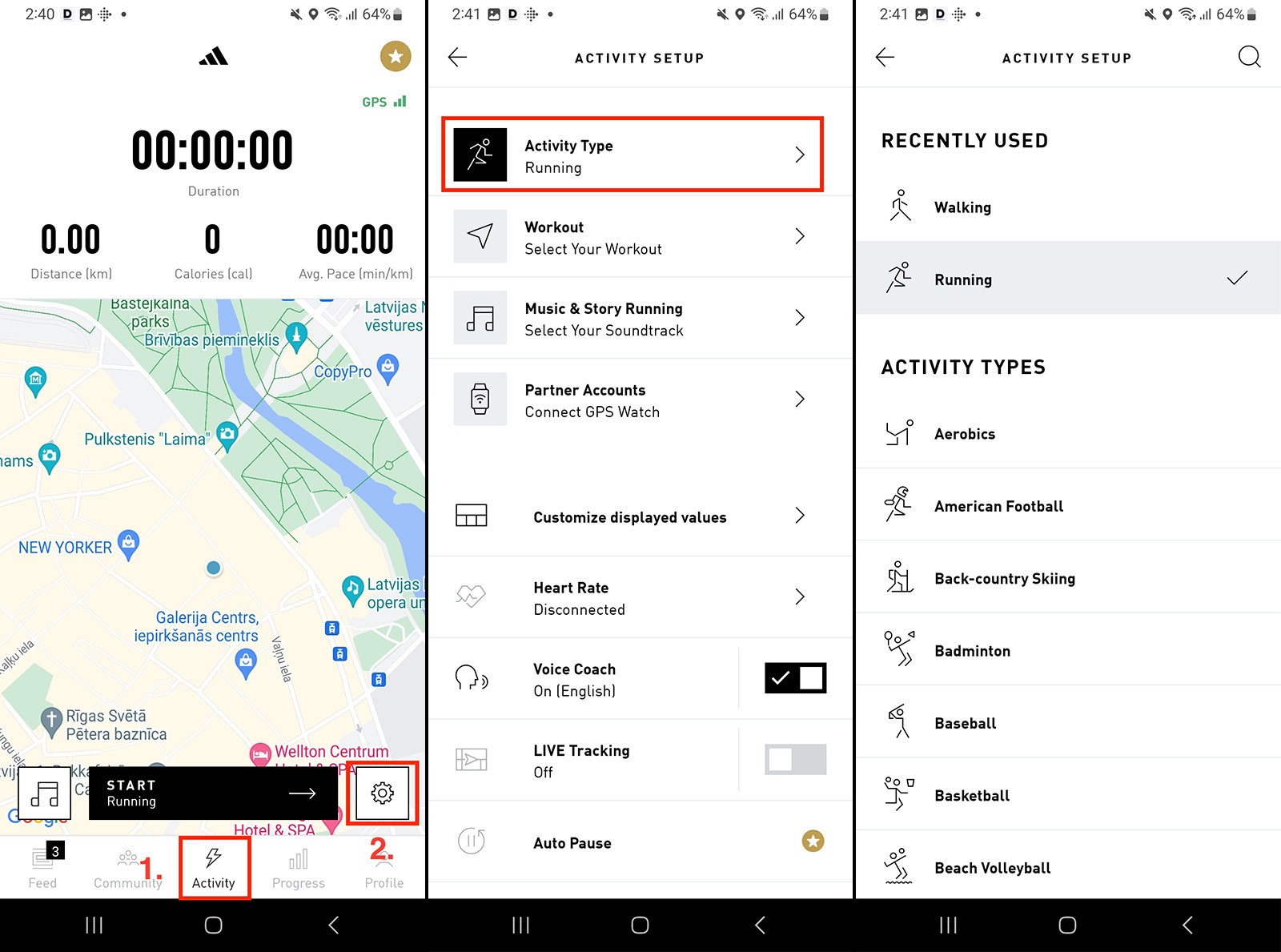
1. Spied uz "Activity", kas atrodas lietotnes ekrāna apakšā.
2. Ja vēlies mainīt sava treniņa sporta veidu, spied uz iestatījumu ikonas.
3. Iestatījumos atrodi un spied uz “Activity Type”.
4. Izvēlies vēlamo sporta veidu no pieejamajām opcijām.
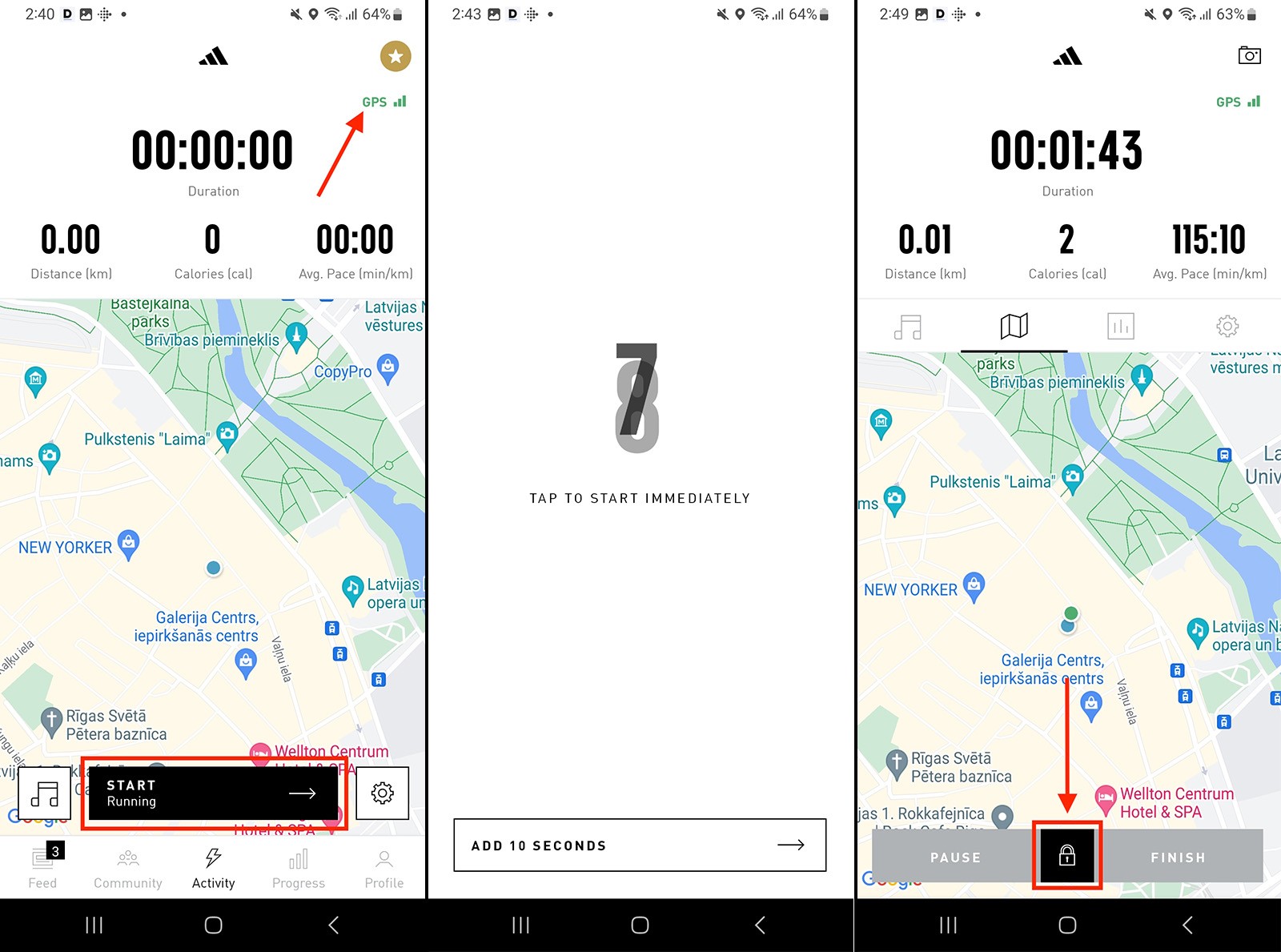
5. Uzgaidi, līdz telefons atrod GPS signālu, lai precīzi izsekotu treniņam.
6. Kad ir izveidots GPS signāls, spied "Start", lai sāktu treniņa ierakstīšanu.
7. Lietotne dos 15 sekundes, lai sagatavotos treniņam.
8. Visu treniņu laiku ņemiet līdzi tālruni.
9. Pabeidzot treniņu, pieskarieties ikonai "Lock", kas atrodas starp pogām "Pause" un "Finish". Tas atbloķēs pogas.
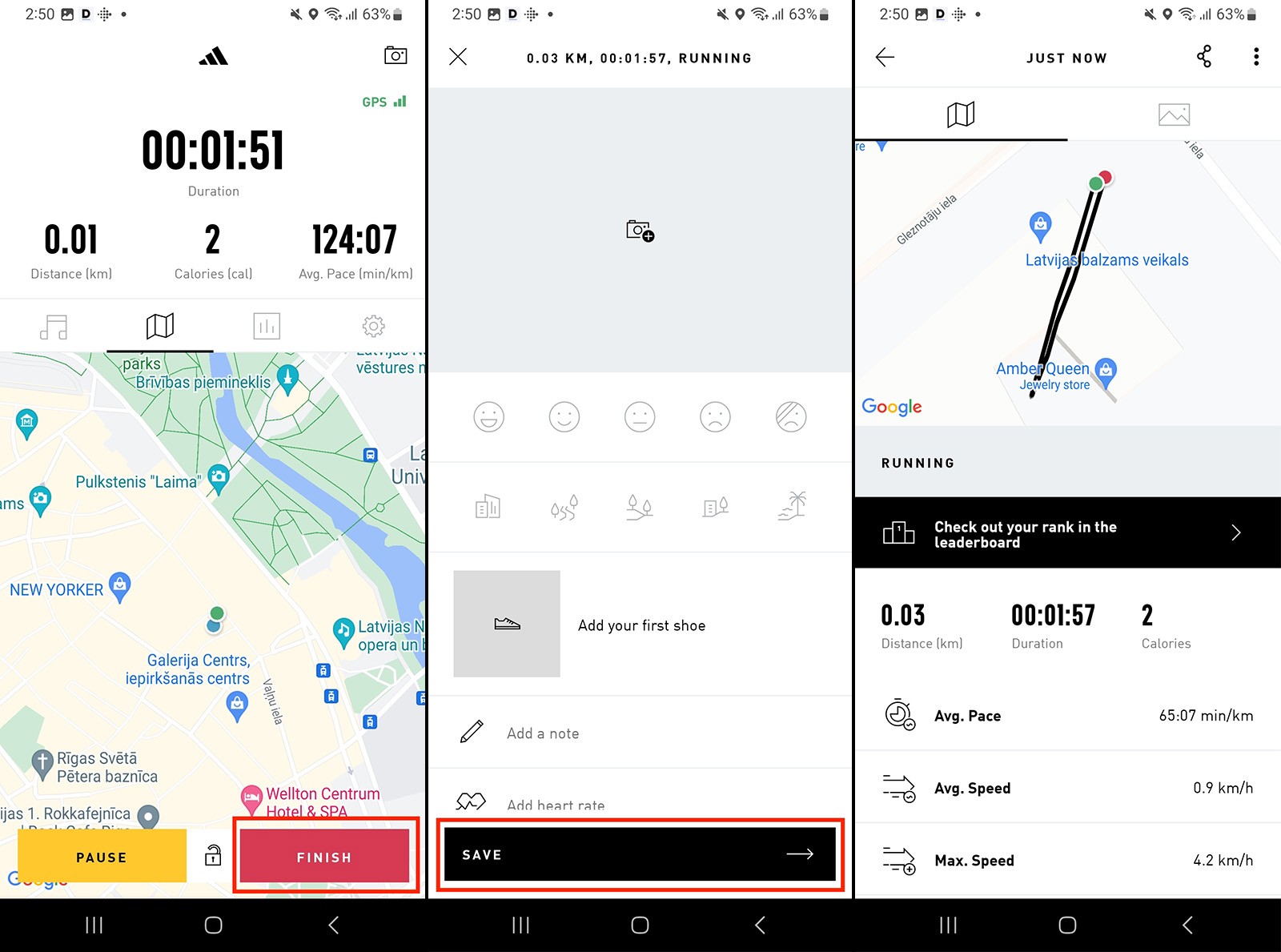
10. Spied "Finish."
11. Nākamajā lapā nospied "Save"
Ja Adidas Running lietotnes konts ir savienots ar DistantRace, ierakstītais treniņš tiks saglabāts un automātiski sinhronizēts ar DistantRace.
---
# Kā ierakstīt sporta aktivitāti, izmantojot lietotni Decathlon Coach
URL: /lv/aktivitasu-ierakstisana-ar-viedtalruni/ka-ierakstit-sporta-aktivitati-izmantojot-lietotni-decathlon-coach/
# Kā ierakstīt sporta aktivitāti, izmantojot lietotni Decathlon Coach
Decathlon Coach lietotne piedāvā lietotājam draudzīgu saskarni treniņu ierakstīšanai neatkarīgi no tā, vai izmantojat iOS vai Android ierīci. Treniņa ierakstīšanas darbības ir līdzīgas abās platformās, nodrošinot nevainojamu pieredzi.
Kā ierakstīt sporta aktivitāti:
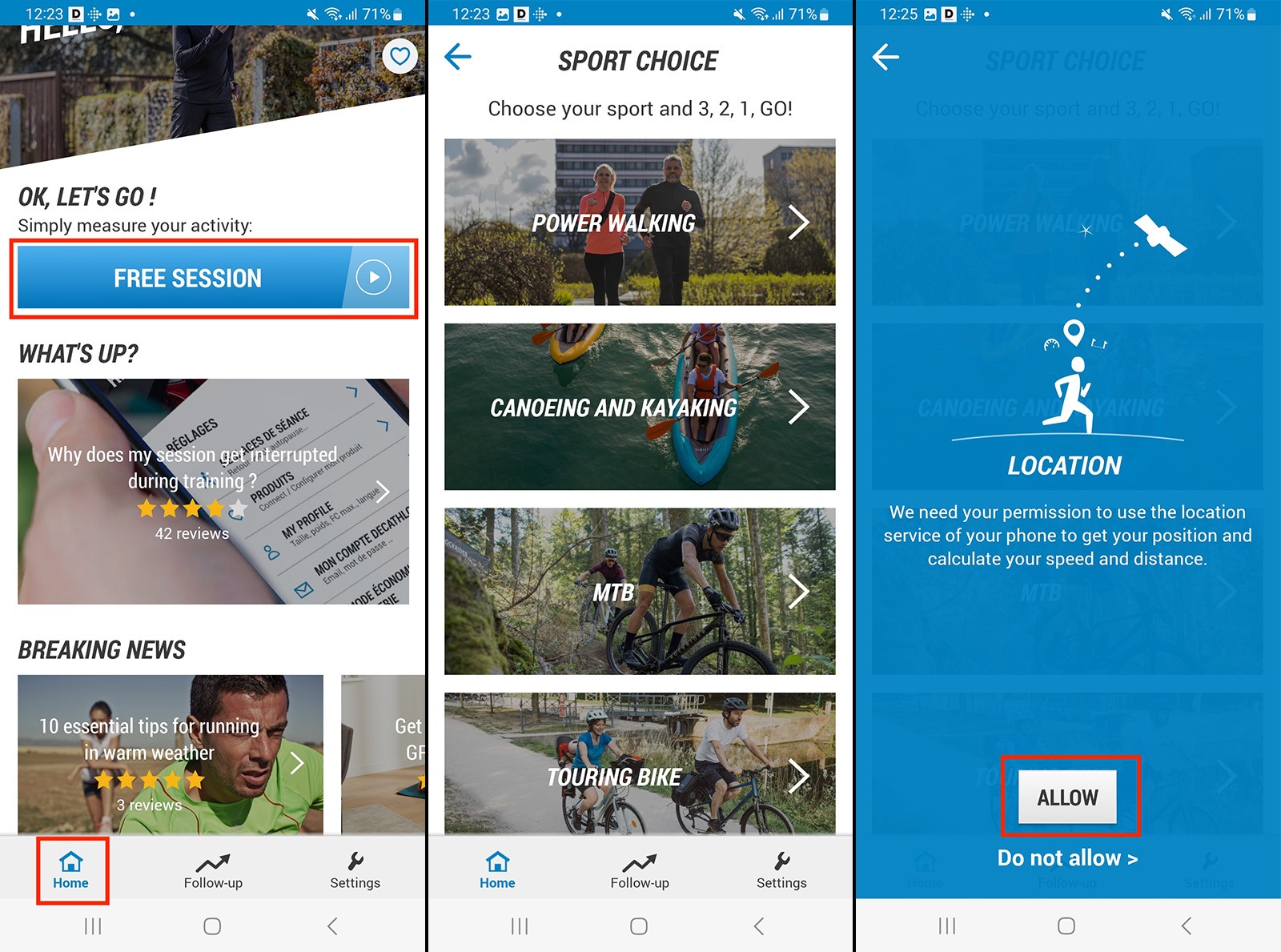
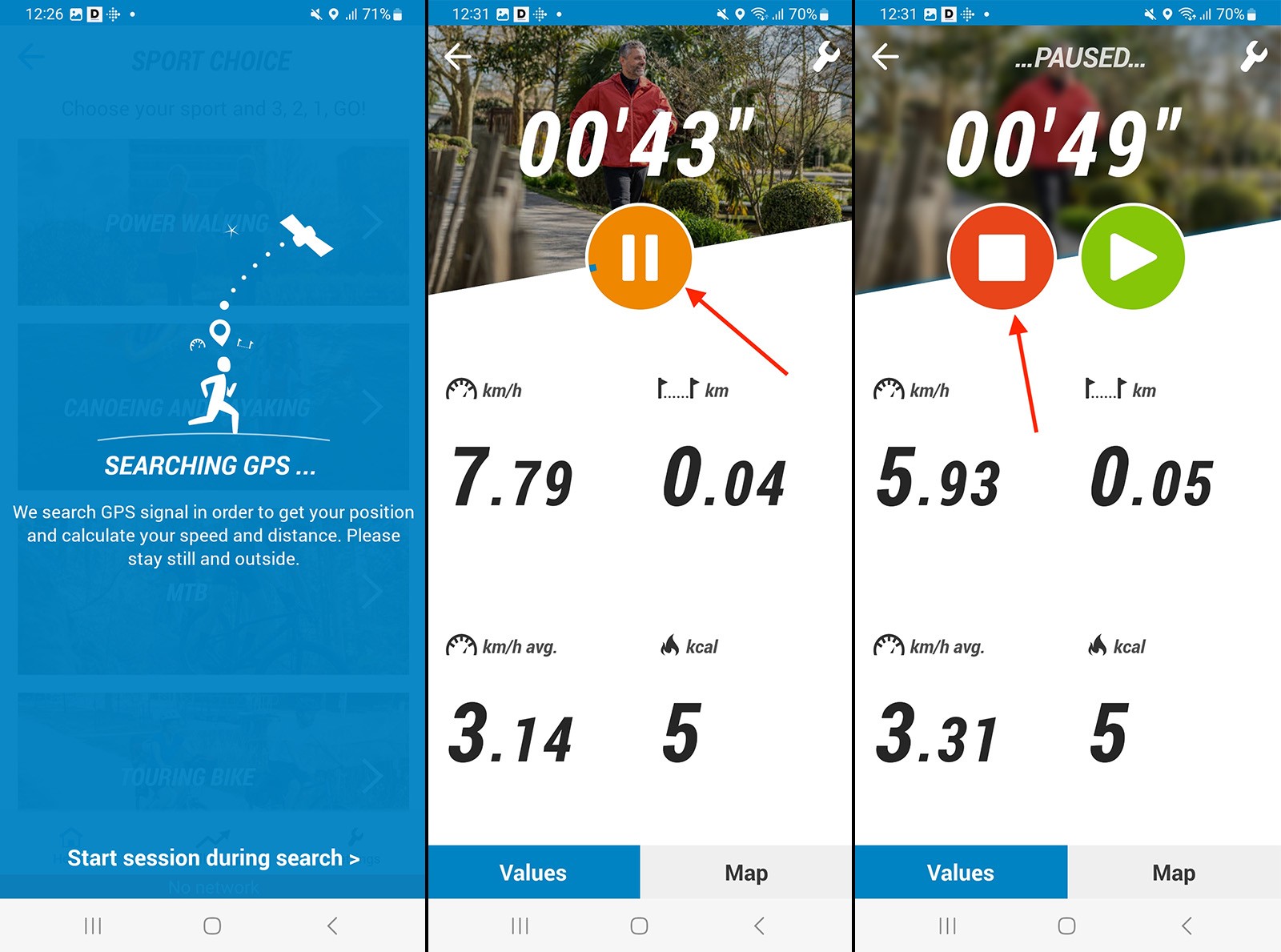
1. Spied "Home", kas atrodas lietotnes ekrāna apakšā.
2. Spied uz pogas "Free session", lai sāktu treniņa ierakstīšanu.
3. No piedāvātā saraksta izvēlies sporta veidu.
4. Ļauj lietotnei piekļūt tālruņa GPS datiem. Tas ir ļoti svarīgi, lai treniņa laikā precīzi izsekotu maršrutam un attālumam.
5. Uzgaidi, līdz tālrunis atrod GPS signālu.
6. Kad ir atrasts GPS signāls, ir sākta treniņa ierakstīšana. Ņem tālruni līdzi visa treniņa laikā.
7. Kad esi pabeidzis treniņu, spied oranžo pogu "Pause", lai īslaicīgi apturētu ierakstīšanu.
8. Lai pabeigtu un saglabātu treniņu, spied sarkano pogu "Stop".
Ja esi savienojis savu Decathlon Coach kontu ar DistantRace, ierakstītais treniņš tiks automātiski sinhronizēts ar DistantRace.
---
# Kā ierakstīt sporta aktivitāti, izmantojot lietotni Fitbit
URL: /lv/aktivitasu-ierakstisana-ar-viedtalruni/ka-ierakstit-sporta-aktivitati-izmantojot-lietotni-fitbit/
# Kā ierakstīt sporta aktivitāti, izmantojot lietotni Fitbit
Sporta aktivitāšu ierakstīšana ar Fitbit lietotni ir vienkāršs process neatkarīgi no tā, vai izmantojat iOS vai Android versiju. Interfeiss paliek konsekvents abās platformās. Veiciet šīs darbības, lai ierakstītu sporta aktivitāti, izmantojot Fitbit lietotni:
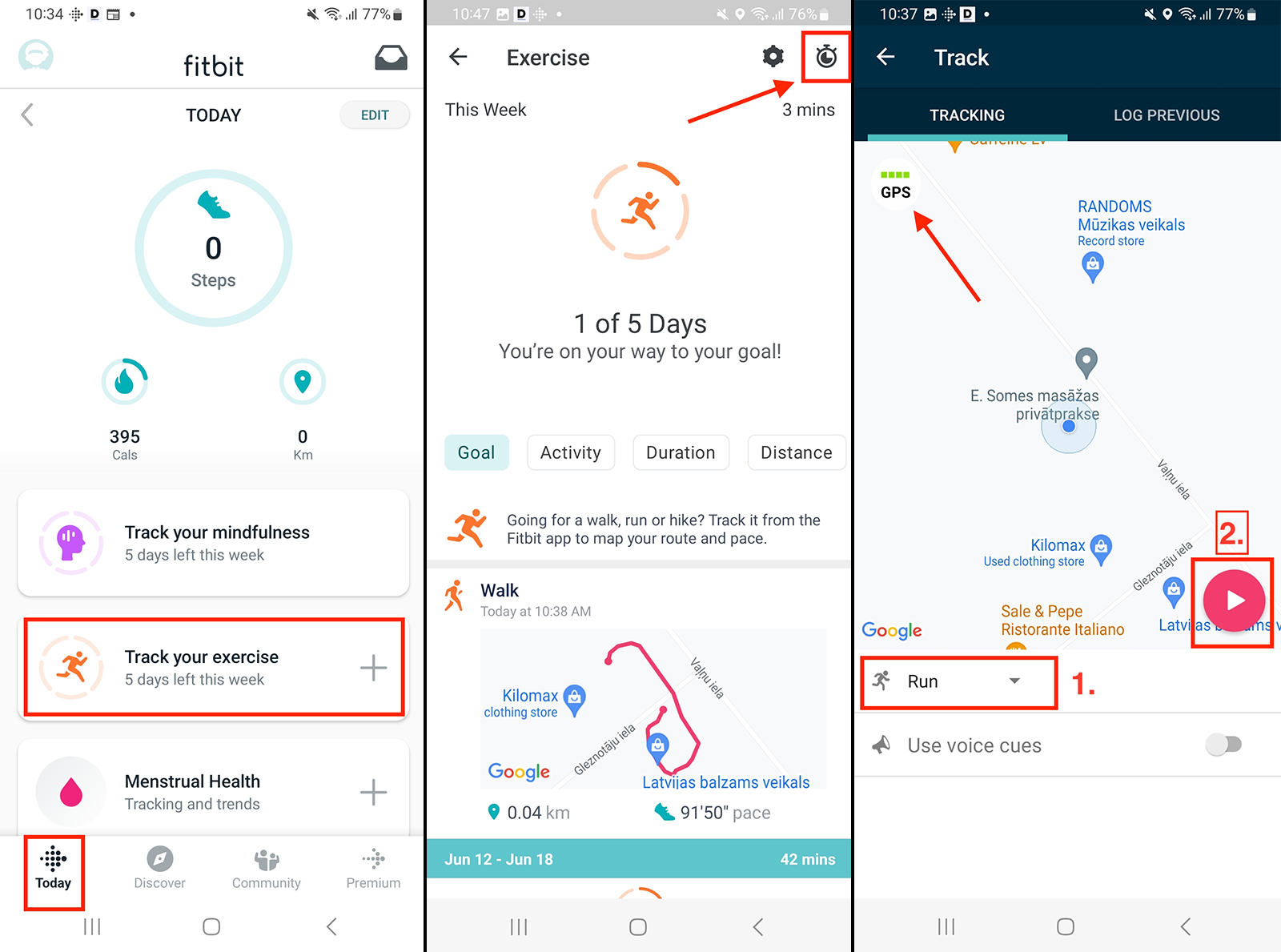
1. Viedtālrunī atver lietotni Fitbit.
2. Lietotnes apakšā meklē ikonu "Today" un spied virsū.
3. Spied "Track Your Exercise."
4. Tālāk lietotnes augšējā labajā stūrī spied uz taimera ikonas, lai piekļūtu izsekošanas cilnei.
5. Uzgaidi, līdz lietotne izveido GPS signālu. Šis signāls ir ļoti svarīgs, lai precīzi izsekotu treniņa maršrutam.
6. Izvēlies treniņa veidu, ko vēlaties sākt. Pašlaik Fitbit ļauj izvēlēties no tādām opcijām kā Skriešana, Pārgājiens un Iešana. Ņem vērā, ka pieejamie sporta veidi var būt ierobežoti. Ja vēlamais sporta veids nav pieejams - tik un tā vari izvēlēties pieejamo sporta veidu aktivitātes ierakstīšanai, piemēram, skrējienu, un pēc tam nomainīt to DistantRace uz citu sporta veidu.
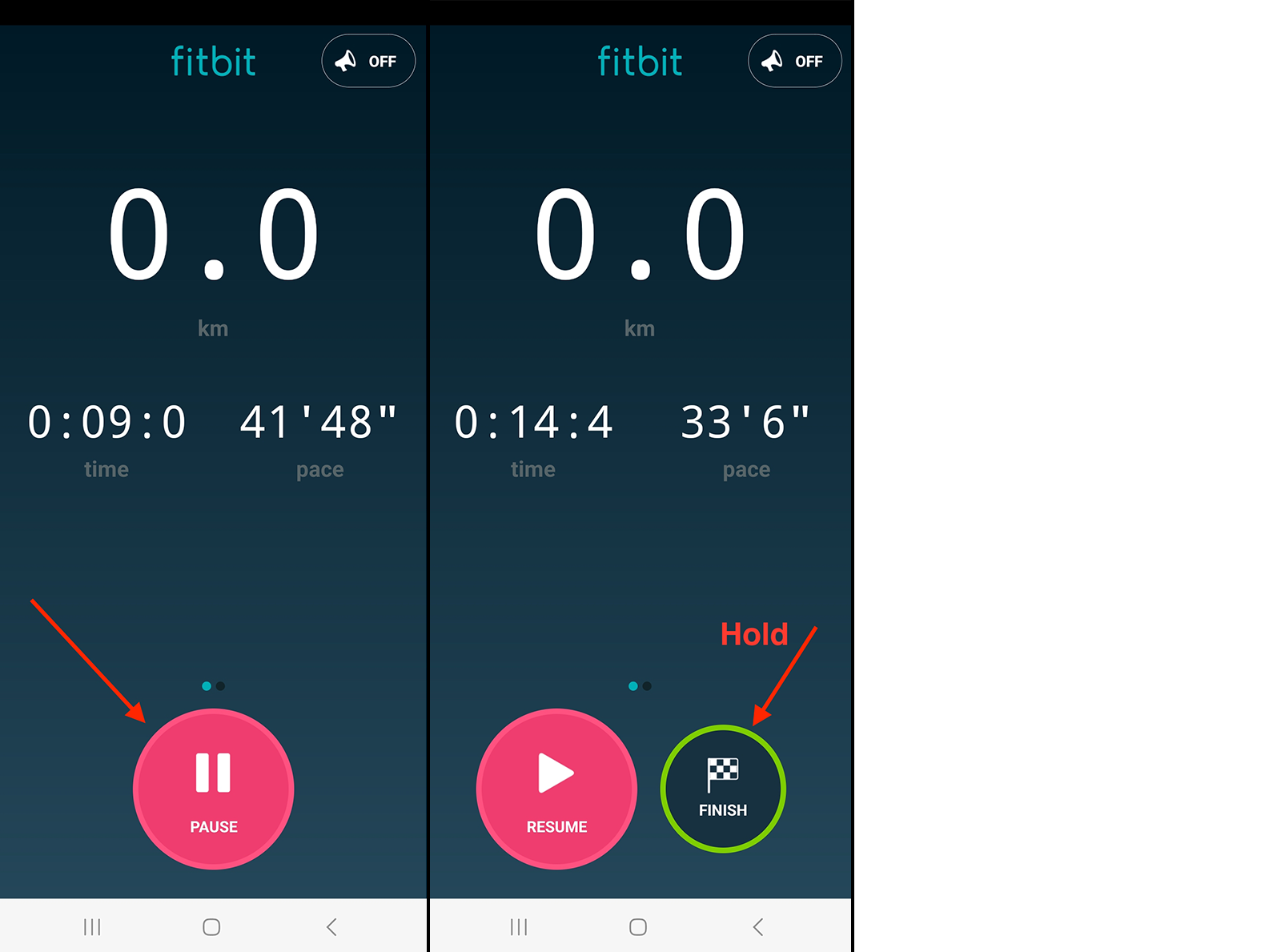
7. Lai sāktu treniņa ierakstīšanu, spied sarkano pogu "Play". Visa treniņa laikā ņem tālruni sev līdzi.
8. Kad esi pabeidzis treniņu, spied "Pause", lai īslaicīgi apturētu ierakstīšanu.
9. Visbeidzot, spied "Finish", lai pabeigtu treniņa ierakstīšanu.
Kad treniņš ir saglabāts lietotnē Fitbit, tas tiks automātiski sinhronizēts ar DistantRace, ja esat savienojis savu Fitbit kontu ar DistantRace. Tas nodrošina, ka jūsu treniņu dati tiek nemanāmi apstrādāti un pievienoti tavos izaicinājumos un sacensībās.
---
# Kā ierakstīt sporta aktivitāti, izmantojot lietotni Health Mate (Withings)
URL: /lv/aktivitasu-ierakstisana-ar-viedtalruni/ka-ierakstit-sporta-aktivitati-izmantojot-lietotni-health-mate-withings/
# Kā ierakstīt sporta aktivitāti, izmantojot lietotni Health Mate (Withings)
Treniņu ierakstīšana ar lietotni Health Mate, ko izstrādājusi Withings, ir vienkāršs process gan Android, gan iOS lietotājiem.
❗Tomēr ir jāņem vērā svarīga piezīme: Withings nepiešķir DistantRace atļauju piekļūt lietotāju GPS datiem (treniņa maršruts). Rezultātā lietotāji, nevar piedalīties izaicinājumos, kuros GPS dati ir obligāti.
Kā ierakstīt sporta aktivitāti:
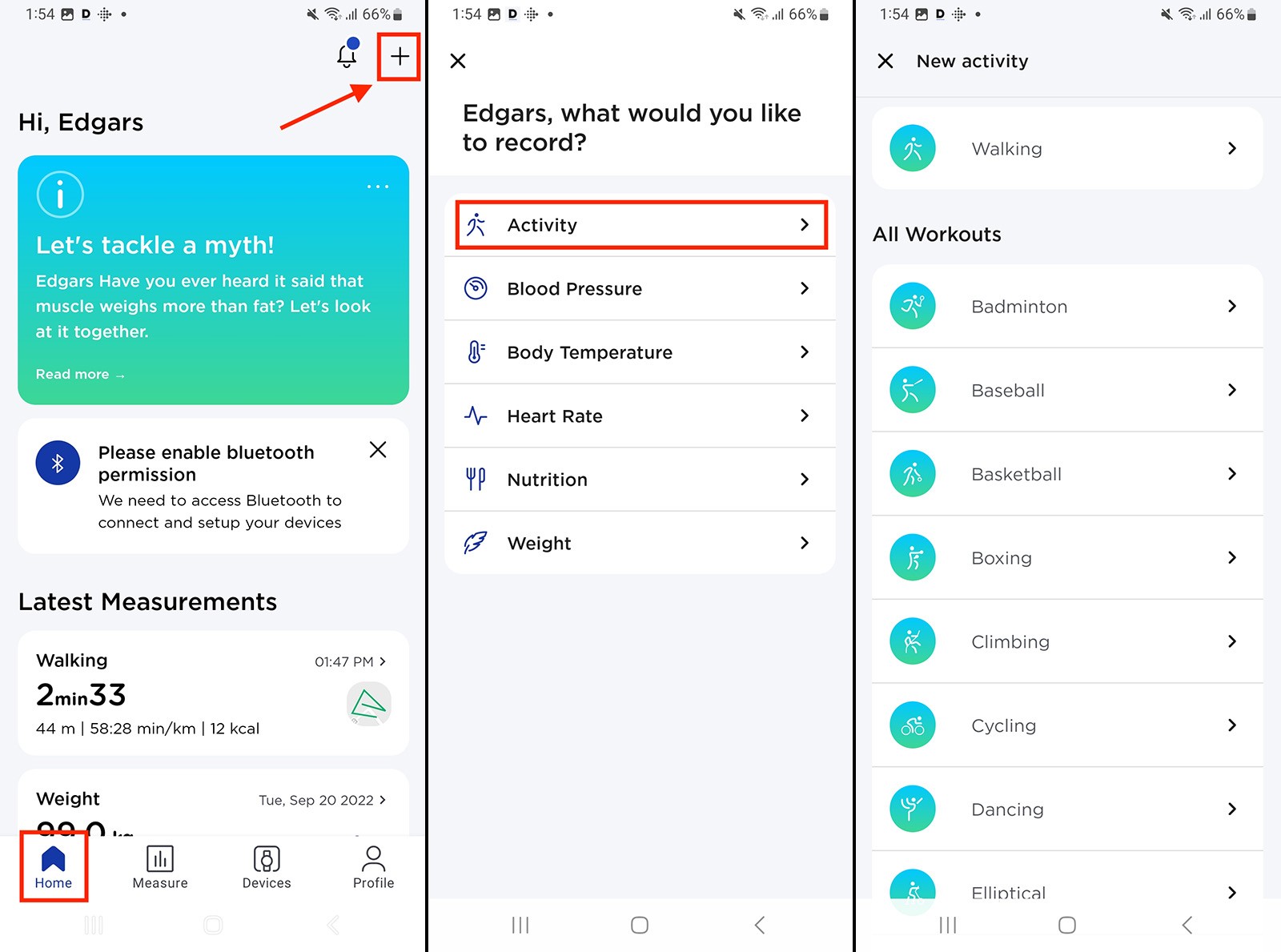
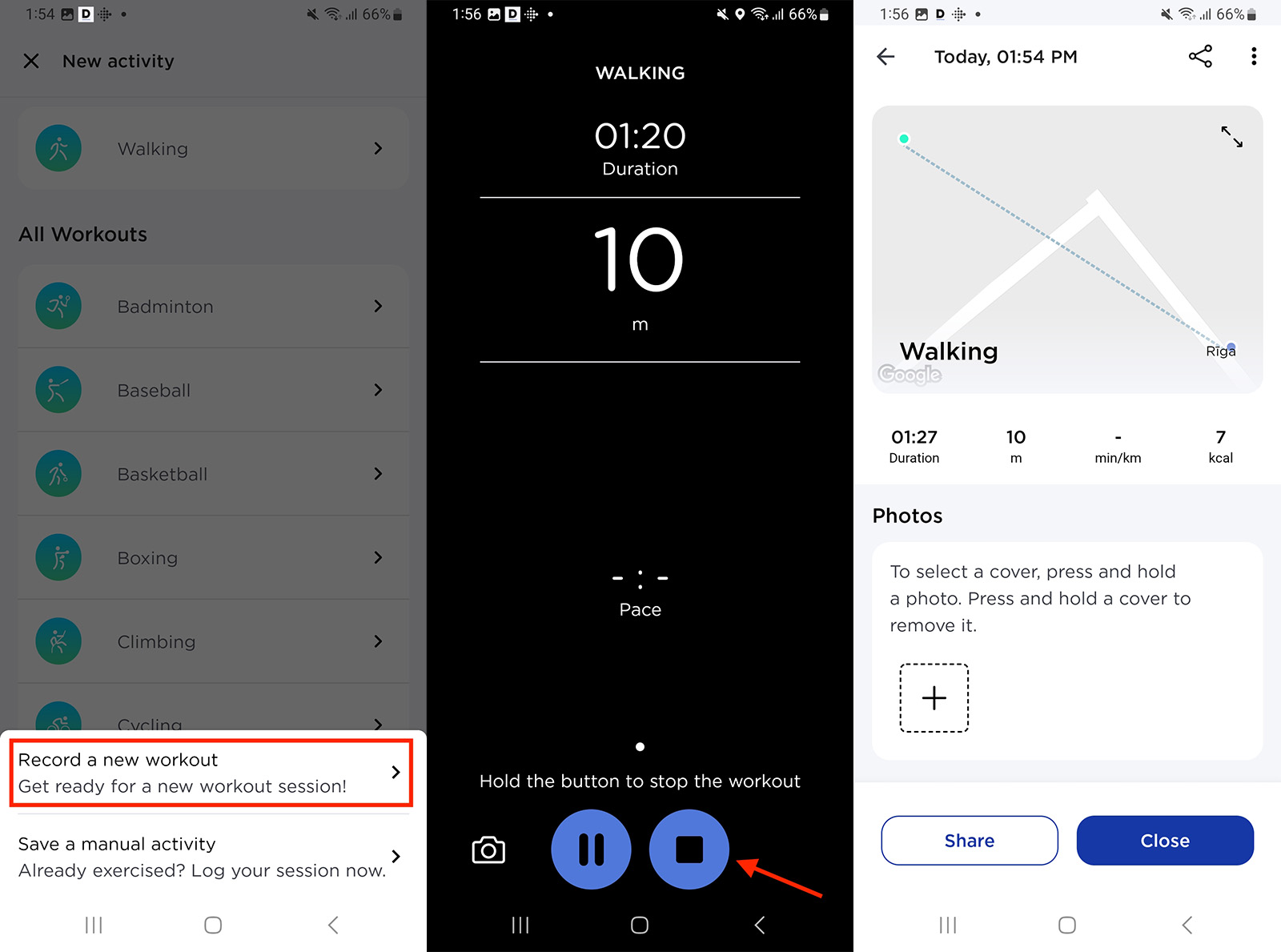
1. Spied uz "Home", kas atrodas lietotnes saskarnes apakšā.
2. Spied uz ikonas "+", kas atrodas ekrāna augšējā labajā stūrī.
3. No piedāvātajām opcijām izvēlies "Activity".
4. No piedāvātā saraksta izvēlies sporta veidu.
5. Pēc sporta veida izvēles spied "Record a new workout".
6. Šajā brīdī sākas treniņa ierakstīšana. Ņem tālruni līdzi visu treniņu laiku.
7. Kad esi pabeidzis treniņu, turi nospiestu pogu "Stop".
Ja esi savienojis savu Withings kontu ar DistantRace, ierakstītais treniņš tiks saglabāts un automātiski sinhronizēts ar DistantRace. Ir svarīgi ņemt vērā, ka, lai gan Health Mate var ierakstīt treniņu datus, lietotnes ierobežojumi neļauj DistantRace piekļūt GPS datiem. Tādēļ ar Health Mate nav iespējams piedalīties izaicinājumos, kuros nepieciešama GPS dati.
---
# Kā ierakstīt sporta aktivitāti, izmantojot lietotni Map My Walk/Run/Ride
URL: /lv/aktivitasu-ierakstisana-ar-viedtalruni/ka-ierakstit-sporta-aktivitati-izmantojot-lietotni-map-my-walkrunride/
# Kā ierakstīt sporta aktivitāti, izmantojot lietotni Map My Walk/Run/Ride
Lietotnes Map My Walk, Map My Run un Map My Ride, kas ir daļa no Under Armour saimes, piedāvā daudzpusīgu platformu treniņu ierakstīšanai. Vari izmantot jebkuru no šīm lietotnēm ar vienu un to pašu Under Armour kontu. Šīm lietotnēm ir līdzīgas funkcijas un sporta veidi, ļaujot nemanāmi pārslēgties starp dažādām aktivitātēm. Neatkarīgi no tā, vai izmanto iOS vai Android versiju, lietošanas pieredze ir lieliska.
Kā ierakstīt aktivitāti:
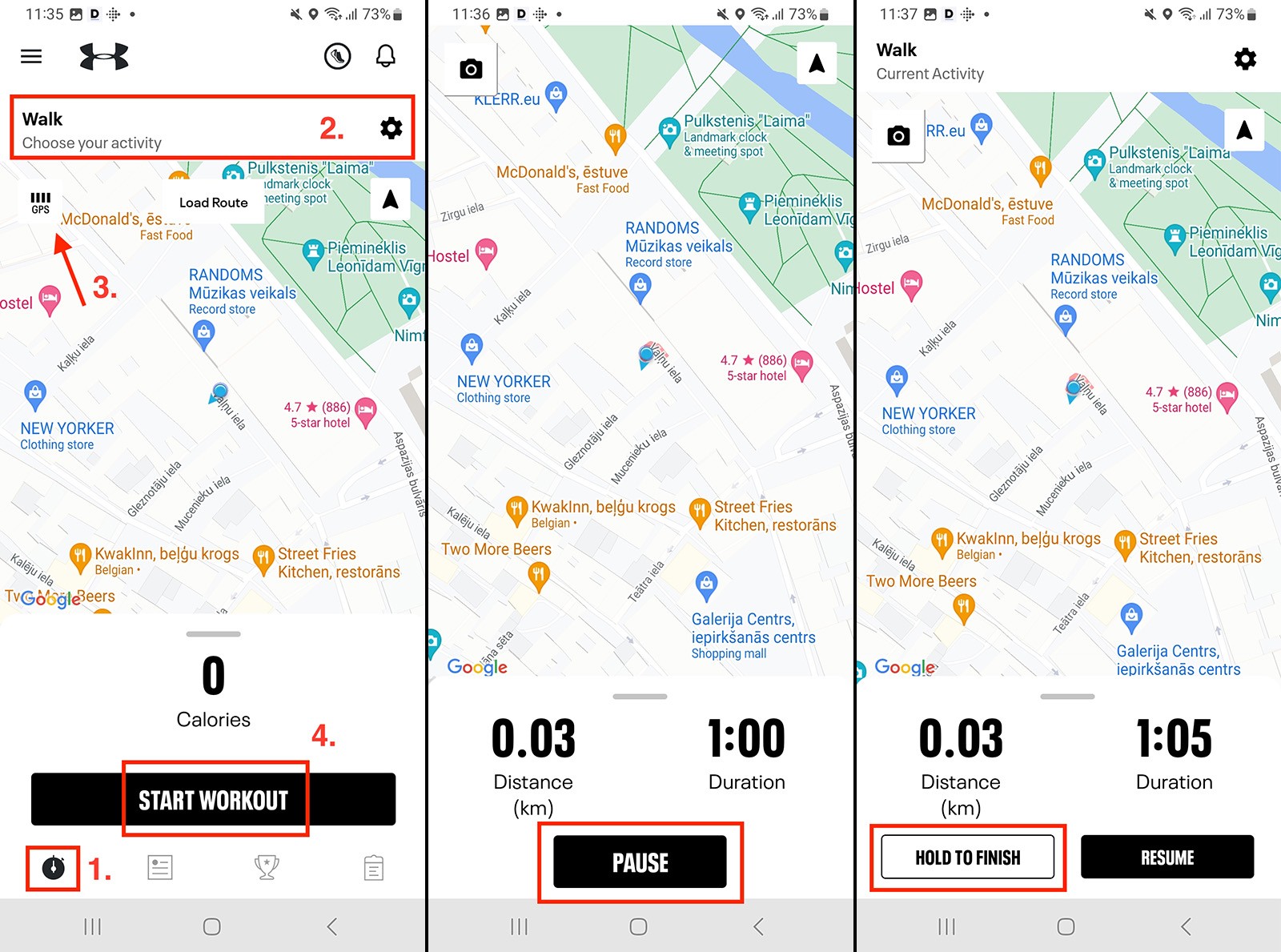
1. Lietotnes ekrāna apakšā atrodi taimera ikonu un spied virsū.
2. Sarakstā izvēlies sev vēlamo sporta veidu. Ir vērts atzīmēt, ka jebkurā no šīm lietotnēm var ierakstīt jebkāda veida treniņus. Piemēram, var izmantot lietotni Map My Walk, lai ierakstītu velobraucienu.
3. Uzgaidiet līdz ierīce uztver GPS signālu. Šis signāls ir ļoti svarīgs, lai precīzi izsekotu treniņa maršrutam un attālumam.
4. Kad GPS signāls ir izveidots, spied pogu "Start Workout", lai sāktu treniņa ierakstīšanu.
5. Treniņa laikā ņem tālruni līdzi.
6. Kad esi pabeidzis treniņu, nospied pogu "Pause", lai īslaicīgi apturētu ierakstīšanu.
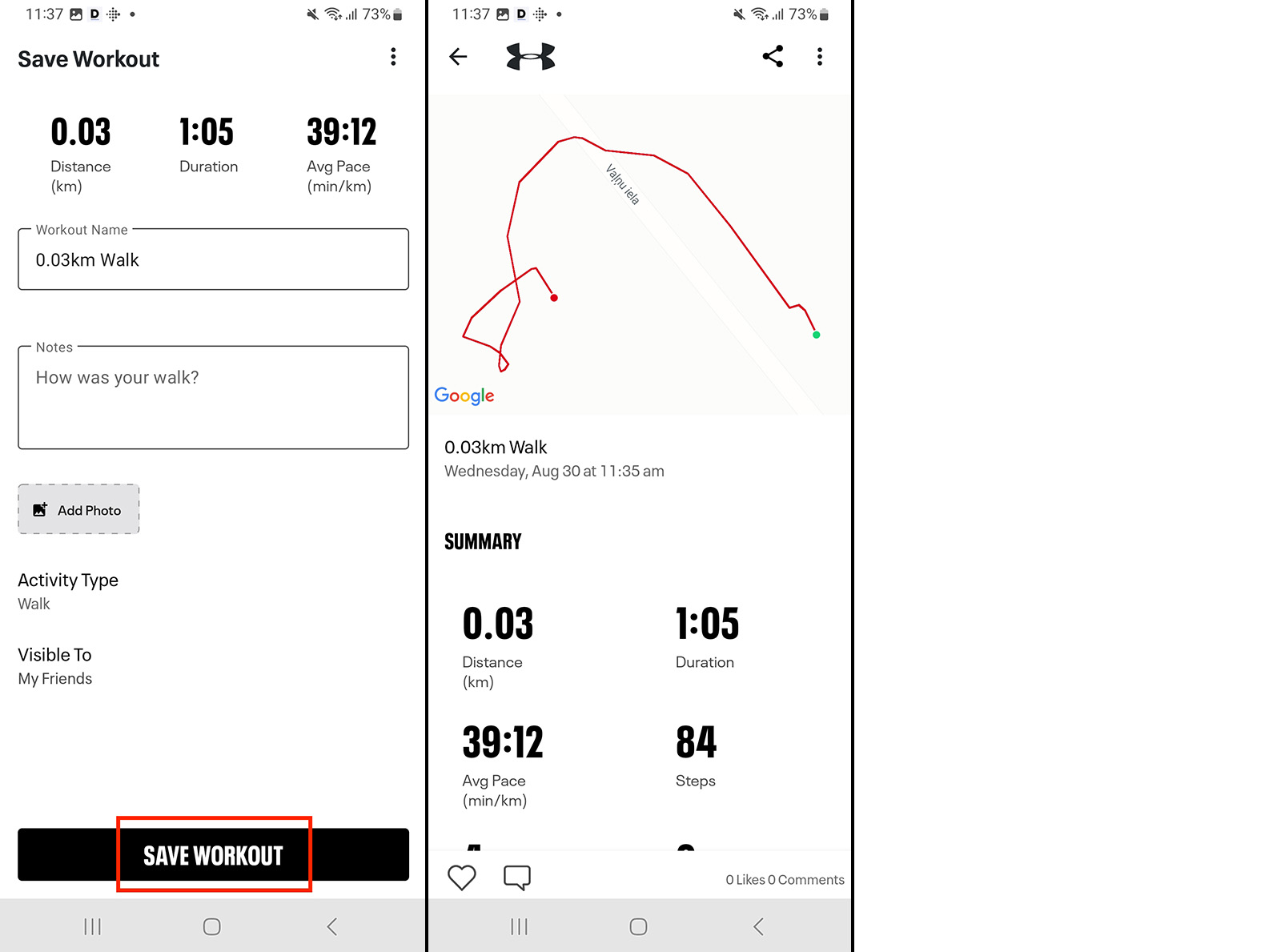
7. Lai pabeigtu un saglabātu treniņu, turi nospiestu pogu "Hold to Finish".
8. Neaizmirstiet nospiest "Save Workout", lai saglabātu ierakstīto treniņu lietotnē un DistantRace varētu to saņemt.
Ja esi savienojis savu Map My Walk/Run/Ride kontu ar DistantRace, tavs ierakstītais treniņš tiks automātiski sinhronizēts ar DistantRace turpmākai apstrādei un tiks pievienots tavos izaicinājumos un sacensībās.
---
# Kā ierakstīt sporta aktivitāti, izmantojot lietotni Polar Flow
URL: /lv/aktivitasu-ierakstisana-ar-viedtalruni/ka-ierakstit-sporta-aktivitati-izmantojot-lietotni-polar-flow/
# Kā ierakstīt sporta aktivitāti, izmantojot lietotni Polar Flow
Ja izmanto lietotni Polar Flow savos treniņos, tad te parādīsim, kā to var paveikt. Lūdzu, ņemiet vērā, ka lietotnes Android un iOS versijās navigācijas process var nedaudz atšķirties.
**Android lietotājiem:** Lietotnes augšējā kreisajā stūrī atrodi navigācijas ikonu un spiediet to. Pēc tam spiediet "Sākt".
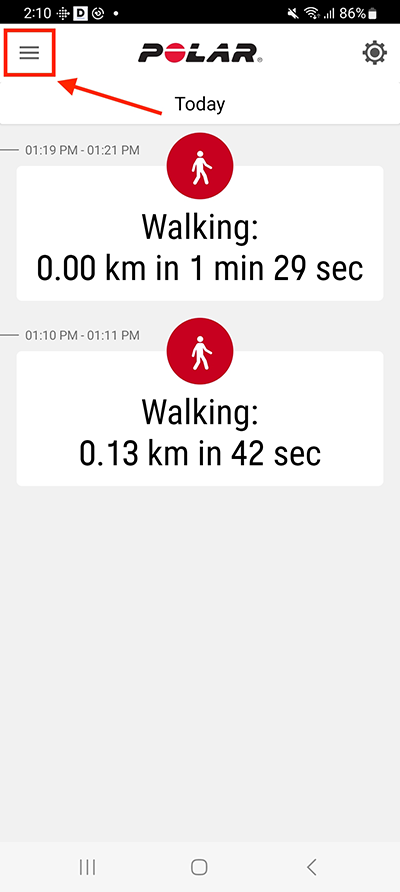
**iPhone lietotājiem:** Atrodiet ikonu "Sākt", kas atrodas lietotnes saskarnes apakšā.
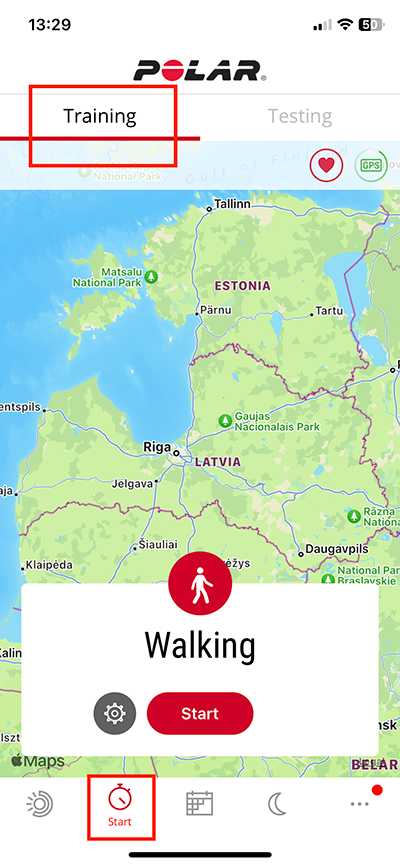
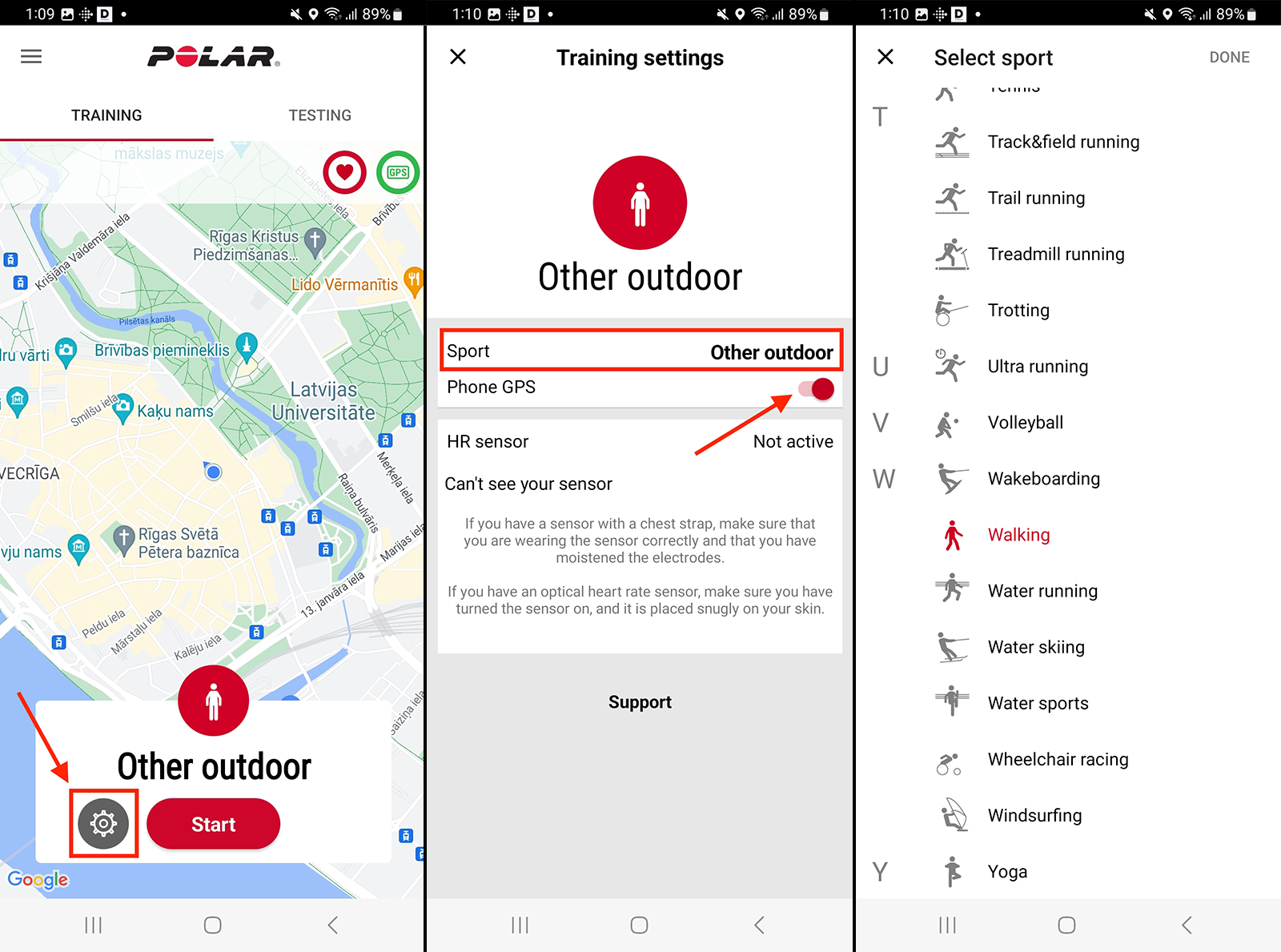
Neatkarīgi no operētājsistēmas, kad esi sācis treniņa ierakstīšanu, nākamās darbības abiem ir vienādas. Piemērā sniegtie attēli ir no Polar Flow lietotnes Android tālrunī:
1. Lietotnē atrodi iestatījumu ikonu un pieskaries tai.
2. Atrodiet iespēju izvēlēties sporta veidu un spied virsū.
3. Izvēlieties sev vēlamo sporta veidu no atļauto sporta veidu saraksta.
4. Pārliecinieties, ka ir ieslēgta iespēja izmantot tālruņa GPS datus.
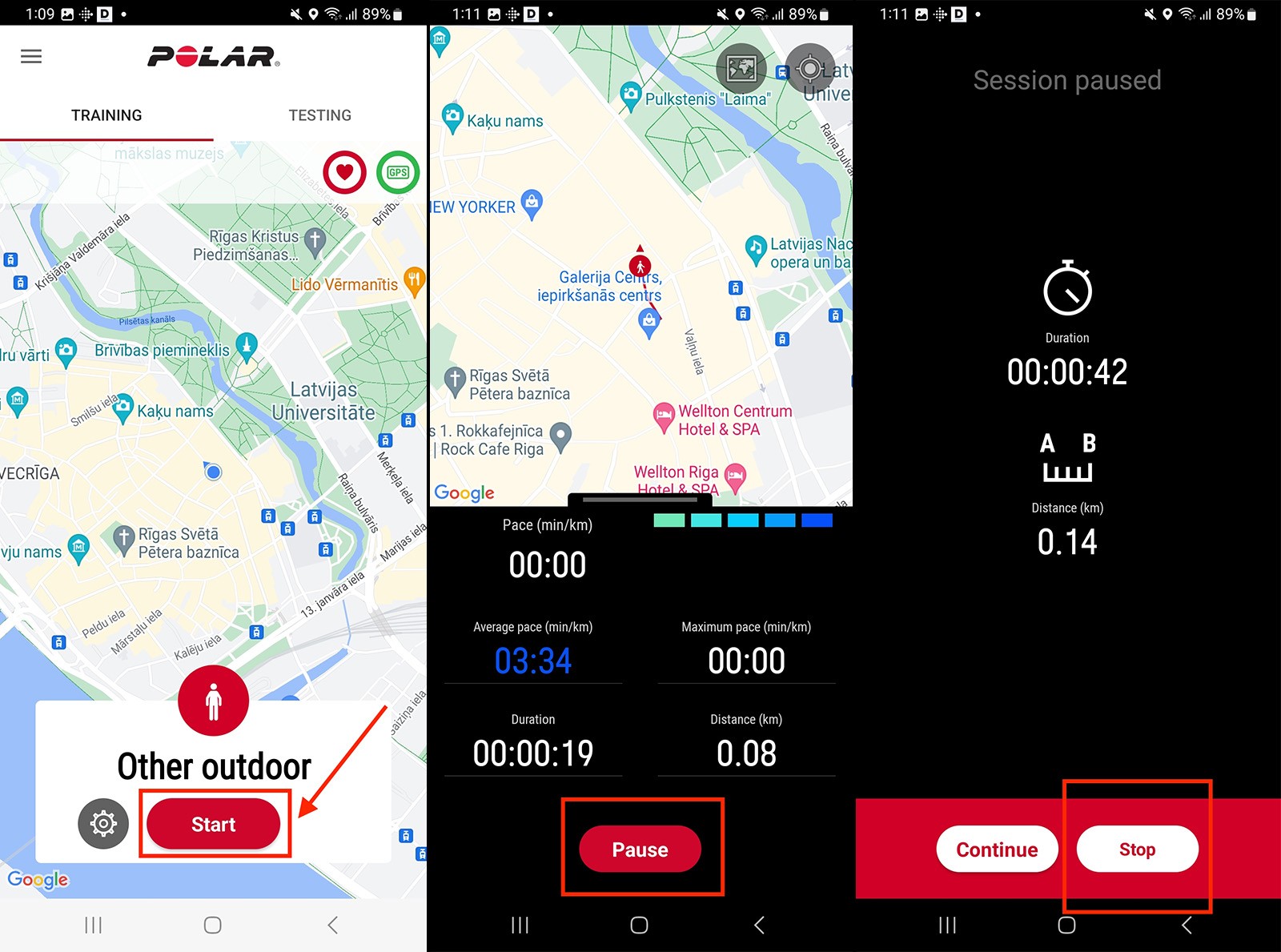
5. Ja ir izvēlēts vēlamais sporta veids un ir ieslēgts GPS, vari sākt ierakstīt savu treniņu. Vienkārši noklikšķiniet uz pogas "Sākt", lai sāktu treniņa ierakstīšanu. Turiet tālruni sev līdzi visu treniņa laiku.
6. Kad esat gatavs pabeigt treniņu, noklikšķiniet uz pogas "Pauze", lai īslaicīgi apturētu treniņa ierakstīšanu.
7. Lai pabeigtu treniņu, turiet nospiestu pogu "Apturēt".
Šajā brīdī tavs treniņa ieraksts tiek saglabāts lietotnē Polar Flow. Ja iepriekš esat savienojis savu Polar Flow kontu ar DistantRace, treniņu dati tiks automātiski nosūtīti DistantRace apstrādei un iekļaušanai tavos izaicinājumos un sacensībās.
---
# Kā ierakstīt sporta aktivitāti, izmantojot lietotni Strava
URL: /lv/aktivitasu-ierakstisana-ar-viedtalruni/ka-ierakstit-sporta-aktivitati-izmantojot-lietotni-strava/
# Kā ierakstīt sporta aktivitāti, izmantojot lietotni Strava
::: note Tiešā Strava sinhronizācija nav pieejama
DistantRace nevar saņemt aktivitātes tieši no Strava. Pēc ierakstīšanas izmanto kādu no risinājumiem sadaļā [Strava un DistantRace savienojums](../connections-with-apps/strava-and-distantrace-connection.md) (manuāla augšupielāde, Suunto vai Wahoo). Šī lapa apraksta tikai treniņu ierakstīšanu Strava lietotnē.
:::
Treniņu ierakstīšana ar Strava lietotni ir lietotājam draudzīgs process, kas pieejams gan Android, gan iOS lietotājiem.
Kā ierakstīt sporta aktivitāti:
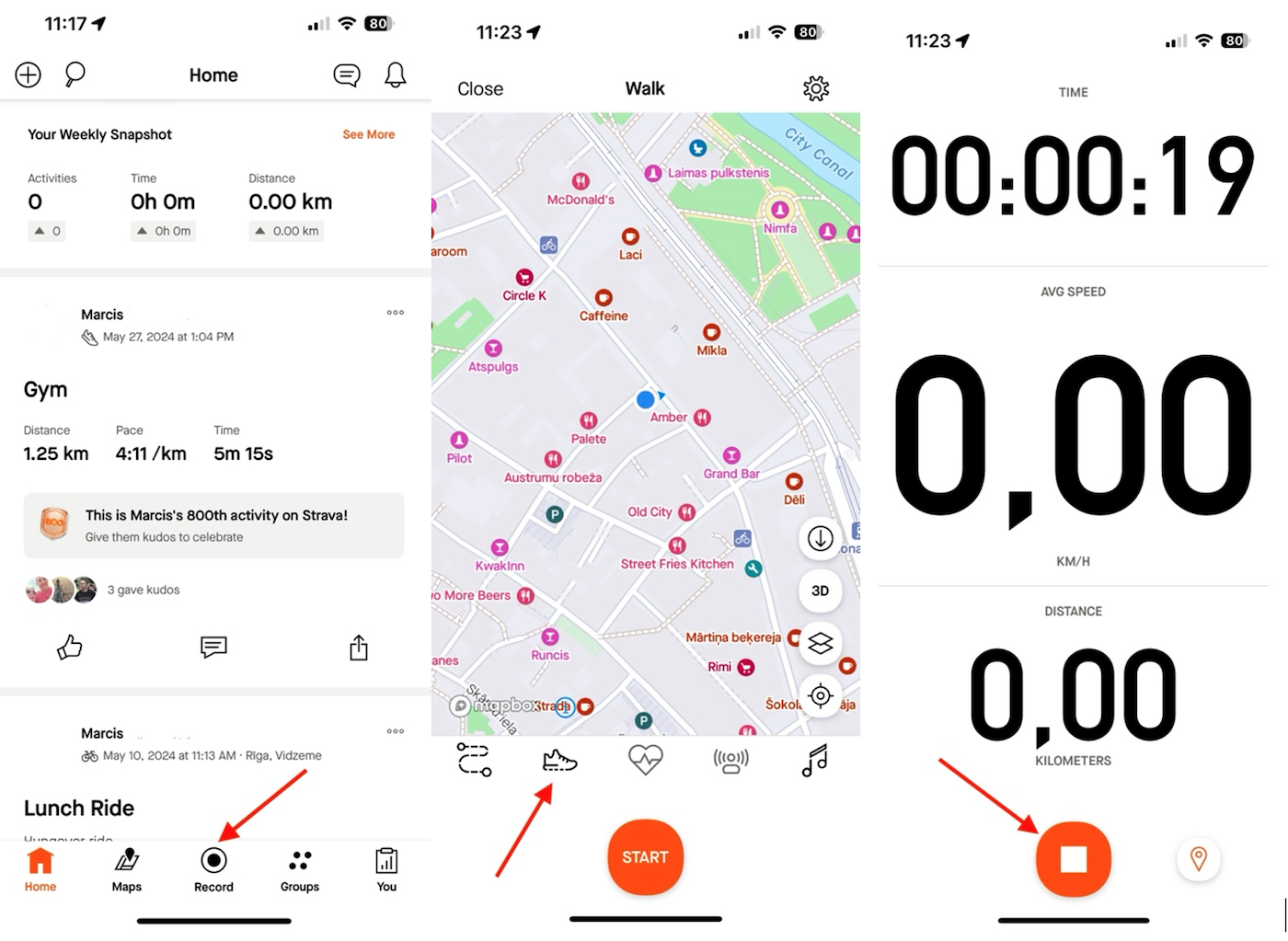
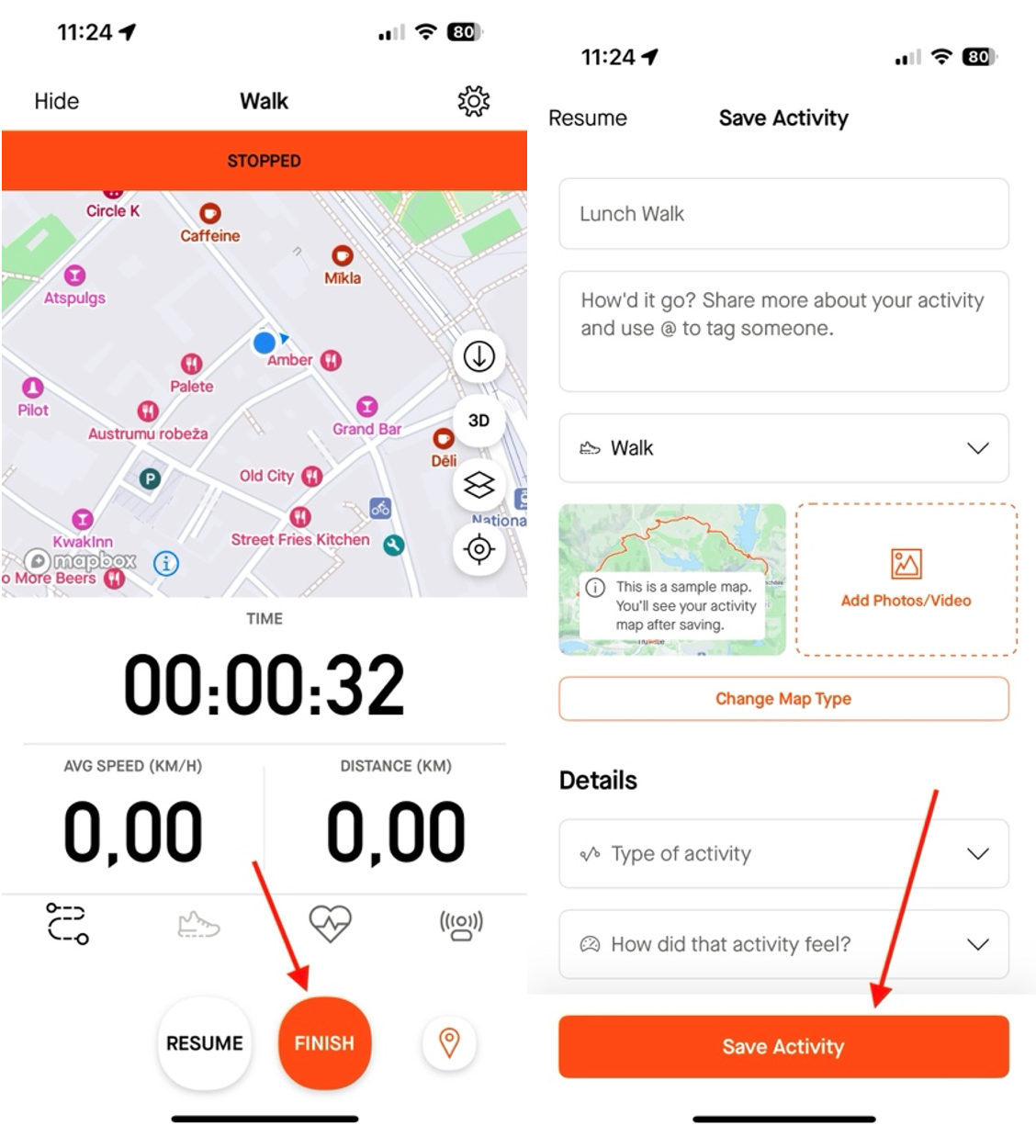
1. Atver Strava lietotni un ekrāna apakšas centrā nospied pogu "Record".
2. Ja vēlies mainīt sava treniņa sporta veidu, nospied sporta izvēles ikonu (otrā no kreisās) un izvēlies atbilstošo sporta veidu.
3. Lai sāktu aktivitātes ierakstīšanu, nospied pogu "Start". Dodies savā treniņā un ņem līdzi telefonu.
4. Kad treniņš ir pabeigts, nospied pogu "Stop" un pēc tam pogu "Finish".
5. Saglabā aktivitāti.
6. Kad aktivitāte ir saglabāta, eksportē vai sinhronizē to ar DistantRace, izmantojot kādu no risinājumiem sadaļā [Strava un DistantRace savienojums](../connections-with-apps/strava-and-distantrace-connection.md) — tieša Strava-uz-DistantRace sinhronizācija nav pieejama.
---
# Kā ierakstīt sporta aktivitāti, izmantojot lietotni Suunto
URL: /lv/aktivitasu-ierakstisana-ar-viedtalruni/ka-ierakstit-sporta-aktivitati-izmantojot-lietotni-suunto/
# Kā ierakstīt sporta aktivitāti, izmantojot lietotni Suunto
Treniņa ierakstīšana ar Suunto lietotni ir vienkāršs process neatkarīgi no tā, vai izmanto iOS vai Android versiju. Lai gan saskarnē var būt nelielas atšķirības, kopējās darbības paliek nemainīgas. Ilustrācijas labad tālāk norādītās darbības ir parādītas, izmantojot Android Suunto lietotni.
Tālāk esam apkopojuši informāciju, lai veiksmīgi ierakstītu savu treniņu, izmantojot lietotni Suunto, un sinhronizētu to ar DistantRace.
**Ieraksti savu sporta aktivitāti:**
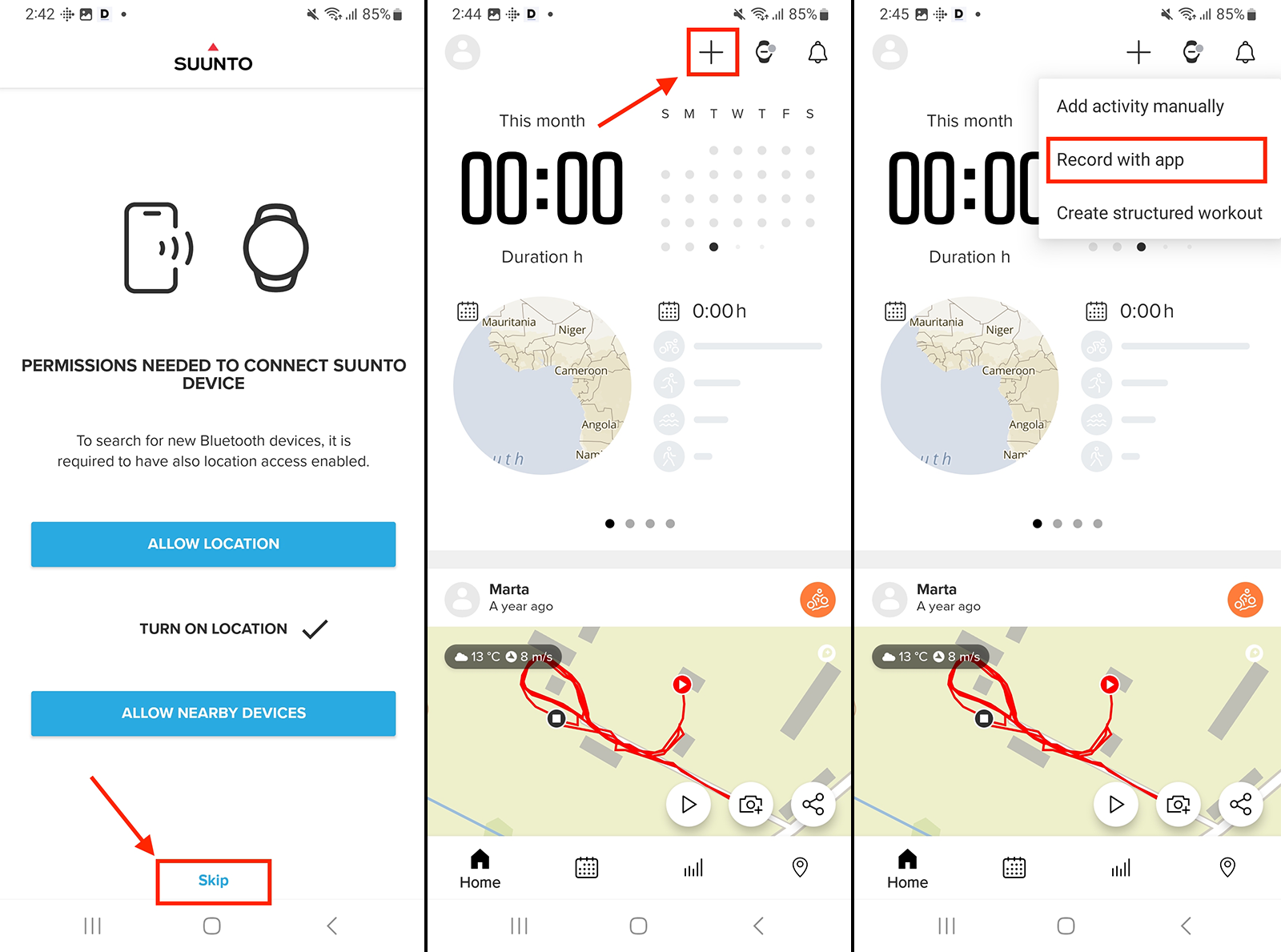
1. Pirmo reizi piesakoties lietotnē Suunto, iespējams, tiks parādīts aicinājums pievienot pulksteni. Ja plāno izmantot tikai lietotni, vari izlaist šo darbību.
2. Atrodi ikonu "+", kas atrodas lietotnes saskarnes augšējā labajā stūrī, un spiediet virsū.
3. Izvēlies "Record with app" no parādītās izvēlnes.
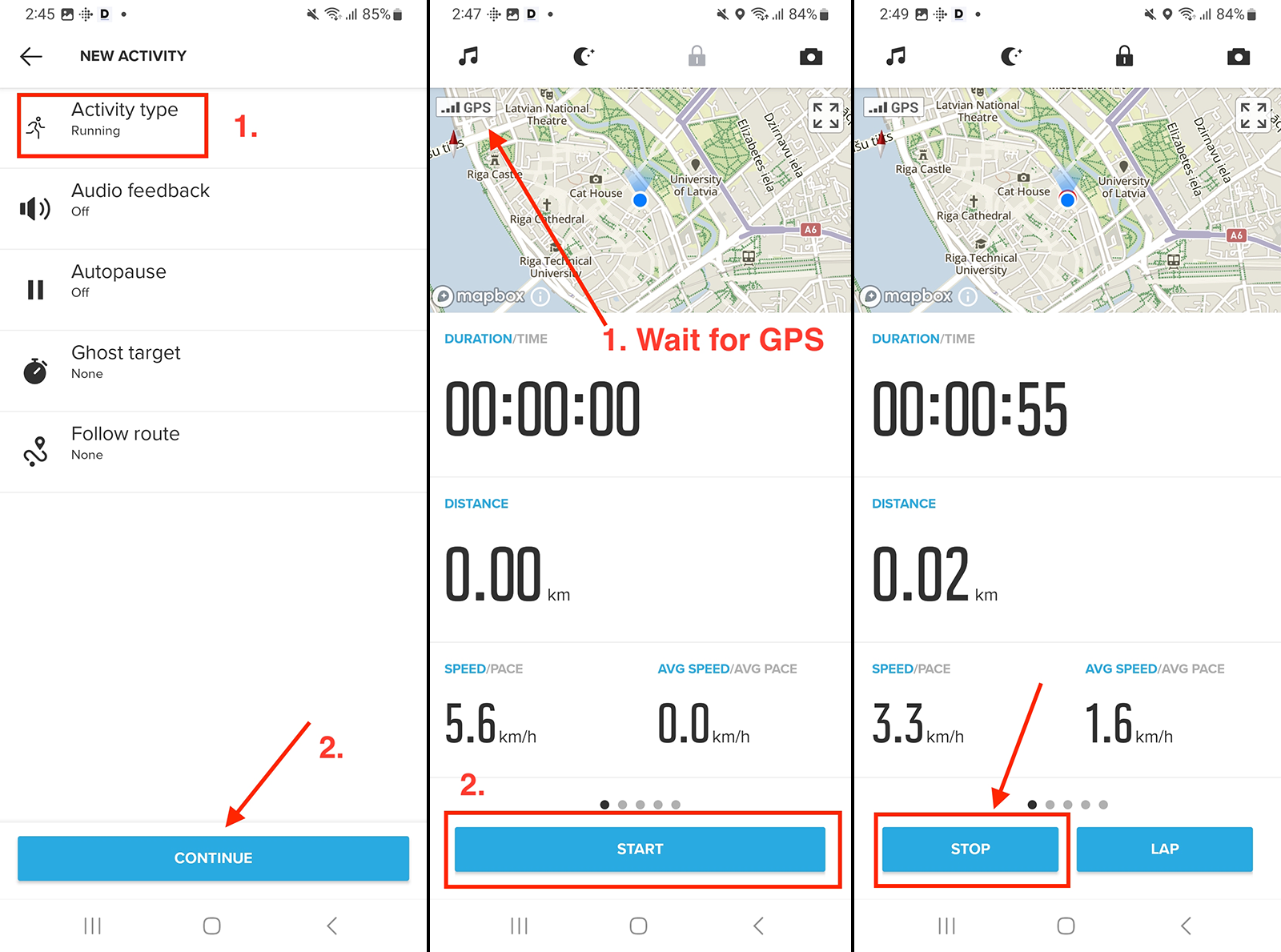
4. Ja vēlaties mainīt "Aktivitātes veidu", pieskarieties laukam un izvēlies no piedāvātā saraksta.
5. Spied "Turpināt", lai turpinātu.
6. Lietotne sāks meklēt GPS signālu. Uzgaidi, līdz tiek atrasts signāls, jo tas ir būtiski, lai ierakstītu treniņa maršrutu.
7. Kad GPS signāls ir atrasts, spied "Sākt", lai sāktu treniņa ierakstīšanu. Neaizmirsti nēsāt tālruni līdzi treniņa laikā.
8. Pēc treniņa pabeigšanas spied "Stop", lai īslaicīgi apturētu treniņa ierakstīšanu.
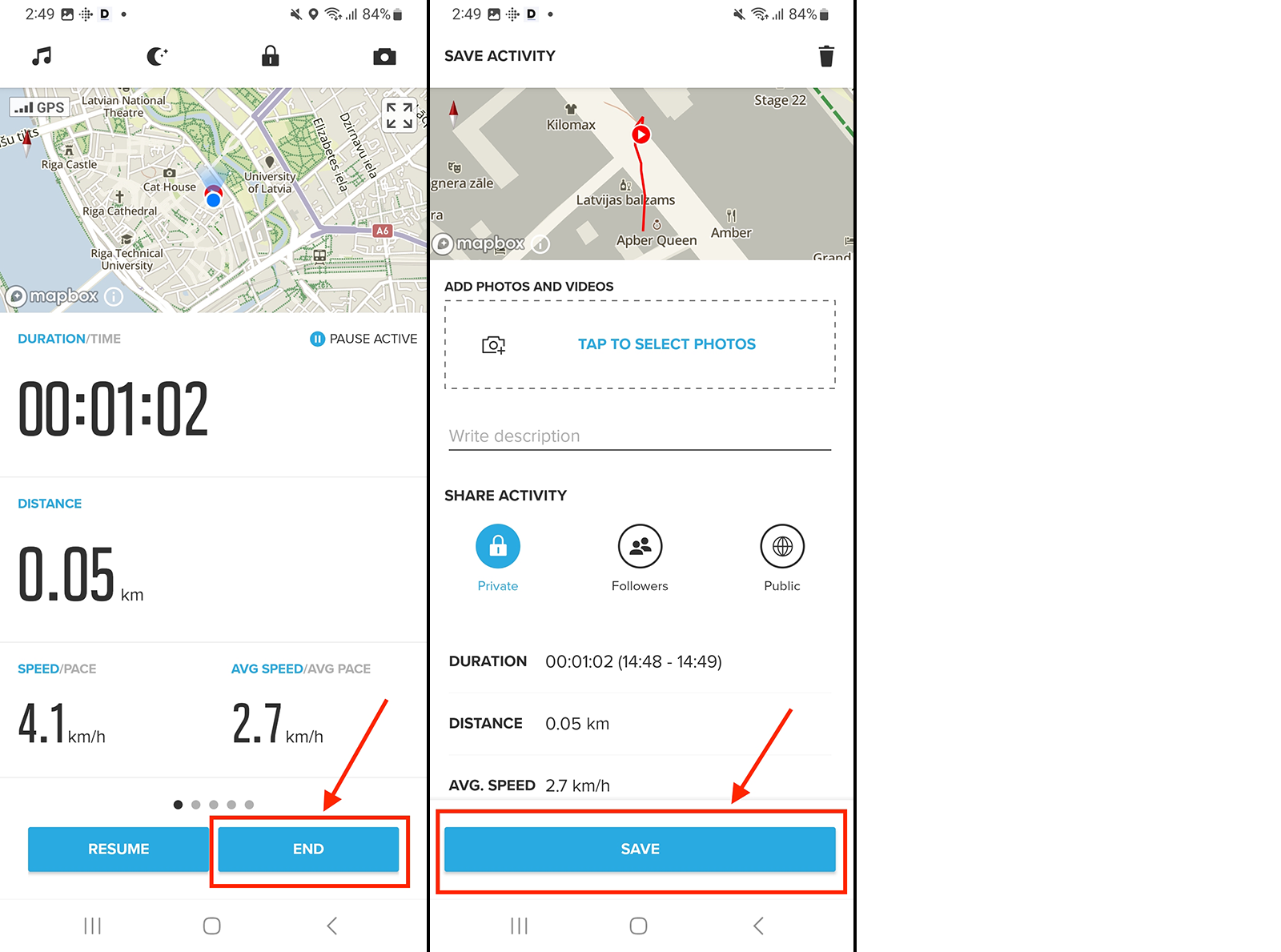
9. Spied "End" lai pabeigtu treniņa ierakstīšanu.
10. Saglabā savu treniņu, lai pabeigtu procesu.
Ja iepriekš esi savienojis savu Suunto lietotni ar savu DistantRace kontu, tavi ierakstītie treniņu dati tiks automātiski nosūtīti DistantRace apstrādei un tiks iekļauti tavos izaicinājumos un sacensībās.
---
# Kā ierakstīt sporta aktivitāti, izmantojot lietotni Wahoo Fitness
URL: /lv/aktivitasu-ierakstisana-ar-viedtalruni/ka-ierakstit-sporta-aktivitati-izmantojot-lietotni-wahoo-fitness/
# Kā ierakstīt sporta aktivitāti, izmantojot lietotni Wahoo Fitness
Wahoo Fitness lietotne nodrošina iespēju ierakstīt treniņus pat tad, ja jums nav Wahoo iekārtas. Ir vērts atzīmēt, ka ir arī Wahoo ELEMNT lietotne, taču tā ir ekskluzīva tikai Wahoo ierīcēm.
Kā ierakstīt sporta aktivitāti:
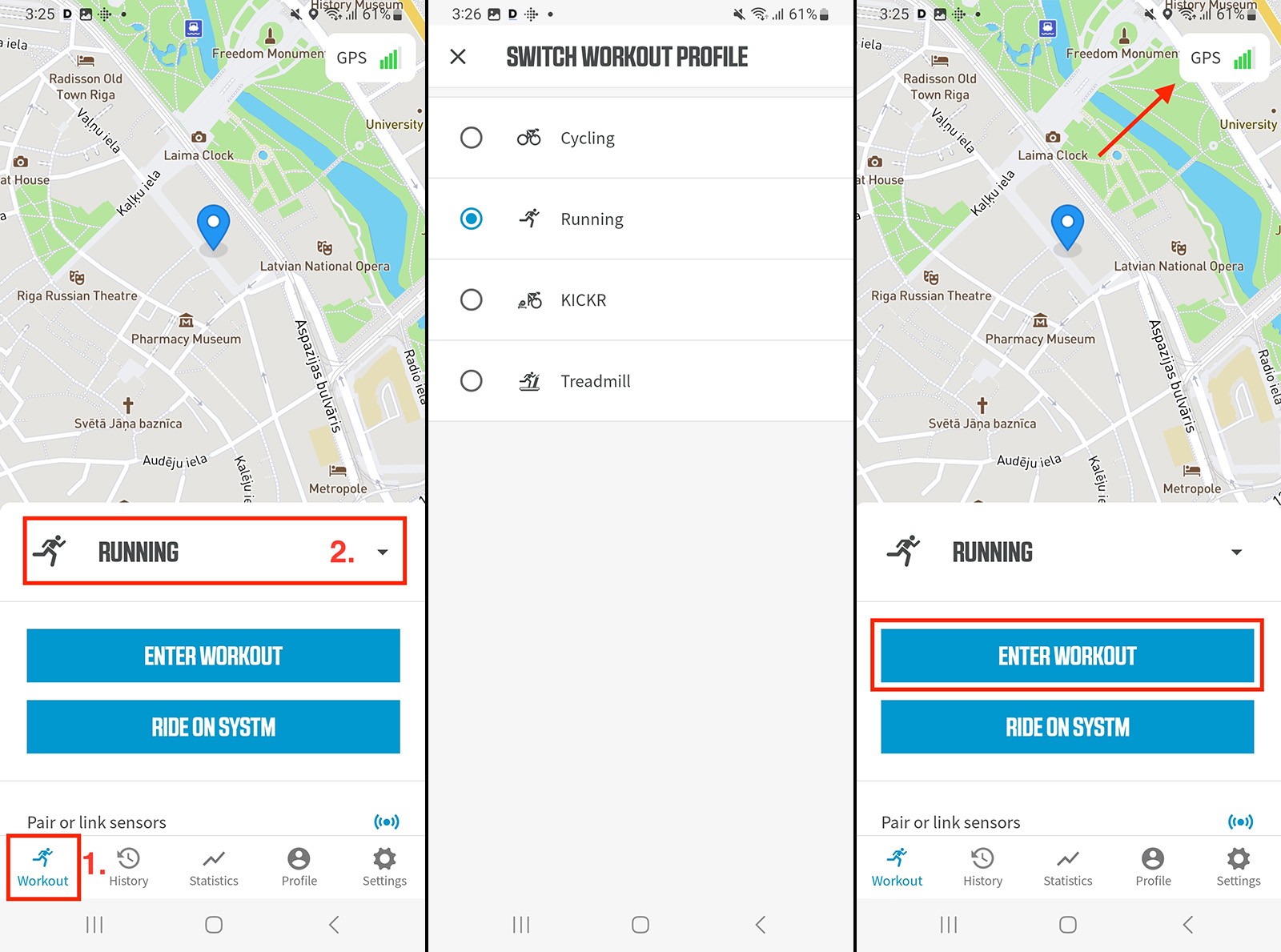
1. Spied uz "Workout" ikonas, kas parasti atrodas lietotnes apakšējā kreisajā stūrī.
2. Ja vēlies mainīt treniņa veidu, izvēlies vēlamo treniņa veidu no piedāvātajām opcijām. Lūdzu, ņemiet vērā, ka Wahoo piedāvā ierobežotu skaitu sporta veidus, bet, ja nepieciešams, pēc aktivitātes ielādes DistantRace, ir iespējams mainīt sporta veidu DistantRace.
3. Uzgaidi, līdz telefons atrod GPS signālu, kas ir būtiski, lai precīzi izsekotu treniņam.
4. Kad GPS signāls ir atrasts, ekrānā spied pogu "Enter Workout".
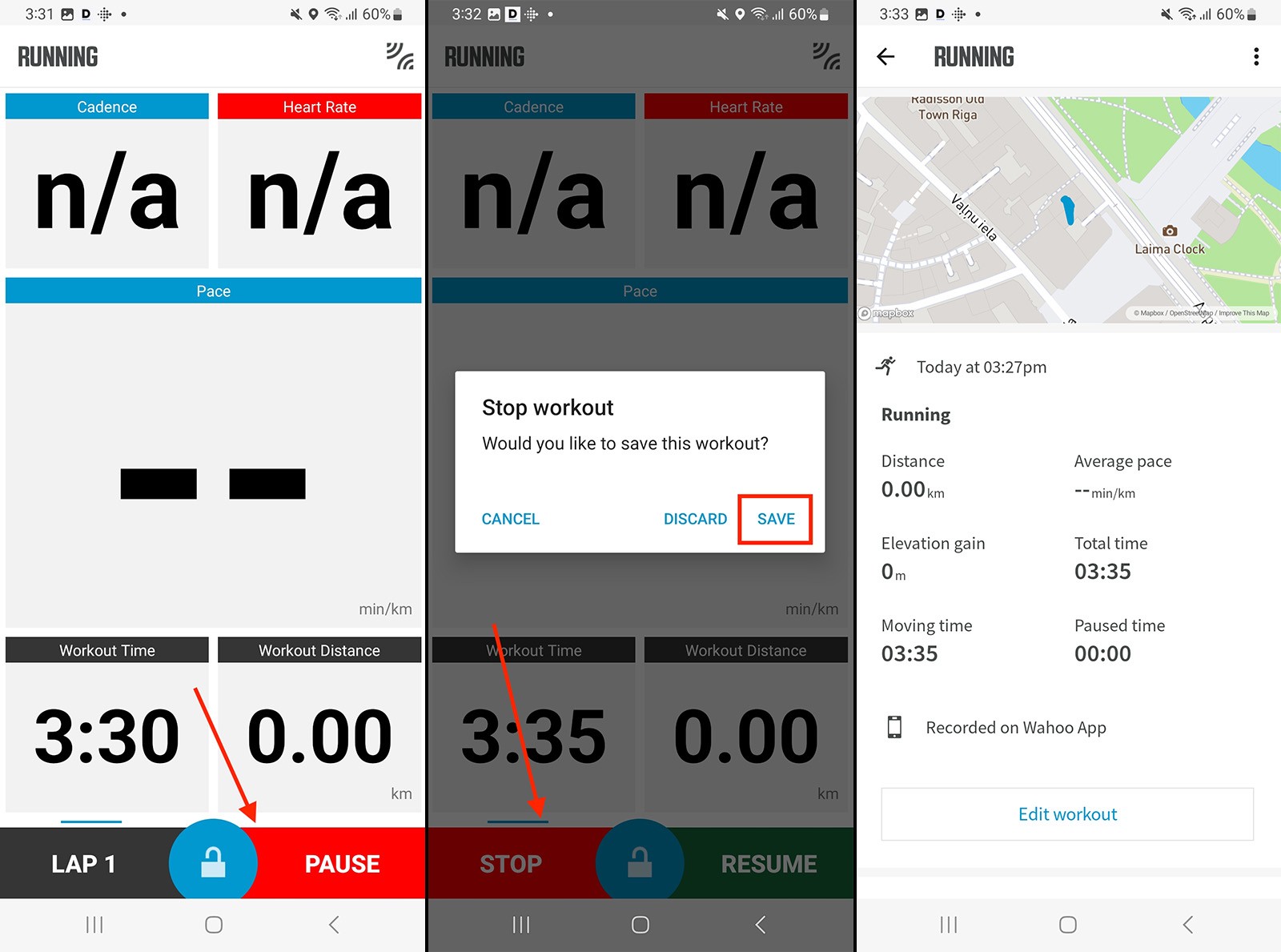
5. Nākamajā ekrānā spied "Start", lai sāktu treniņa ierakstīšanu.
6. Visā treniņa laikā pārliecinies, ka telefons ir līdzi.
7. Kad esi pabeidzis treniņu, spied "Pause" un pēc tam "Stop".
8. Lai saglabātu treniņu, spied "Save Workout".
Ja Wahoo Fitness lietotnes konts ir savienots ar DistantRace, ierakstītais treniņš tiks automātiski sinhronizēts ar DistantRace.
---
# Rezultāti
URL: /lv/rezultatu-apstrade/
# Rezultāti
Pārvaldi finiša laikus, kopvērtējumus un diplomus sacensībām un izaicinājumiem.
## Sacensības (skrējieni)
| Uzdevums | Instrukcija |
|------|-------|
| Hronometrāžas datu imports | [Hronometrāžas rezultātu imports](../running-events/importing-timing-results.md) |
| URL sinhronizācija no hronometrāžas pakalpojuma | [Rezultātu URL sinhronizācija](../running-events/results-url-sync.md) |
| Ārējo distanču ID sasaiste | [Sacensību distanču sinhronizācijas sasaiste](../running-events/competition-distance-sync-mapping.md) |
| Atsevišķu rezultātu labošana | [Sacensību rezultātu pārvaldība](managing-race-results.md) |
| Masveida pārrēķini un eksporti | [Rezultātu masveida darbības](results-bulk-actions.md) · [Rezultātu datu eksports](exporting-results-data.md) |
| Publicēšana publiskajā skatā | [Rezultātu publicēšana](publishing-results.md) |
| Kopvērtējumi un vecuma grupu kopvērtējumi | [Kopvērtējumi un rangi](standings-and-rankings.md) |
| Finišētāju diplomi (PPTX augšupielāde) | [Diplomi un finišētāju dokumenti](diplomas-and-finisher-documents.md) |
| PPTX dizaina atsauce | [Diplomu izveide](race-certificate-creation.md) |
| Publiskais rezultātu attēlojums | [Rezultātu tabulu pielāgošana](../running-events/customizing-results-tables.md) |
| Iegulšana savā mājaslapā | [Rezultātu iegulšana](../running-events/embedding-results-on-your-website.md) |
## Izaicinājumi
Izaicinājumu rezultāti tiek aprēķināti no sinhronizētajām aktivitātēm (soļi, distance, punkti). Organizatori pārskata aktivitātes un kopvērtējumus izaicinājumu pārvaldības skatā — skati [Izaicinājumu dalībnieku pārvaldība](../running-events/managing-challenge-participants.md).
## Saistītās tēmas
- [Virtuālo treniņu pārskatīšana](../running-events/reviewing-virtual-workouts.md)
- [Kontrolpunktu šķērsošana](../running-events/checkpoint-passages.md)
---
# Diplomi un finišētāju dokumenti
URL: /lv/rezultatu-apstrade/diplomi-un-finisetaju-dokumenti/
# Diplomi un finišētāju dokumenti
DistantRace ģenerē finišētāju **diplomu attēlus** no **PowerPoint (PPTX) veidnēm**, ko izveido ārēji. Vietturu teksts failā tiek aizstāts ar dalībnieka datiem, kad diplomi tiek ģenerēti.
::: note Iebūvētais dizaina redaktors noņemts
Pārvaldības skatā vairs nav pārlūkā iebūvēta diplomu redaktora (fona augšupielāde un lauku vilkšana ar peli). Izveido savu izkārtojumu programmā PowerPoint vai Canva un pēc tam augšupielādē `.pptx` failu.
:::
## Kur pārvaldīt diplomus
| Pasākuma veids | Ceļš pārvaldības skatā |
|------------|--------------|
| Sacensības (skrējiens) | Atver sacensības → **Diploma** (viena veidne katrai distancei ar rezultātiem) |
| Izaicinājums (soļi, distance u.c.) | Atver izaicinājumu → **Diploma** |
Soļu izaicinājumu organizatori var arī sekot ceļvedim [Diplomu izveide visiem dalībniekiem](../daily-step-challenges/how-to-create-diplomas-for-all-participants.md).
## Darbplūsma
1. **Izveido** `.pptx` failu ar sapludināmo lauku vietturiem (pilnu lauku sarakstu, Canva padomus un paraugu veidnes sk. [Diplomu izveide](race-certificate-creation.md)).
2. **Augšupielādē** failu diplomu lapā un noklikšķini **Save** — priekšskatījuma attēls tiek ģenerēts automātiski.
3. **Publicē**, atzīmējot **Is published?**, lai jaunie finišētāji saņemtu diplomus, kad tiek pievienoti rezultāti.
4. **Ģenerē** esošajiem dalībniekiem ar **Save & Generate**.
## Automātiskie lauki pēc pasākuma veida
| Lauku grupa | Sacensības | Izaicinājumi |
|-------------|-------|------------|
| Vārds, pasākums, grupa, komanda | Jā | Jā |
| Finiša laiks, vieta, apļi | Jā | — |
| Soļi, distance, punkti, enerģija, rangs | — | Jā |
Pilnu lauku atsauci sk. [Diplomu izveide](race-certificate-creation.md).
## Dalībnieku piekļuve
Kad rezultāti ir publicēti un diplomi ir ģenerēti, dalībnieki tos lejupielādē no sava rezultāta vai izaicinājuma profila lapas.
## Saistītās tēmas
- [Diplomu izveide](race-certificate-creation.md) — PPTX dizaina ceļvedis ar visiem sapludināmajiem laukiem
- [Diplomu izveide soļu izaicinājumiem](../daily-step-challenges/how-to-create-diplomas-for-all-participants.md)
- [Sacensību rezultātu pārvaldība](managing-race-results.md)
- [Kopvērtējumi un rangi](standings-and-rankings.md)
- [Diplomu un sertifikātu lejupielāde](../joining-events/downloading-diplomas-and-certificates.md)
---
# Rezultātu datu eksports
URL: /lv/rezultatu-apstrade/rezultatu-datu-eksports/
# Rezultātu datu eksports
Papildus atsevišķu finišētāju labošanai sacensību **Results** saraksts var eksportēt datus hronometrāžas partneriem, federācijām, arhīviem un presei.
**Ceļš:** Sacensības → **Results** → eksporta darbības
Skati arī [Rezultātu masveida darbības](results-bulk-actions.md) par pārrēķinu un e-pastu iespējām.
## Izklājlapas eksports (XLSX)
**Export XLSX** izveido pilnu rezultātu darbgrāmatu — finišētāju vārdus, laikus, statusu, distanci un kolonnas, kas redzamas pārvaldības tabulā.
Fails tiek sagatavots asinhroni un parādās sadaļā [Organizatora dokumenti](../more-tools/organizer-documents.md), kad ir gatavs.
## JSON-LD eksports (OADM)
**Export JSON-LD** izveido strukturētu atvērto datu formāta izvadi federāciju plūsmām vai ārējām rezultātu sistēmām.
Izmanto to, kad partneris pieprasa mašīnlasāmus rezultātus, nevis Excel.
## PDF atskaites
No rezultātu darbību izvēlnes izveido drukājamus PDF failus:
| Atskaite | Saturs |
|--------|---------|
| Kopējie rezultāti | Pilns saraksts vai top 20 |
| Pēc dzimuma | Vīriešu / sieviešu tabulas |
| Pēc distances | Katras distances finišētāju saraksti |
| Progresīvie / aktīvākie | Speciālie rangi, ja konfigurēti |
| Komandu rezultāti | Komandu punkti (top 20 pēc izvēles) |
| Kopvērtējumi | Sērijas punkti, grupas, dzimumu sadalījumi |
Kad sacensībām ir konfigurēti **sērijas kopvērtējumi**, parādās papildu kopvērtējumu PDF varianti.
## Klubu pielāgotie PDF
Dažiem klubiem ir **pielāgoti PDF izkārtojumi**, kas saglabāti to organizatora eksporta mapē. Tie parādās kā papildu eksporta pogas rezultātu skatā.
## Starta saraksta eksporti
Dalībnieku eksporti (pilns starta saraksts, pa distancēm, mārketinga kontakti) atrodas skatā **Start list**, nevis Results — [Starta saraksta pārvaldība](../running-events/managing-the-start-list.md).
## Saistītās tēmas
- [Sacensību rezultātu pārvaldība](managing-race-results.md)
- [Rezultātu publicēšana](publishing-results.md)
- [Kopvērtējumi un rangi](standings-and-rankings.md)
- [Hronometrāžas rezultātu imports](../running-events/importing-timing-results.md)
---
# Sacensību rezultātu pārvaldība
URL: /lv/rezultatu-apstrade/sacensibu-rezultatu-parvaldiba/
# Sacensību rezultātu pārvaldība
Pēc hronometrāžas datu importa vai rezultātu ievadīšanas manuāli pirms publicēšanas pārskati un izlabo atsevišķu finišētāju ierakstus.
**Ceļš:** Atver sacensības → **Results**
## Rezultātu saraksts
Filtrē pēc distances, statusa (finished, DNF, DNS) vai meklē pēc vārda/starta numura. Eksportē uz Excel no tabulas izvēlnes.
## Rezultāta labošana
Atver rezultātu, lai mainītu:
- Finiša laiku (chip time, gun time)
- Statusu — finished, DNF, DNS, DSQ
- Dalībnieka sasaisti (ja neatbilst importam)
- Apļu/starplaiku datus (vairāku apļu trasēm)
## Rezultāta pievienošana manuāli
Izmanto **Add result** vēlīniem finišētājiem vai labojumiem, kuru nav hronometrāžas failā. Sasaisti ar pareizo dalībnieku un distanci.
## Publicēšana
Rezultāti var palikt melnraksta statusā, līdz esi gatavs. Publicēšana padara tos redzamus publiskajos kopvērtējumos un aktivizē rezultātu e-pastus, ja ir konfigurētas [e-pastu veidnes](../integrations/email-templates-and-export.md).
Masveida pārrēķini, PDF eksporti un rezultātu e-pasti: [Rezultātu masveida darbības](results-bulk-actions.md).
## Saistītās tēmas
- [Hronometrāžas rezultātu imports](../running-events/importing-timing-results.md)
- [Rezultātu masveida darbības](results-bulk-actions.md)
- [Kopvērtējumi un rangi](standings-and-rankings.md)
- [Diplomu izveide](race-certificate-creation.md)
---
# Rezultātu publicēšana
URL: /lv/rezultatu-apstrade/rezultatu-publicesana/
# Rezultātu publicēšana
Pēc importa rezultāti var pastāvēt melnraksta statusā, pirms tos publicē publiskajā rezultātu skatā.
## Pirms publicēšanas
1. [Importē](../running-events/importing-timing-results.md) vai [ievadi](managing-race-results.md) visus finiša laikus
2. Pārskati [kopvērtējumus](standings-and-rankings.md), vai nav acīmredzamu kļūdu
3. Konfigurē [rezultātu tabulas kolonnas](../running-events/customizing-results-tables.md)
## Publicēšana
Sacensību rezultātu vai kopvērtējumu skatā ieslēdz publicēšanu (precīza vadība ir atkarīga no pasākuma iestatījumiem — rezultāti var tikt publicēti automātiski importa laikā vai prasīt manuālu publicēšanu).
Kad publicēts:
- Publiskie rezultātu un kopvērtējumu skati atjaunojas
- Iegultie iframe rāda jaunos datus
- Rezultātu e-pasti tiek nosūtīti, ja ir konfigurētas [e-pastu veidnes](../integrations/email-templates-and-export.md)
- Publicētie [diplomi](diplomas-and-finisher-documents.md) kļūst lejupielādējami finišētājiem, kuriem ir augšupielādēta PPTX veidne
## Publicēšanas atcelšana vai labošana
Labo atsevišķus rezultātus pēc publicēšanas — kopvērtējumi tiek pārrēķināti. Lieliem labojumiem importē izlabotu failu un pārskati to atkārtoti, pirms informē dalībniekus.
## Saistītās tēmas
- [Sacensību rezultātu pārvaldība](managing-race-results.md)
- [Rezultātu iegulšana](../running-events/embedding-results-on-your-website.md)
---
# Diplomu izveide
URL: /lv/rezultatu-apstrade/diplomu-izveide/
# Diplomu izveide
### DistantRace sistēmā ir iespējams automātiski ģenerēt virtuālos diplomus finišētājiem
::: note Iebūvētais dizaina redaktors noņemts
Pārvaldības skatā vairs nav pārlūkā iebūvēta sertifikātu/diplomu redaktora (fona augšupielāde un lauku vilkšana ar peli). Izveido savu izkārtojumu ārēji kā **PowerPoint (PPTX)** failu un augšupielādē to — DistantRace aizpilda vietturu laukus, ģenerējot katra dalībnieka dokumentu.
:::
To paveikt ir pavisam vienkārši. Te būs īsa instrukcija:
#### 1. Jāatver sacensību diplomu skats
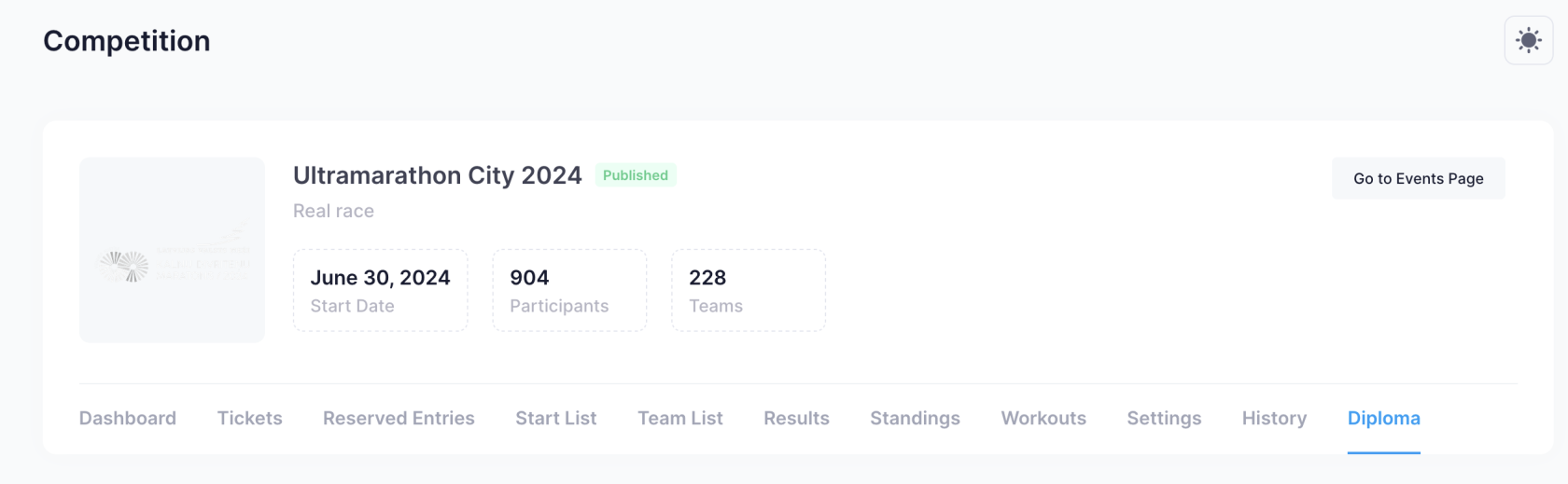
Šajā skatā būs iespējams redzēt visas distances pa blokiem un katram būs iespējams ielādēt diploma dizaina PPTX failu.
#### 2. Jāizveido diploma dizains
Diploma dizains ir jāveido PPTX formātā (Microsoft PowerPoint). Dizainā automātiski tiks aizvietoti konkrēti teksta lauki.
##### Automātiskie lauki
Lauks | Sacensības/Izaicinājums | Apraksts
-- | --- | ---
[EVENT NAME] | Sacensības & Izaicinājums | Satur sacensību nosaukumu
[COMPETITION] | Sacensības | Satur sacensību nosaukumu
[PARTICIPANT NAME] | Sacensības & Izaicinājums | Dalībnieka vārds un uzvārds
[Participant Name] | Sacensības & Izaicinājums | Dalībnieka vārds un uzvārds pārveidots formātā, ka katrs vārds sākas ar lielo burtu
[NR] | Sacensības | Dalībnieka starta numurs
[DISTANCE] | Sacensības | Sacensību distances nosaukums
[GROUP] | Sacensības & Izaicinājums | Dalībnieka grupas nosaukums
[TEAM] | Sacensības & Izaicinājums | Komandas nosaukums
[FINISH DATE] | Sacensības & Izaicinājums | Datums, kad paveiktas sacensības vai izaicinājums
[RESULT] | Sacensības | Finiša laiks formātā HH:MM:SS.m
[CH_RESULT] | Sacensības | Čipa laiks formātā HH:MM:SS.m
[P_D] | Sacensības | Vieta distancē
[P_GR] | Sacensības | Vieta grupā
[C_D] | Sacensības | Dalībnieku skaits distancē
[C_GR] | Sacensības | Dalībnieku skaits grupā
[AVG_SP] | Sacensības | Vidējais ātrums
[LAP_0] | Sacensības | Starplaiks 1
[LAP_1] | Sacensības | Starplaiks 2
[LAP_2] | Sacensības | Starplaiks 3
[LAP_3] | Sacensības | Starplaiks 4
[LAP_4] | Sacensības | Starplaiks 5
[TIME] | Izaicinājums | Kopējais pavadītais laiks izaicinājumā
[KM] | Izaicinājums | Kopā pavadītais km daudzums
[STEPS] | Izaicinājums | Kopējais soļu daudzums
[RANK] | Izaicinājums | Kopējais rezultāts
[GRANK] | Izaicinājums | Grupas rezultāts
[T P] | Izacinājums | Kopējais punktu daudzums
[T E] | Izaicinājums | Kopējais enerģijas daudzums
Ja distancē ir vairāk nekā pieci apļi, papildu apļu lauki turpina to pašu shēmu: `[LAP_5]`, `[LAP_6]` un tā tālāk.
##### Dizaina paraugi
Dizainus ir iespējams veidot PowerPoint programmā, bet ir iespējams arī izmantot servisu [canva.com](https://www.canva.com/templates/?query=race-certificate), kur ir pieejami daudzi sacensību diplomu dizaini: [https://www.canva.com/templates/?query=race-certificate](https://www.canva.com/templates/?query=race-certificate).
###### Kā izmantot canva.com, lai izveidotu jaunu dizainu?
1. Izvēlamies dizainu no piedāvātajiem dizainiem: [https://www.canva.com/templates/?query=race-certificate](https://www.canva.com/templates/?query=race-certificate)
2. Spiežam "Customize this template"

3. Kad ir izveidots vēlamais dizains un pievienoti "automātiskie lauki", tad spiežam "Share" -> "More".
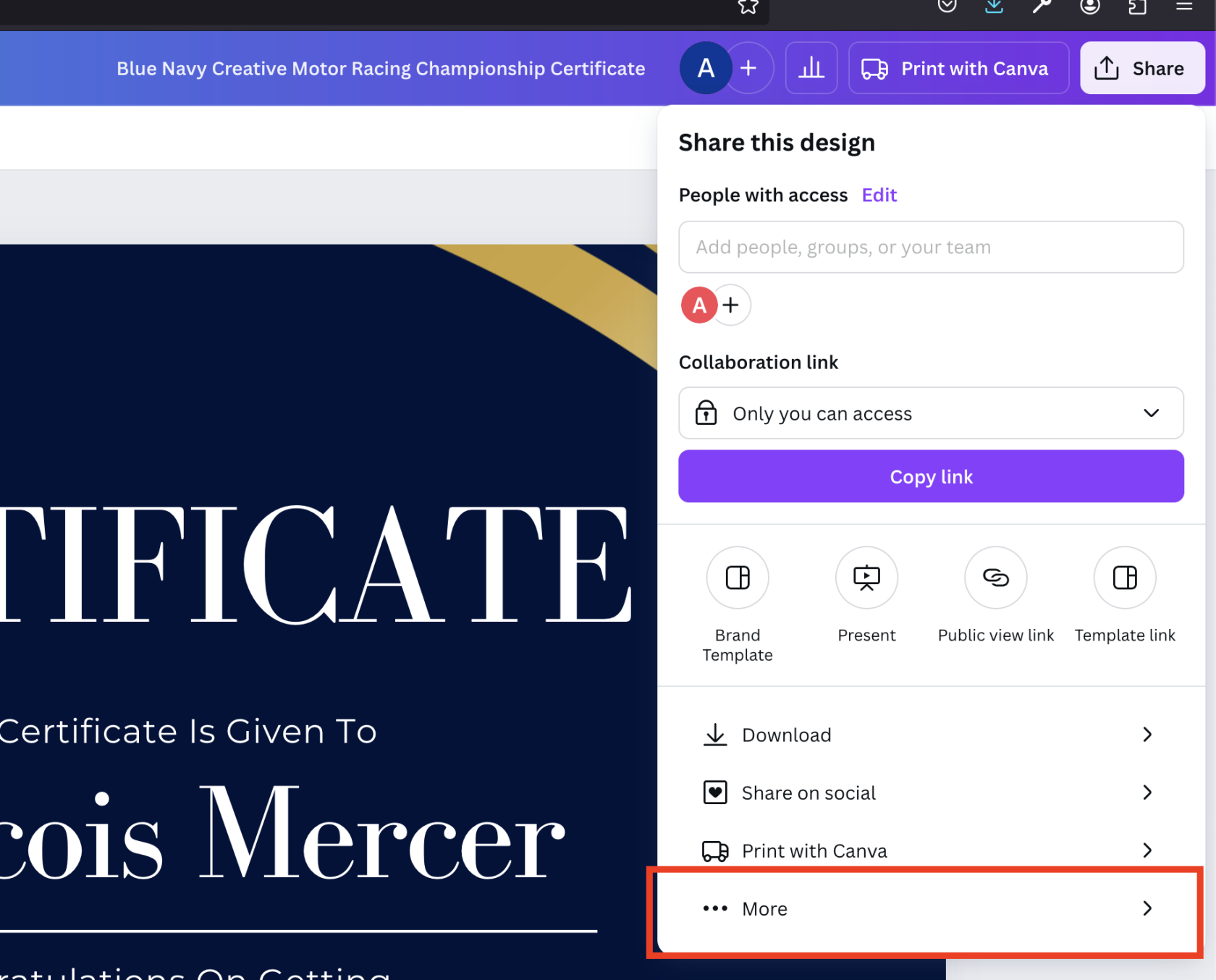
4. Sarakstā izvēlamies "Microsoft PowerPoint" un spiežam "Download"

5. Šo izveidoto dizainu tagad ir iespējams pievienot distantrace.com un aplūkot izveidoto dizaina paraugu.
###### Daži sacensību diplomu paraugi no canva.com
Nosaukums | Fails | Paraugs
---- | --- | --- |
[Colorful Modern Geometric Certificate of Participation](https://www.canva.com/p/templates/EAFyDmI-DqY-colorful-modern-geometric-certificate-of-participation/) | [Fails](https://media.distantrace.com/manager/examples/diploma/Colorful%20Modern%20Geometric%20Certificate%20of%20Participation.pptx) | [](https://media.distantrace.com/manager/examples/diploma/Colorful%20Modern%20Geometric%20Certificate%20of%20Participation3.jpeg)
[Orange Geometric Challenger Certificate Marathon](https://www.canva.com/p/templates/EAEsYWJHo5w-orange-geometric-challenger-certificate-marathon/) | [Fails](https://media.distantrace.com/manager/examples/diploma/Orange%20Geometric%20Challenger%20Certificate%20Marathon.pptx) | [](https://media.distantrace.com/manager/examples/diploma/Orange%20Geometric%20Challenger%20Certificate%20Marathon.jpeg)
##### Diplomu pievienošana DistantRace
###### Diplomu dzēšana
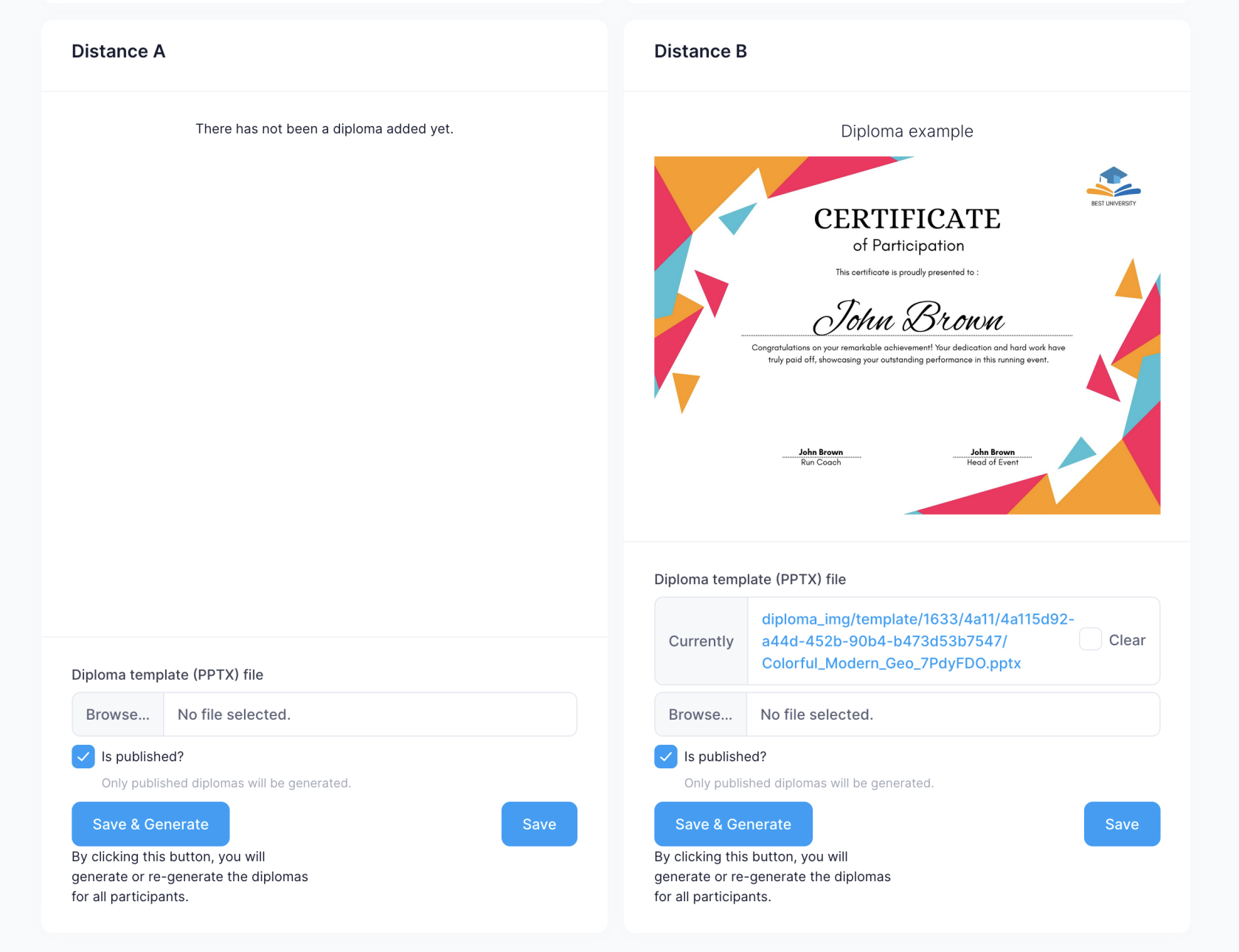
Lai dzēstu diplomu, jāatzīmē lauks "Clear" un jāspiež poga "Save".
###### Diploma publicēšana
Ja ir atzīmēts "Is Published?", tad pēc rezultātu pievienošanas, dalībniekam automātiski tiks ģenerēts diploms.
###### Jauna PPTX faila pievienošana
Jāspiež poga "Browse...", jāizvēlās diploms un jāspiež "Save". Pēc "Save" nospiešanas automātiski tiek veidots vizuālais paraugs - tas var aizņemt līdz pat minūtei. Ja tiek izmantots kāds specifisks fonts, kas attēlojas nekorekti, lūgums atsūtīt fontu uz support@distantrace.com tā pievienošanai sistēmai.
###### Ģenerēt diplomus dalībniekiem
Ja dalībniekiem jau ir pievienoti rezultāti, ir iespējams dalībniekiem pievienot virtuālo diplomu spiežot "Save & Generate". Ja dalībniekam jau ir diploms, tad tas tiek pārģenerēts.
---
# Rezultātu masveida darbības
URL: /lv/rezultatu-apstrade/rezultatu-masveida-darbibas/
# Rezultātu masveida darbības
Sacensību **Results** saraksts ietver masveida darbības, kas sniedzas tālāk par atsevišķu finišētāju labošanu.
**Ceļš:** Sacensības → **Results** → darbību izvēlne / eksporta pogas
## Pārrēķins
| Darbība | Kad izmantot |
|--------|-------------|
| **Recalculate places** | Pēc manuāliem laika labojumiem, statusa izmaiņām vai importa labojumiem — atjauno kopējās vietas katrā distancē |
| **Recalculate points** | Kad kopvērtējumos izmanto punktu noteikumus — atsvaidzina sērijas vai vecuma grupu punktu kopsummas |
Palaid pārrēķinu pēc lieliem labojumiem, nevis pēc katra atsevišķa labojuma.
## Rezultātu paziņojumu e-pasti
| Darbība | Efekts |
|--------|--------|
| **Enable result sending** | Ļauj automātiski sūtīt rezultātu e-pastus, kad rezultāti tiek publicēti |
| **Disable result sending** | Aptur izejošos rezultātu ziņojumus |
| **Send results** | Ievieto rindā rezultātu e-pastus visiem finišētājiem ar publicētiem rezultātiem |
Ziņojuma saturu konfigurē sadaļā [E-pastu veidnes](../integrations/email-templates-and-export.md). Sūtīšana notiek kā fona uzdevums.
## Izklājlapu un datu eksporti
| Eksports | Izvade |
|--------|--------|
| **Export XLSX** | Pilna rezultātu tabula hronometrāžas partneriem vai arhīviem |
| **Export JSON-LD (OADM)** | Strukturēts datu eksports federāciju vai atvērto datu plūsmām |
Eksporti parādās sadaļā [Organizatora dokumenti](../more-tools/organizer-documents.md), kad ir gatavi. Pilna atsauce: [Rezultātu datu eksports](exporting-results-data.md).
## PDF atskaites
Izveido drukājamus PDF failus no rezultātu izvēlnes:
- Kopējie rezultāti (visi, top 20)
- Pēc dzimuma
- Pēc distances
- Progresīvie / aktīvākie
- **Team results** (kad ir ieslēgta komandu vērtēšana)
- **Standings** varianti (kopējais, dzimums, grupas, komanda), kad pastāv sērijas kopvērtējumi
Katram klubam var būt pieejami pielāgoti PDF izkārtojumi — faili atrodas kluba pielāgoto eksportu mapē.
## Saistītās tēmas
- [Sacensību rezultātu pārvaldība](managing-race-results.md)
- [Rezultātu publicēšana](publishing-results.md)
- [Kopvērtējumi un rangi](standings-and-rankings.md)
- [Hronometrāžas rezultātu imports](../running-events/importing-timing-results.md)
---
# Kopvērtējumi un rangi
URL: /lv/rezultatu-apstrade/kopvertejumi-un-rangi/
# Kopvērtējumi un rangi
**Kopvērtējumi** apkopo finišētāju rezultātus kopējos, vecuma grupu, dzimuma un komandu rangos.
**Ceļš:** Atver sacensības → **Standings**
## Kopvērtējumu veidi
DistantRace aprēķina kopvērtējumus katrai distancei:
- Kopējais (visi finišētāji)
- Vecuma grupas (no sacensību grupu iestatījumiem)
- Dzimuma kategorijas
- Komandu kopvērtējumi (kad komandas ir ieslēgtas)
## Pārvaldības skats
Izvēlies distanci un kopvērtējuma veidu. Tabula rāda rangu, dalībnieku, laiku un grupu. Eksportē top 20 vai pilnu kopvērtējumu uz Excel.
## Publiskais skats
Publicētie kopvērtējumi parādās pasākuma publiskajā rezultātu skatā. Pielāgo kolonnas sadaļā [Rezultātu tabulu pielāgošana](../running-events/customizing-results-tables.md).
## Pēc rezultātu izmaiņām
Kopvērtējumi tiek pārrēķināti, kad rezultāti tiek pievienoti vai laboti. Hronometrāžas datu atkārtota importēšana var prasīt atsvaidzināšanu pirms publicēšanas.
## Saistītās tēmas
- [Sacensību rezultātu pārvaldība](managing-race-results.md)
- [Rezultātu tabulu pielāgošana](../running-events/customizing-results-tables.md)
---
# Pasākumu organizēšana
URL: /lv/running-events/
# Pasākumu organizēšana
Izmanto šo sadaļu, ja tu **organizē** sporta izaicinājumus un sacensības DistantRace platformā.
## Sākt
1. [Pasākumu veidi](event-types-overview.md)
2. [Izveidot klubu](create-a-club.md)
3. [Piekļuve pārvaldības skatam](access-the-organizer-console.md)
## Izveidot pasākumu
| Veids | Ceļvedis |
|------|-------|
| Vednis (visi veidi) | [Pasākuma izveides vednis](create-event-wizard.md) |
| Soļu izaicinājums | [Soļu izaicinājuma izveide](create-a-step-challenge.md) |
| Sporta aktivitāte (skriešana, riteņbraukšana, aktīvās dienas) | [Sporta aktivitāšu izaicinājuma izveide](create-a-sports-activity-challenge.md) |
| Kombinētais izaicinājums | [Kombinētie izaicinājumi](combined-challenges.md) |
| Punktu izaicinājums | [Punktu izaicinājumi](points-challenges.md) |
| Virtuālās sacensības | [Virtuālo sacensību izveide](create-a-virtual-competition.md) |
| Klātienes sacensības | [Klātienes sacensību izveide](create-an-in-person-race.md) |
## Konfigurēt un dalīties
- [Kluba sākuma pārskats](club-home-dashboard.md)
- [Sacensību pārskata analītika](competition-dashboard-analytics.md)
- [Izaicinājuma pārskata analītika](challenge-dashboard-analytics.md)
- [Izaicinājuma kopēšana](copying-a-challenge.md)
- [Pasākuma iekšējie komentāri](event-internal-comments.md)
- [Izaicinājumu iestatījumu ceļvedis](challenge-settings-walkthrough.md) — vadīta iestatīšana pēc izveides
- [Izaicinājumu iestatījumu atsauce](challenge-settings-reference.md) — visi iestatījumi izskaidroti
- [Izaicinājuma noklusējuma virtuālās trases](challenge-default-virtual-paths.md)
- [Izaicinājuma attēlošanas iestatījumi](challenge-display-settings.md)
- [Pasākuma informācijas lapas un nolikumi](event-info-pages-and-regulations.md)
- [Reģistrācijas formas jautājumi](registration-form-questions.md)
- [Pasākuma tulkojumi un lokalizācija](event-translations-and-localization.md)
- [Vecuma grupas un vērtējuma grupas](age-groups-and-standings-groups.md)
- [Kluba administratora ielūguma pieņemšana](accepting-a-club-admin-invitation.md)
- [Step game](step-game.md)
- [Papildu izaicinājuma iestatījumi](advanced-challenge-settings.md)
- [Izaicinājuma noteikumi un aktivitāšu ierobežojumi](challenge-rules-and-activity-limits.md)
- [Dalies ar savu pasākumu (Easy Access)](share-your-event-easy-access.md)
- [Pievienošanās kodi un ielūgumi](join-codes-and-invitations.md)
## Pārvaldīt dalībniekus un sacensību dienu
- [Izaicinājuma dalībnieku pārvaldība](managing-challenge-participants.md)
- [Izaicinājuma datu eksportēšana](exporting-challenge-data.md)
- [Soļu izaicinājuma dienas rezultātu eksportēšana](exporting-step-challenge-daily-results.md)
- [Starta saraksta pārvaldība](managing-the-start-list.md)
- [Virtuālo sacensību starta saraksts](virtual-competition-start-list.md)
- [Atsevišķu dalībnieku pārvaldība](managing-individual-racers.md)
- [Starta saraksta imports no izklājlapas](importing-start-list-from-spreadsheet.md)
- [Sezonas caurlaide un vairākposmu sacensības](season-pass-and-multi-stage-competitions.md)
- [Numuru pārvaldība](bib-number-management.md)
- [Kontrolpunktu caurlaides](checkpoint-passages.md)
- [Sacensību dienas reģistrācija un reģistrēšanās](race-day-registration-and-check-in.md)
- [Mobilā biļešu skenēšana organizatoriem](mobile-ticket-scanning-for-organizers.md)
- [Hronometrāžas rezultātu imports](importing-timing-results.md)
- [Rezultātu URL sinhronizācija](results-url-sync.md)
- [Sacensību distanču sinhronizācijas kartēšana](competition-distance-sync-mapping.md)
- [Maksājumi un reģistrācija klātienē](on-site-payment-and-in-store-registration.md)
- [Ieinteresēto dalībnieku vākšana](collecting-interested-participants.md)
- [Virtuālo treniņu izskatīšana](reviewing-virtual-workouts.md)
- [Sacensību komandu pārvaldība](managing-competition-teams.md)
- [Sacensību klubu komandas](competition-club-teams.md)
- [Pasākuma vēsture un audita žurnāls](event-history-and-audit-log.md)
## Klubs, maksājumi un partneri
- [Kluba iestatījumi un administratori](club-settings-and-admins.md)
- [Whitelabel un uzņēmuma iestatīšana](whitelabel-and-enterprise-setup.md)
- [Sacensību iestatījumu atsauce](competition-settings-reference.md)
- [Sacensību papildu iestatījumi](competition-advanced-settings.md)
- [Kluba rēķini no DistantRace](club-billing-from-distantrace.md)
- [Izmaksas un cenas](costs-and-pricing.md)
- [Dalībnieku limitu palielināšana](upgrading-participant-limits.md)
- [Biļešu un cenu pārvaldība](managing-tickets-and-pricing.md)
- [Pasūtījumu un grozu pārvaldība](managing-orders-and-carts.md)
- [Rezervētie pieteikumi](reserved-entries.md)
- [Gada ieņēmumu eksports](../finance-module/yearly-income-export.md)
- [Premium reģistrācijas paketes](premium-registration-packages.md)
- [CO₂, enerģijas un komandu izaicinājumi](co2-energy-and-team-challenges.md)
- [Virtuālo sacensību sporta varianti](virtual-competition-sport-variants.md)
- [Papildpārdošanas produkti apmaksā](upsell-products-in-checkout.md)
- [Omniva sūtījumu pārvaldība](managing-omniva-shipments.md)
- [Partneru un uzņēmumu reģistrācija](partner-and-corporate-registration.md)
- [Mārketings dalībniekiem](marketing-to-participants.md)
- [Mārketinga e-pasta eksporta filtri](marketing-email-export-filters.md)
- [Nopirkto produktu saraksts](shop-bought-products-list.md)
## Saistītās sadaļas
- [Finanšu modulis](../finance-module/introduction-to-the-finance-module.md)
- [Rezultāti un diplomi](../results/index.md)
- [Integrācijas](../integrations/introduction-to-integrations.md)
- [Vairāk rīku](../more-tools/index.md)
---
# Kluba administratora ielūguma pieņemšana
URL: /lv/running-events/kluba-administratora-ieluguma-pienemsana/
# Kluba administratora ielūguma pieņemšana
Klubu īpašnieki uzaicina komandas biedrus pa e-pastu. Uzaicinātie pieņem ielūgumu, izmantojot saiti, un iegūst piekļuvi sacensību vadības skatam.
## Ielūguma saņemšana
Administrators nosūta ielūgumu no **Club → Members → Invite** — skati [Kluba iestatījumi un administratori](club-settings-and-admins.md).
E-pasts satur saiti uz:
`/console/invite//`
## Ielūguma pieņemšana
1. Atver saiti no e-pasta
2. **Pieraksties** DistantRace (vai izveido kontu, ja esi jauns lietotājs)
3. Pārbaudi, kurš klubs tevi uzaicināja, un piekļuves līmeni (Administrators, Finanses, Atbalsts vai Biļešu skenēšana)
4. Nospied **Accept**
Tu tiec pārvirzīts uz šī kluba sacensību vadības skata sākumlapu.
## Piekļuves līmeņi
| Loma | Ko vari darīt |
|------|-----------------|
| **Administrators** | Pilns sacensību vadības skats |
| **Finanses** | Maksājumi, rēķini, pasūtījumi — bez pasākumu operatīvās rediģēšanas |
| **Atbalsta komanda** | Starta saraksti, rezultāti, dalībnieki — bez finanšu kopsavilkumiem |
| **Biļešu skenēšana** | Tikai skenēšana mobilajā lietotnē |
## Problēmu novēršana
| Problēma | Risinājums |
|-------|-----|
| Saite prasa pierakstīties | Pieraksties ar to pašu e-pastu, uz kuru tika nosūtīts ielūgums |
| Ielūgums nav atrasts | Palūdz kluba administratoram nosūtīt to atkārtoti no **Club → Members** |
| Nepareizas atļaujas pēc pieņemšanas | Kluba administrators var mainīt tavu lomu dalībnieku lapā |
## Kluba administratoriem
- **Resend** — gaidošos ielūgumus var nosūtīt atkārtoti no dalībnieku tabulas
- **Delete invitation** — atsauc gaidošu ielūgumu, pirms tas ir pieņemts
- **Remove member** — atsauc piekļuvi pēc pieņemšanas
## Saistītās tēmas
- [Kā piekļūt sacensību vadības skatiem](access-the-organizer-console.md)
- [Pierakstīšanās iespējas](../joining-events/sign-in-options.md)
---
# Kā piekļūt DistantRace sacensību vadības skatiem
URL: /lv/running-events/ka-pieklut-distantrace-sacensibu-vadibas-skatiem/
# Kā piekļūt DistantRace sacensību vadības skatiem
DistantRace sastāv no divām daļām: **publiskās vietnes** dalībniekiem un **pārvaldības skata** organizatoriem.
## Atver pārvaldības skatu
1. Pieslēdzies vietnē [distantrace.com](https://distantrace.com)
2. Izvēlnē spied **Sacensību vadība** (jeb **Manager**)
3. Izvēlies savu **klubu**, ja pieder vairākiem
Tiešā URL shēma: `/console//`
## Pārvaldības skata karte
### Kluba līmenis
| Sadaļa | Ceļvedis |
|------|-------|
| Izveidot pasākumu | [Pasākuma izveides vednis](create-event-wizard.md) · [Pasākumu veidi](event-types-overview.md) |
| Kluba iestatījumi un administratori | [Kluba iestatījumi un administratori](club-settings-and-admins.md) |
| Pieņemt administratora ielūgumu | [Kluba administratora ielūguma pieņemšana](accepting-a-club-admin-invitation.md) |
| Abonements | [Kluba abonementa pārvaldība](club-subscription-management.md) |
| Integrācijas | [Ievads integrācijās](../integrations/introduction-to-integrations.md) |
| Iegultie domēni | [Iegultie domēni iframe elementiem](embed-domains-for-iframes.md) · [Whitelabel un uzņēmumu iestatīšana](whitelabel-and-enterprise-setup.md) |
| Kluba pievienošanās kodi | [Kluba mēroga pievienošanās kodi](club-wide-join-codes.md) |
| Kluba informācijas panelis | [Kluba sākuma panelis](club-home-dashboard.md) |
| Ieinteresētie kontakti | [Ieinteresēto dalībnieku apkopošana](collecting-interested-participants.md) |
| Kluba norēķini (platformas rēķini) | [Kluba norēķini no DistantRace](club-billing-from-distantrace.md) |
| Finanses | [Finanšu modulis](../finance-module/introduction-to-the-finance-module.md) |
| Mārketings | [Mārketings dalībniekiem](marketing-to-participants.md) · [Mārketinga e-pastu eksporta filtri](marketing-email-export-filters.md) |
| Gada ienākumi | [Gada ienākumu eksports](../finance-module/yearly-income-export.md) |
| Veikala produkti | [Papildu produkti norēķinu logā](upsell-products-in-checkout.md) · [Iegādāto produktu saraksts](shop-bought-products-list.md) |
| Dokumenti | [Organizatora dokumenti](../more-tools/organizer-documents.md) |
| Vairāk rīku | [Rīku centrs](../more-tools/index.md) — eksporti, CSV imports, dublikātu apvienošana |
### Izaicinājuma panelis
| Cilne / sadaļa | Ceļvedis |
|------------|-------|
| Pārskata ceļvedis | [Izaicinājumu iestatījumu ceļvedis](challenge-settings-walkthrough.md) |
| Paneļa analītika | [Izaicinājuma paneļa analītika](challenge-dashboard-analytics.md) |
| Kopēt izaicinājumu | [Izaicinājuma kopēšana](copying-a-challenge.md) |
| Iekšējie komentāri | [Pasākuma iekšējie komentāri](event-internal-comments.md) |
| Visi iestatījumi | [Izaicinājuma iestatījumu atsauce](challenge-settings-reference.md) |
| Lapas un noteikumi | [Pasākuma informācijas lapas un noteikumi](event-info-pages-and-regulations.md) |
| Reģistrācijas jautājumi | [Reģistrācijas formas jautājumi](registration-form-questions.md) |
| "Event Customization" | [Pasākuma tulkojumi un lokalizācija](event-translations-and-localization.md) |
| Vecuma grupas | [Vecuma grupas un vērtējuma grupas](age-groups-and-standings-groups.md) |
| Papildu iestatījumi | [Izaicinājuma papildu iestatījumi](advanced-challenge-settings.md) |
| Step game | [Step game](step-game.md) |
| Virtuālās kartes sagataves | [Izaicinājuma noklusējuma virtuālie ceļi](challenge-default-virtual-paths.md) |
| Attēlošanas iestatījumi | [Izaicinājuma attēlošanas iestatījumi](challenge-display-settings.md) |
| Dalībnieki | [Izaicinājuma dalībnieku pārvaldība](managing-challenge-participants.md) |
| Dalībnieka informācija | [Atsevišķu izaicinājuma dalībnieku rediģēšana](editing-individual-challenge-participants.md) |
| Aktivitātes | Aktivitāšu pārskats; eksporti: [Izaicinājuma datu eksports](exporting-challenge-data.md) · [Soļu izaicinājuma ikdienas rezultātu eksports](exporting-step-challenge-daily-results.md) |
| Komandas | [Izaicinājuma komandu kopvērtējumu pārvaldība](managing-challenge-team-standings.md) |
| Posmu kopvērtējumi | [Izaicinājuma posmi un posmu kopvērtējumi](challenge-stages-and-section-standings.md) |
| Vēsture | [Pasākuma vēsture un darbību žurnāls](event-history-and-audit-log.md) |
| Papildu vietas | [Dalībnieku limitu palielināšana](upgrading-participant-limits.md) |
| Bīstamā zona | [Pasākuma bīstamā zona](event-danger-zone.md) |
### Sacensību panelis
| Cilne / sadaļa | Ceļvedis |
|------------|-------|
| Iestatījumi | [Sacensību iestatījumu atsauce](competition-settings-reference.md) |
| Sporti *(virtuālās)* | [Sacensību sporta iestatījumi](competition-sports-settings.md) |
| Paneļa analītika | [Sacensību paneļa analītika](competition-dashboard-analytics.md) |
| Papildu | [Sacensību papildu iestatījumi](competition-advanced-settings.md) |
| Sezonas caurlaide / posmi | [Sezonas caurlaide un vairākposmu sacensības](season-pass-and-multi-stage-competitions.md) |
| Starta saraksts | [Starta saraksta pārvaldība](managing-the-start-list.md) · [Virtuālo sacensību starta saraksts](virtual-competition-start-list.md) |
| CSV imports | [CSV importētājs](../more-tools/csv-importer.md) |
| Rezultātu imports | [Hronometrāžas rezultātu imports](importing-timing-results.md) · [Rezultātu URL sinhronizācija](results-url-sync.md) · [Distanču sinhronizācijas sasaiste](competition-distance-sync-mapping.md) |
| Biļetes un cenas | [Biļešu un cenu pārvaldība](managing-tickets-and-pricing.md) |
| Pasūtījumi | [Pasūtījumu un grozu pārvaldība](managing-orders-and-carts.md) |
| Rezervētās vietas | [Rezervētās vietas](reserved-entries.md) |
| Aktivitātes *(virtuālās)* | [Virtuālo aktivitāšu pārskatīšana](reviewing-virtual-workouts.md) |
| Rezultāti un kopvērtējumi | [Rezultāti](../results/index.md) · [Kopvērtējumi un rangi](../results/standings-and-rankings.md) |
| Komandas | [Sacensību komandu pārvaldība](managing-competition-teams.md) · [Sacensību kluba komandas](competition-club-teams.md) |
| Vēsture | [Pasākuma vēsture un darbību žurnāls](event-history-and-audit-log.md) |
| Numuri / krūšu numuri | [Krūšu numuru pārvaldība](bib-number-management.md) |
| Sacensību diena | [Reģistrācija sacensību dienā un reģistrācija uz vietas](race-day-registration-and-check-in.md) |
| Biļešu skenēšana | [Mobilā biļešu skenēšana organizatoriem](mobile-ticket-scanning-for-organizers.md) |
| Maksājums uz vietas | [Maksājums uz vietas un reģistrācija klātienē](on-site-payment-and-in-store-registration.md) |
| Piegāde | [Omniva sūtījumu pārvaldība](managing-omniva-shipments.md) |
| Atsauksmes | [Dalībnieku pasākuma atsauksmes](participant-event-reviews.md) |
## Atļaujas
Kluba **administratori** redz visu. **Finanšu** darbinieki redz tikai maksājumus. **Atbalsta** darbinieki redz operācijas bez finanšu kopsavilkumiem. **Biļešu skenēšanas** loma darbojas tikai mobilajā lietotnē — [Kluba iestatījumi un administratori](club-settings-and-admins.md).
## Saistīti
- [Kā izveidot klubu](create-a-club.md)
- [Pasākumu organizēšanas centrs](index.md)
---
# Izaicinājumu papildu iestatījumi
URL: /lv/running-events/izaicinajumu-papildu-iestatijumi/
# Izaicinājumu papildu iestatījumi
**Ceļš:** Izaicinājuma vadības panelis → Settings → **Advanced**
Šīs iespējas precīzi noregulē punktu skaitīšanu, redzamību un dalības noteikumus. Kuri lauki parādās, atkarīgs no **izaicinājuma veida** — forma automātiski slēpj neaktuālās iespējas.
Skati arī [izaicinājumu iestatījumu atsauci](challenge-settings-reference.md) par visām pārējām iestatījumu sadaļām.
## Lauku pieejamība pēc izaicinājuma veida
| Lauks | Soļu | Sporta / distances / geo / laika / kaloriju / CO₂ / labdarības / formas | Aktīvās dienas | Kombinētais |
|-------|:----:|:------------------------------------------------------------------:|:-----------:|:--------:|
| Rezultātu kārtošana | ✓* | ✓* | ✓* | ✓* |
| Enerģijas mērvienība (kcal / kWh) | — | ✓ | ✓ | ✓ |
| Ikdienas soļu slieksnis (`move_amount`) | ✓ | — | — | — |
| Soļu punktu līmeņi | ✓ | — | — | — |
| Aktīvās dienas slieksnis (`move_amount` + mērvienība) | — | — | ✓ | ✓ |
| Ikdienas soļu slieksnis (`move_amount_steps`) | — | — | — | ✓ |
| CO₂ uz km | — | ✓ | ✓ | ✓ |
| Manuālu treniņu pieņemšana | — | ✓ | ✓ | ✓ |
| Bērnu apakškonti | — | ✓ | ✓ | ✓ |
| Atļaut vairākas distances | — | ✓† | — | — |
| Labākie rezultāti komandā | ✓‡ | ✓‡ | ✓‡ | ✓‡ |
| Rezultāti paslēpti no / līdz | ✓ | — | — | — |
| Atspējot ikdienas e-pastu | ✓ | — | — | — |
| Ārējā reģistrācijas URL | ✓ | ✓ | ✓ | ✓ |
\* **Rezultātu kārtošana** parādās tikai tad, ja izaicinājums izmanto vienu galveno kārtošanas lauku (nevis vairāku kolonnu vai augošu kārtošanu). Paslēpta, kad kopvērtējums izmanto kombinētu kārtošanu.
† **Atļaut vairākas distances** — tikai **distances tipa** izaicinājumos ar vismaz vienu publicētu distanci.
‡ **Labākie rezultāti komandā** — tikai tad, kad komandas ir iespējotas.
---
## Rezultātu kārtošana
**Lauks:** `ordering`
**Attiecas, kad:** tiek izmantota viena lauka dilstoša kārtošana.
Galvenā kolonna publiskajam kopvērtējumam un vietas aprēķinam:
| Vērtība | Kārto pēc |
|-------|----------|
| Soļi | Kopējie soļi (`-steps_done`) |
| Distance | Kopējā distance (`-distance_done`) |
| Laiks | Kopējais kustības laiks (`-time_spent`) |
| Enerģija | Kalorijas (`-calories_done`) |
| Punkti / Aktīvās dienas | Punktu kopsumma (`-points_total`) — apzīmējums ir **Aktīvās dienas** aktīvo dienu izaicinājumiem, **Punkti** geo, kombinētajiem vai punktos rēķinātiem sporta izaicinājumiem |
Kārtošanas maiņa pēc saglabāšanas pārrēķina visu dalībnieku vietas.
---
## Enerģijas mērvienība
**Lauks:** `energy_display`
**Attiecas uz:** visiem ne-soļu izaicinājumiem.
| Iespēja | Rādījums |
|--------|---------|
| Kilokalorijas | kcal rezultātos un aktivitāšu kopsavilkumos |
| Kilovatstundas | kWh (noderīgi enerģijas tēmas izaicinājumiem) |
---
## Ikdienas soļu slieksnis (soļu izaicinājumi)
**Lauks:** `move_amount`
**Attiecas uz:** tikai soļu izaicinājumiem.
Minimālais soļu skaits kalendārajā dienā, lai nopelnītu punktus, kad **soļu punktu līmeņi** netiek izmantoti, vai kā dalībniekiem rādītais ikdienas bāzes mērķis.
Iestati uz `0`, lai atspējotu fiksētu ikdienas apakšrobežu un pilnībā paļautos uz līmeņiem.
---
## Soļu punktu līmeņi (soļu izaicinājumi)
**Lauks:** `step_points_tiers`
**Attiecas uz:** tikai soļu izaicinājumiem.
Piešķir **punktus par kalendāro dienu**, pamatojoties uz to, cik soļu dalībnieks sasniedz. Formāts — ar komatu atdalīti pāri:
```text
6000:1, 8000:2, 10000:3
```
Nozīme: 6 000+ soļi → 1 punkts; 8 000+ → 2 punkti; 10 000+ → 3 punkti. Sliekšņiem jāpieaug; punkti nedrīkst samazināties.
Atstāj tukšu, lai tā vietā izmantotu vienmērīgu punktu modeli no `move_amount` un [soļu spēles](step-game.md).
---
## Aktīvās dienas slieksnis (aktīvo dienu un kombinētie izaicinājumi)
**Lauki:** `move_amount` + `move_kind`
**Attiecas uz:** aktīvo dienu izaicinājumiem un kombinētajiem izaicinājumiem.
Nosaka, kas tiek uzskatīts par vienu **aktīvo dienu** (piešķir 2 punktus par aktīvo dienu kombinētajā punktu skaitīšanā):
| Mērvienība | Piemērs |
|------|---------|
| Minūtes | 30 minūtes aktivitātes |
| Kilokalorijas | 300 kcal iztērēts |
| Kilometri | 5 km distance |
---
## Ikdienas soļu slieksnis (tikai kombinētie izaicinājumi)
**Lauks:** `move_amount_steps`
**Attiecas uz:** tikai kombinētajiem izaicinājumiem.
Minimālais soļu skaits kalendārajā dienā, lai piešķirtu **1 bonusa punktu** (papildus aktīvo dienu punktiem no sporta). Noklusējums: 10 000.
Kombinētā punktu skaitīšana = aktīvās dienas noteikums + ikdienas soļu noteikums + [soļu spēles](step-game.md) uzdevumi + pieņemtie sporta treniņi.
---
## CO₂ uz km
**Lauks:** `co2`
**Attiecas uz:** ne-soļu izaicinājumiem.
**Noklusējums:** 0.2 (kg CO₂ ietaupīti uz km).
Izmanto eko / CO₂ tēmas izaicinājumos, lai novērtētu oglekļa ietaupījumu no dalībnieku distances. Rādīts rezultātos, kad izaicinājums attēlo ietekmi uz vidi.
---
## Manuālu treniņu pieņemšana
**Lauks:** `accept_manual_workouts`
**Attiecas uz:** ne-soļu izaicinājumiem.
Kad iespējots, dalībnieki var iesniegt **manuālas aktivitātes** (bez GPS faila), ko organizatori vai noteikumi var pieņemt. Saglabāts kā `accept_unknown` izaicinājumā.
Apvieno ar [izaicinājuma noteikumiem](challenge-rules-and-activity-limits.md) — manuālie ieraksti joprojām iziet pārbaudi, kad tiek pieņemti.
---
## Bērnu apakškonti
**Lauks:** `subaccounts`
**Attiecas uz:** ne-soļu izaicinājumiem.
Ļauj vecākiem reģistrēt **bērnus, kas jaunāki par minimālo vecumu**, kā apakškontus:
1. Vecāks izveido DistantRace kontu
2. Vecāks pievieno bērna apakškontu un reģistrē to
3. Vecāks pievieno sporta lietotni
4. Vecāks katru bērna aktivitāti iesniedz manuāli no **Profile → My Activities → aktivitātes detaļas**
Bērni patstāvīgi nesinhronizē aktivitātes, kamēr viņiem nav sava konta.
---
## Atļaut vairākas distances
**Lauks:** `allow_multiple_distances`
**Attiecas uz:** distances tipa izaicinājumiem ar publicētām distancēm.
Ļauj vienam dalībniekam pieteikties **vairāk nekā vienai distancei** tajā pašā izaicinājumā. Skati [Vairāku distanču izaicinājumi](multi-distance-challenges.md).
---
## Labākie rezultāti komandā
**Lauks:** `top_in_team`
**Attiecas, kad:** komandas ir iespējotas.
Ierobežo, cik **labāko individuālo rezultātu** tiek ieskaitīti katras komandas kopsummā. Novērš to, ka viens ļoti aktīvs dalībnieks nes visu komandas punktu skaitu.
Ranžēšanai komandā izmanto to pašu rādītāju kā **rezultātu kārtošana**.
---
## Rezultāti paslēpti no / līdz (soļu izaicinājumi)
**Lauki:** `results_hidden_from`, `results_hidden_till`
**Attiecas uz:** tikai soļu izaicinājumiem.
**Laika josla:** kluba laika josla.
Uz laiku **paslēpj publisko kopvērtējumu** starp šiem datumiem un laikiem — noderīgi pārsteiguma paziņojumiem vai izaicinājuma noslēguma atklāšanai.
`hidden_from` jābūt pirms `hidden_till`. Atstāj tukšu, lai rādītu rezultātus kā ierasts.
---
## Atspējot ikdienas e-pastu (soļu izaicinājumi)
**Lauks:** `daily_email_disabled`
**Attiecas uz:** tikai soļu izaicinājumiem.
Izslēdz automātiskos **ikdienas kopsavilkuma e-pastus** dalībniekiem (soļu kopsummas, vietas izmaiņas). Mārketinga kampaņas netiek ietekmētas.
---
## Ārējā reģistrācijas URL
**Lauks:** `signup_url`
**Attiecas uz:** visiem izaicinājumu veidiem.
Neobligāta HTTPS saite, kas dalībniekiem tiek rādīta kā ārējs **maksas reģistrācijas** ceļš (white-label klientiem). Atstāj tukšu standarta bezmaksas DistantRace pieteikšanās plūsmai.
---
## Pēc saglabāšanas
Papildu iestatījumu saglabāšana izraisa **rezultātu pārrēķinu** visiem dalībniekiem (un komandu kopsummām, kur attiecas). Lieliem izaicinājumiem kopvērtējuma atjaunināšana var aizņemt minūti.
## Saistītās tēmas
- [Kombinētie izaicinājumi](combined-challenges.md)
- [Soļu spēle](step-game.md)
- [Izaicinājuma noteikumi un aktivitāšu ierobežojumi](challenge-rules-and-activity-limits.md)
- [Sacensību papildu iestatījumi](competition-advanced-settings.md) — paralēlā lapa sacensībām
---
# Vecuma grupas un vērtējuma grupas
URL: /lv/running-events/vecuma-grupas-un-vertejuma-grupas/
# Vecuma grupas un vērtējuma grupas
**Grupas** sadala kopvērtējumus un starta sarakstus pēc vecuma un dzimuma — piemēram, M40, F30 vai jauniešu kategorijas.
**Ceļš (izaicinājums):** Izaicinājums → Settings → **Groups**
**Ceļš (sacensības):** Sacensības → Settings → izvēlies distanci → **Groups**
## Kluba līmeņa grupu kolekcijas
Grupas tiek glabātas kā **kolekcijas** kluba līmenī. Katra kolekcija satur vienu vai vairākus diapazonus:
| Lauks | Nozīme |
|-------|---------|
| **Title** | Kopvērtējumā rādāmais apzīmējums (piem., M40–49) |
| **From / till year** | Grupā iekļautie dzimšanas gadi |
| **Gender** | Vīrieši, sievietes vai visi |
Izveido jaunu kolekciju Groups iestatījumu lapā vai izvēlies esošu kluba kolekciju un piesaisti to pasākumam.
## Piesaisti grupas pasākumam
### Izaicinājumi
Viena grupu kolekcija attiecas uz visu izaicinājumu. Ja grupas ir konfigurētas, kopvērtējumus var filtrēt pēc grupas.
### Sacensības
Grupas tiek konfigurētas **katrai distancei atsevišķi**. Maratons un 10K var izmantot dažādas kolekcijas vai kopīgot vienu.
Pēc grupu saglabāšanas, kamēr pasākums ir atvērts, DistantRace fonā **pārrēķina** grupu piešķīrumus un kopvērtējumus.
## Rediģē vai noņem grupas
- **Save group** — pievieno vai atjaunini diapazonu aktīvajā kolekcijā
- **Delete group** — noņem vienu diapazonu
- **Delete collection** — noņem visu kolekciju no pasākuma (nedzēš kluba līmeņa sagatavi)
- **Delete groups** — pilnībā atsaista visas grupas no pasākuma
::: warning Pasākums noslēdzies
Grupu maiņa pēc pasākuma beigām var nepārrēķināt vēsturiskos kopvērtējumus. Ieteicams grupas pabeigt pirms rezultātu publicēšanas.
:::
## Kur dalībnieki redz grupas
- Publiskās kopvērtējumu tabulās ar grupas filtru
- Starta sarakstos, kad ieslēgtas vecuma grupas
- Izaicinājuma kopvērtējumos ar grupu cilnēm
Dalībnieka skats: [Sacensību kopvērtējumu un komandu rezultātu apskate](../joining-events/viewing-competition-standings-and-team-results.md).
## Saistīti
- [Izaicinājuma iestatījumu atsauce](challenge-settings-reference.md) — Groups sadaļa
- [Sacensību iestatījumu atsauce](competition-settings-reference.md) — Groups sadaļa
- [Kopvērtējumi un rangi](../results/standings-and-rankings.md)
- [Soļu izaicinājuma izveide](create-a-step-challenge.md) — vecuma grupu ekrānuzņēmumi
---
# Starta numuru pārvaldība
URL: /lv/running-events/starta-numuru-parvaldiba/
# Starta numuru pārvaldība
Piešķir **starta numurus** klātienes sacensību dalībniekiem.
**Ceļš:** Sacensības → **Numbers**
## Numuru kopas
Definē kopas (diapazonus vai kopumus) katrai distancei vai kategorijai. Ģenerē pieejamos numurus pirms pasākuma.
## Piešķiršana dalībniekiem
Piešķir numurus atsevišķi no starta saraksta vai masveidā no sadaļas **Numbers**.
## Masveida piešķiršana sacensību dienā
**Race day → Assign numbers** piešķir starta numurus apmaksātajiem reģistrētajiem dalībniekiem pasākuma rītā. Izmaiņas tiek reģistrētas pasākuma vēsturē.
## Dalībnieka skats
Piešķirtie numuri parādās apstiprinājumos un dalībnieka kontā, ja tas ir iespējots.
## Saistīti
- [Starta saraksta pārvaldība](managing-the-start-list.md)
- [Kontrolpunktu šķērsošana](checkpoint-passages.md) — skenē starta numurus kontrolpunktos
---
# Izaicinājuma pārskata analītika
URL: /lv/running-events/izaicinajuma-parskata-analitika/
# Izaicinājuma pārskata analītika
**Izaicinājuma pārskats** sniedz ātru ieskatu par pieteikumiem un apmaksātajām reģistrācijām, kamēr izaicinājums norit.
**Ceļš:** Izaicinājums → pārskats (sākuma cilne)
## Reģistrāciju diagramma
Laika rindas diagramma parāda **jaunos izaicinājuma dalībniekus** dienā izvēlētajā datumu diapazonā. Izmanto to, lai:
- Novērtētu [Easy Access](share-your-event-easy-access.md) vai e-pasta kampaņu ietekmi
- Pamanītu dalībnieku aizplūšanu pēc gara izaicinājuma pirmās nedēļas
- Ziņotu par iesaisti uzņēmumu labbūtības sponsoriem
## Ieņēmumu diagramma
Ja izaicinājumā ir dalības maksa, **ieņēmumu diagramma** attēlo dienas maksājumu summas. Finanšu darbinieki var salīdzināt to ar [pirkumu kopsavilkumiem](../finance-module/purchase-summary.md).
Bezmaksas izaicinājumos redzams tikai reģistrāciju skaits.
## Sporta un soļu savienojumi
Tāpat kā sacensībās, pārskats var parādīt, kādas **savienotās lietotnes** dalībnieki izmanto — Garmin treniņiem, Apple Health soļiem u. tml. Prioritāri risini [sinhronizācijas problēmas](../connections-with-apps/data-synchronization-problems/the-most-common-reasons-for-data-synchronization-issues.md) biežāk lietotajiem pakalpojumu sniedzējiem.
## Iekšējie komentāri
Darbinieki pārskatā var atstāt **iekšējos komentārus** — piezīmes, ko redz tikai organizatori, nevis dalībnieki. Izmanto tos nodošanai starp sacensību vadītājiem (“pirmdien pārbaudīt komandu X”).
## Eksporti
Dalībnieku un soļu eksporti atrodas cilnēs **Participants** un **Workouts** — [Izaicinājuma datu eksportēšana](exporting-challenge-data.md).
## Saistīts
- [Izaicinājuma dalībnieku pārvaldība](managing-challenge-participants.md)
- [Izaicinājumu iestatījumu ceļvedis](challenge-settings-walkthrough.md)
- [Sacensību pārskata analītika](competition-dashboard-analytics.md)
---
# Izaicinājuma noklusējuma virtuālie maršruti
URL: /lv/running-events/izaicinajuma-noklusejuma-virtualie-marsruti/
# Izaicinājuma noklusējuma virtuālie maršruti
Iestatot virtuālo maršrutu, izvēlies no **iepriekš sagatavotām kartēm**, nevis augšupielādē savu GPX failu.
**Ceļš:** Izaicinājums → **Default virtual path** (rādīts, kamēr vēl nav savas kartes)
## Iepriekš sagatavotas kartes izvēle
1. Pārlūko publicētos noklusējuma maršrutus (atlasītas GPX trases)
2. Izvēlies vienu — tas tiks kopēts uz tavu izaicinājumu kā virtuālā karte
3. Pielāgo sākuma/beigu vietu nosaukumus sadaļā Settings → **Virtual map**
## Savas kartes augšupielāde
Lai izmantotu savu trasi, dodies uz Settings → **Virtual map** un augšupielādē GPX vai uzzīmē maršrutu — skati [Izaicinājumu iestatījumi](challenge-settings-reference.md#virtual-map).
## Saistīti
- [Izaicinājuma mērķi un atskaites punkti](challenge-goals-and-milestones.md)
- [Virtuālās kartes progress](../joining-events/virtual-map-progress.md) (dalībnieka skats)
---
# Izaicinājuma rezultātu attēlošanas iestatījumi
URL: /lv/running-events/izaicinajuma-rezultatu-attelosanas-iestatijumi/
# Izaicinājuma rezultātu attēlošanas iestatījumi
**Ceļš:** Izaicinājums → Settings → **Display of results**
## Dalībnieku tabulas kolonnas
Ieslēdz vai izslēdz redzamību katram rādītājam: soļi, distance, laiks, kalorijas, punkti, sporta veidu sadalījumi, komanda, grupa u.c. Paslēptās kolonnas paliek redzamas pārvaldības skatā.
## Komandu tabulas kolonnas
Paralēli pārslēdzēji komandu kopvērtējumam — kopējais rezultāts, dalībnieku skaits, progresa procenti.
## Publisks pret iegulto
Izmaiņas attiecas uz:
- Izaicinājuma publisko **Results** cilni
- [Iegultajiem iframe elementiem](embedding-results-on-your-website.md)
## Saistītās tēmas
- [Rezultātu tabulu pielāgošana](customizing-results-tables.md) — sacensībām
- [Izaicinājumu papildu iestatījumi](advanced-challenge-settings.md) — rezultātu slēpšana pēc datuma (soļu izaicinājumi)
---
# Izaicinājuma mērķi un atskaites punkti
URL: /lv/running-events/izaicinajuma-merki-un-atskaites-punkti/
# Izaicinājuma mērķi un atskaites punkti
**Ceļš:** Izaicinājums → Settings → **Goals**
## Mērķu veidi
| Veids | Piemērs |
|------|---------|
| **Kolektīvs** | Klubs kopā noiet 1 000 000 soļu |
| **Individuāls** | Katrs dalībnieks sasniedz 100 km |
| **Komandas** | Komanda kopā sakrāj 500 aktīvo dienu |
Mērķi parādās publiskajā izaicinājuma lapā un dalībnieku progresa skatos.
## Virtuālajā kartē
Kad ir konfigurēta [virtuālā karte](challenge-settings-reference.md#virtual-map), izvieto maršrutā **atskaites punktus** — dalībnieki atbloķē sasniegumus, grupai virzoties uz priekšu.
## Pārklāšanās ar Step game
[Step game](step-game.md) apstrādā **ikdienas secīgus uzdevumus**; Goals apstrādā **kumulatīvus mērķus**. Abus var izmantot vienā izaicinājumā.
## Saistīti
- [Izaicinājuma noklusējuma virtuālie ceļi](challenge-default-virtual-paths.md)
- [Pēc pievienošanās izaicinājumam](../joining-events/after-joining-a-challenge.md)
---
# Izaicinājumu noteikumi un aktivitāšu limiti
URL: /lv/running-events/izaicinajumu-noteikumi-un-aktivitatu-limiti/
# Izaicinājumu noteikumi un aktivitāšu limiti
**Settings → Rules** (sporta aktivitāšu izaicinājumiem) nosaka, kuras aktivitātes tiek ieskaitītas rezultātos.
## GPS prasība
| Iestatījums | Ietekme |
|---------|--------|
| GPS obligāts | Tiek ieskaitītas tikai aktivitātes ar GPS ierakstu |
| GPS neobligāts | Aktivitātes ar GPS vai bez tā |
| Bez GPS | Atļautas aktivitātes bez GPS |
Svarīgi virtuāla stila veikumiem izaicinājumu ietvaros.
## Sinhronizācijas laiks
- **Stundas pēc beigām** — cik ilgi pēc izaicinājuma beigām sinhronizētās aktivitātes vēl tiek ieskaitītas
- **Sinhronizācijas nobīde** — ignorē aktivitātes, kas sinhronizētas pārāk vēlu pēc to veikšanas
## Aktivitātes pirms pievienošanās
**Ieskaitīt iepriekšējās aktivitātes** — iekļauj treniņus, kas ierakstīti pirms dalībnieka reģistrācijas (izaicinājuma datumu ietvaros).
## Limiti katrai aktivitātei
Minimums un maksimums:
- Ilgums
- Attālums
- Enerģija
- Soļi
## Dienas pieņemšana
- **Maks. aktivitātes dienā** — ierobežo, cik daudz tiek ieskaitītas
- **Kārtība** — kuras aktivitātes ranžējas, kad limits ir pārsniegts (garākā, īsākā, pirmā sinhronizētā u.c.)
## Dalībnieku problēmu risināšana
Kad aktivitātes tiek izslēgtas, dalībnieki redz iemeslus aktivitātes detaļu lapā. Dalies ar [Kāpēc aktivitātes pazūd](../joining-events/why-activities-are-missing.md).
Organizatori var pieņemt atsevišķus treniņus sadaļā **Participants → Workouts**.
---
# Izaicinājuma iestatījumu atsauce
URL: /lv/running-events/izaicinajuma-iestatijumu-atsauce/
# Izaicinājuma iestatījumu atsauce
Izaicinājuma informācijas panelī atver **Settings**. Pieejamās sadaļas ir atkarīgas no izaicinājuma veida.
## Pamata iestatījumi
**Ceļš:** Settings → Base
| Lauks | Apraksts |
|-------|-------------|
| Start / End | Pasākuma laika logs tava kluba laika zonā |
| Status | Publicēts, nepublicēts vai atcelts |
| Access | Publisks, kluba biedri, neuzskaitīts vai privāts |
| Join password | Viena kopēja parole, kad pasākums ir privāts bez individuāliem kodiem |
## Event Customization
**Ceļš:** Settings → **Event Customization**
Katrai valodai atsevišķs **nosaukums**, **apraksts**, **attēli**, **logo**, **galvenais mērķis** un **vietas nosaukums**.
## Komandas
Ieslēdz komandas; izvēlies dalībnieku veidotas vai organizatora iepriekš definētas komandas. Nosaki, cik labākie rezultāti tiek ieskaitīti katrai komandai.
## Sporti *(ne soļu izaicinājumiem)*
Ar vilkšanu un nomešanu izvēlies **pieņemtos sportus**, punktus par km, sporta aizstājvārdus un rezultātu kolonnas katram sportam.
## Noteikumi *(sporta izaicinājumiem)*
GPS prasība, sinhronizācijas logs pēc pasākuma beigām, minimālais/maksimālais aktivitātes izmērs, dienas pieņemšanas limiti un tas, vai aktivitātes pirms pievienošanās datuma tiek ieskaitītas.
Skatīt [Izaicinājuma noteikumi un aktivitāšu limiti](challenge-rules-and-activity-limits.md).
## Posmi
Nosaukti laika periodi ar neobligātiem atsevišķiem mērķiem un kopvērtējumiem (mēneša uzvarētāji utt.).
## Distances *(distanču veida izaicinājumiem)*
Vairākas pieteikšanās distances, limiti katrai distancei, reģistrācija vairākās distancēs.
Skatīt [Vairāku distanču izaicinājumi](multi-distance-challenges.md).
## Grupas
Vecuma/dzimuma grupas filtrētiem kopvērtējumiem.
Skatīt [Vecuma grupas un kopvērtējuma grupas](age-groups-and-standings-groups.md).
## Lapas
Informatīvās lapas, pēc pieteikšanās lapas un obligāts nolikums ar piekrišanas izvēles rūtiņu.
Skatīt [Pasākuma informatīvās lapas un nolikumi](event-info-pages-and-regulations.md).
## Jautājumi
Pielāgoti reģistrācijas lauki: teksts, izvēle, jā/nē, skaitlis, komandas izvēle.
Skatīt [Reģistrācijas formas jautājumi](registration-form-questions.md).
## Reģistrācija
Reģistrācijas sākums/beigas, minimālais un maksimālais dzimšanas gads.
## Pievienošanās paroles
Individuāli kodi katram pasākumam ar neobligātu iepriekšēju aizpildi un e-pasta ielūgumiem.
Skatīt [Pievienošanās kodi un ielūgumi](join-codes-and-invitations.md).
## Atrašanās vieta *(sporta izaicinājumiem)*
Ģeogrāfiski norobežotas atļautās vai aizliegtās zonas kartē.
Skatīt [Ģeogrāfiskās atrašanās vietas ierobežojumi](geo-location-restrictions.md).
## Virtuālā karte
Augšupielādē vai izvēlies GPX maršrutu; sākuma/beigu vietas nosaukumi; lietotāja vai komandas progress kartē.
Vispirms izvēlies no gataviem maršrutiem — [Izaicinājuma noklusējuma virtuālie maršruti](challenge-default-virtual-paths.md). Kolonnu redzamība: [Izaicinājuma attēlošanas iestatījumi](challenge-display-settings.md).
## Mērķi
Kopīgi, individuāli un komandu mērķi ar mērvienībām (soļi, km, laiks utt.).
## Step game
Ikdienas uzdevumi — skatīt [Step game](step-game.md).
## Rezultātu attēlošana
Ieslēdz vai izslēdz kolonnas dalībnieku un komandu rezultātu tabulās.
Skatīt [Rezultātu tabulu pielāgošana](customizing-results-tables.md).
## Iframe iegulšana
Atļautie domēni un iegulšanas URL rezultātu lapām.
Skatīt [Rezultātu iegulšana savā mājaslapā](embedding-results-on-your-website.md).
## Papildu
Rezultātu kārtošana, enerģijas mērvienības, CO₂ koeficients, aktīvās dienas sliekšņi, soļu punktu līmeņi, rezultātu slēpšanas logi, manuāla treniņu pieņemšana, ārējais pieteikšanās URL, bērnu apakškonti.
Skatīt [Papildu izaicinājuma iestatījumi](advanced-challenge-settings.md) — **pilna lauku atsauce pēc izaicinājuma veida**.
## Bīstamā zona
Atcel vai neatgriezeniski dzēs pasākumu — [Pasākuma bīstamā zona](event-danger-zone.md).
## Darbības ar dalībniekiem
| Uzdevums | Ceļvedis |
|------|-------|
| Saraksts un eksports | [Izaicinājuma dalībnieku pārvaldība](managing-challenge-participants.md) |
| Viena dalībnieka rediģēšana | [Atsevišķu izaicinājuma dalībnieku rediģēšana](editing-individual-challenge-participants.md) |
| Komandu kopvērtējums | [Izaicinājuma komandu kopvērtējuma pārvaldība](managing-challenge-team-standings.md) |
| Posmu kopvērtējums | [Izaicinājuma posmi un sekciju kopvērtējumi](challenge-stages-and-section-standings.md) |
| Atsauksmes | [Dalībnieku pasākuma atsauksmes](participant-event-reviews.md) |
## Sacensību iestatījumi
Klātienes un virtuālās **sacensības** izmanto paralēlu iestatījumu izvēlni — [Sacensību iestatījumu atsauce](competition-settings-reference.md).
---
# Izaicinājumu iestatījumu ceļvedis
URL: /lv/running-events/challenge-settings-walkthrough/
# Izaicinājumu iestatījumu ceļvedis
Pēc izaicinājuma izveides DistantRace atver **iestatījumu ceļvedi** — soli pa solim vadītu svarīgāko iestatījumu apskatu. To vari atkārtoti atvērt jebkurā laikā: **Settings → Walkthrough**.
URL: `/console//challenges//overview/` (uzreiz pēc izveides pievieno `?new=1`).
## Ceļveža soļi
Apskats pielāgojas tavam izaicinājuma veidam. Soļi, ko vari redzēt:
### 1. Pārskats un Easy Access
- Pasākuma QR kods un īsais pievienošanās kods
- Dalīšanās saite un [reģistrācijas lapas URL](../joining-events/challenge-onboarding-page.md) katrai valodai
- Saite uz [Easy Access](share-your-event-easy-access.md) ar pilnām dalīšanās iespējām
### 2. Noteikumi
Galvenā mērķa, pieņemto sporta veidu un punktu skaitīšanas kopsavilkums. Rediģē noteikumus sadaļā **Settings → Rules**.
### 3. Dalībnieku vietas
Parāda izmantoto vietu skaitu pret atļauto. Uzlabo savu plānu, ja nepieciešams vairāk vietu — [Kā veidojas izmaksas](costs-and-pricing.md).
### 4. Datumi
Pasākuma sākums un beigas. Pielāgo sadaļā **Settings → Base**.
### 5. Valodas
Konfigurētās valodu versijas. Pievieno tulkojumus sadaļā **Settings → Event Customization** — [Pasākumu tulkojumi un lokalizācija](event-translations-and-localization.md).
### 6. Komandas
Izvēlies **bez komandām**, **iepriekš definētas komandas** vai **atvērtas komandas** (dalībnieki veido savas). Konfigurē sadaļā **Settings → Teams**.
### 7. Sporti *(tikai sporta izaicinājumiem)*
Pieņemtie sporta veidi un punkti par km. Netiek rādīts tīriem soļu izaicinājumiem.
### 8. Step game *(soļu un kombinētajiem izaicinājumiem)*
Ikdienas uzdevumi un punktu skaitīšanas slēdzis. Skati [Step game](step-game.md).
### 9. Punkti *(soļu, kustību, kombinētajiem)*
Saites uz soļu līmeņiem, ikdienas soļu sliekšņiem un sporta punktiem.
### 10. Virtuālā karte
Vai progresa vizualizācijai ir konfigurēts GPX maršruts.
### 11. Mērķi
Individuālie, komandu un kopīgie mērķi.
### 12. Papildu iestatījumi / reģistrācijas centrs
Saīsnes uz reģistrācijas logu, jautājumiem, grupām, rezultātu attēlojumu un posmiem.
### 13. Pabeigšana
Apskats pabeigts — atver izaicinājuma pārskatu.
## Pilna atsauce
Katrs iestatījums ir aprakstīts sadaļā [Izaicinājumu iestatījumu atsauce](challenge-settings-reference.md).
---
# Izaicinājuma posmi un posmu kopvērtējumi
URL: /lv/running-events/izaicinajuma-posmi-un-posmu-kopvertejumi/
# Izaicinājuma posmi un posmu kopvērtējumi
Kad izaicinājumam ir **posmi** (Settings → Stages), kopvērtējumus var skatīt **katram posmam atsevišķi**, kā arī kopumā.
## Konfigurē posmus
**Ceļš:** Settings → **Stages**
Izveido nosauktus laikposmus (piem., 1. nedēļa, februāris) ar neobligātiem atsevišķiem mērķiem. Skati [Izaicinājuma iestatījumu atsauce → Stages](challenge-settings-reference.md#stages).
## Posma dalībnieku kopvērtējumi
**Ceļš:** Izaicinājums → Participants → **Section** filtrs vai `/section//` URL
Rāda tās pašas kolonnas kā galvenais kopvērtējums, bet ieskaita tikai aktivitātes izvēlētā posma datumos.
Eksportē posma rezultātus XLSX formātā no dalībnieku tabulas.
## Posma komandu kopvērtējumi
**Ceļš:** Izaicinājums → Teams → posma skats
Komandu summas tiek pārrēķinātas tikai posma logam — noderīgi ikmēneša komandu balvām.
## Attēlošana
Ieslēdz posmu kolonnas publiskajos rezultātos sadaļā [Rezultātu tabulu pielāgošana](customizing-results-tables.md).
## Saistīti
- [Vairāku distanču izaicinājumi](multi-distance-challenges.md) — distanču limiti katrā posmā
- [Izaicinājuma komandu kopvērtējumu pārvaldība](managing-challenge-team-standings.md)
---
# Kontrolpunktu caurlaides
URL: /lv/running-events/kontrolpunktu-caurlaides/
# Kontrolpunktu caurlaides
**Caurlaides** izseko dalībnieku kustību pa kontrolpunktiem trasē — noderīgi apļu sacensībām, triatlona posmiem vai inventāra izsniegšanas apstiprināšanai.
**Ceļš:** Sacensības → **Passage**
## Skenēšanas reģistrēšana
Skenē dalībnieku QR kodus vai numuru svītrkodus kontrolpunktos. Katra skenēšana izveido caurlaides ierakstu ar laika zīmogu.
## Iepriekšējās caurlaides
**Passage → Pre** konfigurē paredzēto caurlaižu secību vai iepriekšēju pieteikšanos kontrolpunktos pirms sacensību dienas.
## Sacensību dienas reģistrācijas QR
Dalībnieki, kas reģistrējas sacensību dienā, saņem QR kodu e-pastā. Noskenē to reģistrācijas teltī, lai apstiprinātu maksājumu un piešķirtu numuru — skati [Sacensību dienas reģistrācija un reģistrēšanās](race-day-registration-and-check-in.md).
## Saistīts
- [Starta saraksta pārvaldība](managing-the-start-list.md)
- [Numuru pārvaldība](bib-number-management.md)
---
# Kluba rēķini no DistantRace
URL: /lv/running-events/kluba-rekini-no-distantrace/
# Kluba rēķini no DistantRace
Atšķirībā no **dalībnieku reģistrācijas rēķiniem** (nauda, ko iekasē tavs klubs), šeit redzams, ko **tavs klubs maksā DistantRace** par platformas pakalpojumiem.
**Ceļš:** Sacensību vadības skats → Club → **Billing history**
## Kas šeit redzams
- Ikmēneša **Pro / Pro+ abonementa** rēķini
- Vienreizēji **dalībnieku vietu uzlabojumi** ([Rēķini par platformas pakalpojumiem](../finance-module/invoices-for-platform-services.md))
- Citas platformas maksas, kas tiek izrakstītas tava kluba Stripe klientam
## Salīdzinājums ar dalībnieku rēķiniem
| Skats | Kas kam maksā |
|------|----------------|
| **Billing history** (kluba iestatījumi) | Klubs → DistantRace |
| [Finance → Invoices](../finance-module/invoicing.md) | Dalībnieks → Klubs |
## Saistītās tēmas
- [Kluba abonementa pārvaldība](club-subscription-management.md)
- [Kā veidojas izmaksas?](costs-and-pricing.md)
---
# Kluba zīmols un galvenes attēli
URL: /lv/running-events/kluba-zimols-un-galvenes-atteli/
# Kluba zīmols un galvenes attēli
**Galvenes attēli** ir lieli baneru attēli tavā publiskajā kluba lapā, white-label dalībnieku portālos un dažos e-pasta veidnēs.
**Ceļš:** Sacensību vadības skats → Marketing → **Hero images** (tikai white-label klubiem)
::: note White-label portāli
Galvenes attēli ir pieejami arī caur REST API (`/api/v1/orgs/hero-images/`) zīmolotām dalībnieku vietnēm. Skati [White-label un uzņēmumu iestatīšana](whitelabel-and-enterprise-setup.md).
:::
## Attēlu augšupielāde
1. Hero images → **Create**
2. Augšupielādē attēlu (vislabāk der plats ainavas formāts)
3. Iestati alternatīvo tekstu pieejamībai
4. Neobligāta **saites URL** — kurp baneris ved (pasākuma lapa, reģistrācija, ārēja vietne)
5. **Kārtošanas secība** — mazāki skaitļi parādās rotācijā pirmie
## Vairāki galvenes attēli
Pievieno vairākus attēlus, lai rotētu vai izceltu dažādus pasākumus. Pārkārto, mainot kārtošanas vērtības.
## Kluba logotips
Kluba **logotips** tiek iestatīts sadaļā Club → Settings, nevis galvenes attēlos. Tas parādās navigācijā un e-pastos atsevišķi.
## Saistītās tēmas
- [White-label un uzņēmumu iestatīšana](whitelabel-and-enterprise-setup.md)
- [Kluba iestatījumi un administratori](club-settings-and-admins.md)
- [Mārketings dalībniekiem](marketing-to-participants.md)
---
# Kluba sākuma pārskats
URL: /lv/running-events/kluba-sakuma-parskats/
# Kluba sākuma pārskats
Kad atver klubu pārvaldības skatā, **sākuma pārskats** apkopo kluba stāvokli, pirms ienirsti atsevišķos pasākumos.
**Ceļš:** `/console//`
## Aktīvie pasākumi
Pārskatā tiek uzskaitīti **aktīvie pasākumi** — sacensības un izaicinājumi, kas beigušies pēdējo dažu dienu laikā vai vēl turpinās. Noklikšķini uz pasākuma, lai atvērtu tā pārskatu.
## Dalībnieku pieauguma grafiks
Laika rindas grafiks parāda **jaunos kluba dalībniekus** dienā izvēlētajā datumu diapazonā.
Izmanto to, lai:
- Pamanītu reģistrāciju kāpumus pēc mārketinga kampaņām
- Salīdzinātu pieteikšanās ātrumu pirms pasākuma un sacensību nedēļā
- Ziņotu par pieaugumu sponsoriem vai partneriem
## Ieņēmumu grafiks
Lietotāji ar **finanšu** atļauju redz **ieņēmumu grafiku** — kartes un tiešsaistes maksājumus, kas saņemti dienā izvēlētajā periodā.
Kopsummas diapazona sākumā un beigās palīdz salīdzināt ar [pirkumu kopsavilkumiem](../finance-module/purchase-summary.md) un [tiešsaistes maksājumu transakcijām](../finance-module/online-payment-transactions.md).
::: note Nepieciešama finanšu loma
Ieņēmumu dati ir paslēpti no darbiniekiem, kuriem ir tikai atbalsta loma. Skati [Kluba iestatījumi un administratori](club-settings-and-admins.md).
:::
## Savienojumu sadalījums
Divi kopsavilkuma bloki parāda, kā dalībnieki pieslēdzas un sinhronizē datus:
| Bloks | Parāda |
|-------|-------|
| **Sociālie pieslēgumi** | Google, Facebook un Apple pieslēgumu īpatsvaru |
| **Sporta lietotnes** | Garmin, Polar, Suunto, Fitbit un citu pieslēgto pakalpojumu īpatsvaru |
Izmanto to, kad risini [datu sinhronizācijas problēmas](../connections-with-apps/data-synchronization-problems/the-most-common-reasons-for-data-synchronization-issues.md) — ja lielākā daļa dalībnieku izmanto vienu pakalpojumu, prioritizē tā lietotnes atbalsta dokumentāciju.
## Saistīti
- [Sacensību pārskata analītika](competition-dashboard-analytics.md)
- [Izaicinājumu pārskata analītika](challenge-dashboard-analytics.md)
- [Kluba rēķini no DistantRace](club-billing-from-distantrace.md)
---
# Kluba iestatījumi un administratori
URL: /lv/running-events/ka-mainit-kluba-informaciju/
# Kluba iestatījumi un administratori
Pārvaldi sava organizatora **kluba** (organizācijas) profilu un komandas piekļuvi.
## Kluba informācija
**Club → Settings**
| Lauks | Nozīme |
|-------|---------|
| Club email | Publisks kontakts dalībniekiem |
| Timezone | Noklusējums visiem pasākuma sākuma/beigu laikiem |
| Country | Galvenā darbības valsts |
| Logo | Zīmols kluba lapā |
### Rēķinu dati
Nepieciešami rēķiniem un maksas pasākumiem:
- Norēķinu nosaukums, uzņēmuma numurs, PVN, adrese
- Bankas nosaukums, bankas kods, konta numurs
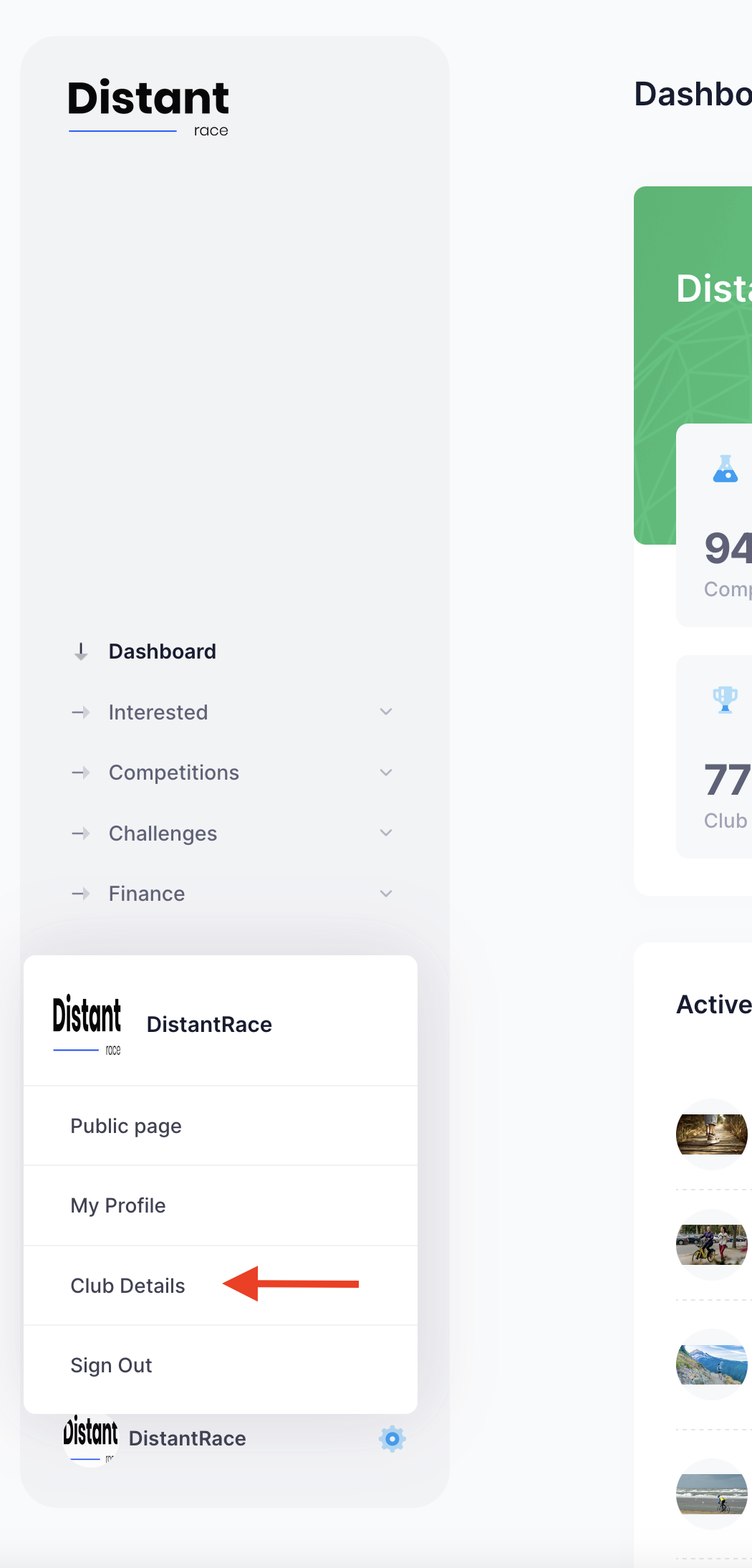
## Administratoru pievienošana
**Club → Members** — uzaicini pa e-pastu ar piekļuves līmeni:
| Loma | Piekļuve |
|------|--------|
| Administrator | Pilnas tiesības |
| Finance | Tikai finanses — rēķini, pasūtījumi, maksājumu kanāli, banka |
| Support team | Darbība bez finanšu kopsavilkumiem — starta saraksts, rezultāti, dalībnieki |
| Ticket scan | Tikai biļešu skenēšana mobilajā lietotnē — [Biļešu skenēšana mobilajā ierīcē](mobile-ticket-scanning-for-organizers.md) |
Uzaicini, izmantojot **Club → Members → Invite**. Neapstiprinātos uzaicinājumus tajā pašā lapā var **nosūtīt atkārtoti** vai **dzēst**. Uzaicinātie apstiprina, izmantojot e-pasta saiti — [Kluba administratora uzaicinājuma pieņemšana](accepting-a-club-admin-invitation.md). Skati [Pieteikšanās iespējas](../joining-events/sign-in-options.md), lai uzzinātu, kā uzaicinātie piesakās.
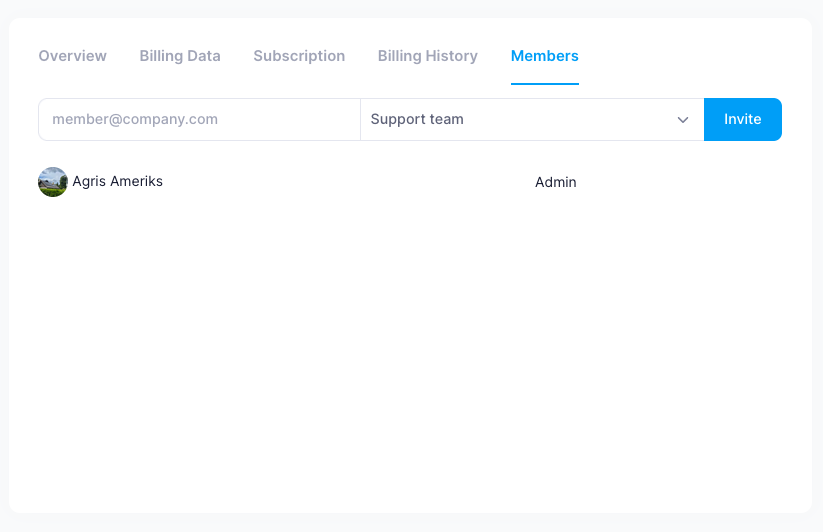
## Saistītās tēmas
- [Kā izveidot klubu](create-a-club.md)
- [Kā veidojas izmaksas?](costs-and-pricing.md)
- [Finanšu modulis](../finance-module/introduction-to-the-finance-module.md)
---
# Kluba abonementa pārvaldība
URL: /lv/running-events/kluba-abonementa-parvaldiba/
# Kluba abonementa pārvaldība
Klubi ar **ikmēneša abonementu** (neierobežots pasākumu skaits līdz dalībnieku limitam) pārvalda norēķinus kluba iestatījumos.
**Ceļš:** Pārvaldības skats → Klubs → **Subscription**
## Ko tu redzi
- Pašreizējais plāna līmenis (Pro vai Pro+)
- Ikmēneša dalībnieku limits
- Nākamais norēķina datums
- Stripe abonementa statuss
## Dalībnieku limita maiņa
Palielini vai samazini abonēto dalībnieku skaitu. Stripe proporcionāli aprēķina starpību nākamajā rēķinā.
## Plāna līmeņa uzlabošana
Pārslēdzies no **Pro** uz **Pro+ Assisted**, lai saņemtu iekļauto DistantRace iestatīšanas atbalstu — norēķini tiek atjaunināti caur Stripe.
## Atcelšana vai atsākšana
- **Cancel subscription** — beidz ikmēneša norēķinus pašreizējā Stripe perioda beigās (poga Subscription lapā)
- **Resume subscription** — ja abonements ir beidzies, izmanto **Resume** Subscription lapā vai pasākuma **Upgrade** plūsmu — [Dalībnieku limitu palielināšana](upgrading-participant-limits.md)
Sazinies ar support@distantrace.com, ja nepieciešama palīdzība pārejā no atsevišķu pasākumu uzlabojumiem uz kluba abonementu.
## Rēķini
Stripe pa e-pastu nosūta čekus par katru ikmēneša maksājumu. Vienreizējie vietu pirkumi izmanto atsevišķu plūsmu — [Rēķini par platformas pakalpojumiem](../finance-module/invoices-for-platform-services.md).
## Saistīts
- [Dalībnieku limitu palielināšana](upgrading-participant-limits.md)
- [Kā veidojas izmaksas?](costs-and-pricing.md)
---
# Kluba mēroga pievienošanās kodi
URL: /lv/running-events/kluba-meroga-pievienosanas-kodi/
# Kluba mēroga pievienošanās kodi
Papildus atsevišķu pasākumu pievienošanās kodiem ([Pievienošanās kodi un ielūgumi](join-codes-and-invitations.md)) klubi var pārvaldīt **kluba līmeņa pievienošanās kodus**, kas piešķir piekļuvi privātiem pasākumiem.
**Ceļš:** Sacensību vadības skats → Club → **Join codes**
## Kluba pievienošanās koda izveide
1. Join codes → **Create**
2. Iestati koda tekstu, lietošanas ierobežojumus un derīguma termiņu
3. Sasaisti ar vienu vai vairākiem pasākumiem vai atstāj kluba mērogā jebkuram kluba privātajam pasākumam
4. Izplati pa e-pastu — skati [E-pasta ielūgumu saites](../joining-events/email-invitation-links.md)
## Lietošanas izsekošana
Sarakstā redzams, cik reižu katrs kods ir izmantots un kurš to darījis. Eksportē atskaitēm.
Izmanto **Delete all unused** kluba pievienošanās kodu lapā, lai noņemtu ģenerētās partijas, kas nekad netika izmantotas — droša tīrīšana pēc tam, kad pasākumam vairs nav brīvu vietu.
## Pasākuma līmeņa kodi
Konkrēta pasākuma kodi tiek konfigurēti katra pasākuma iestatījumos un aizstāj vai papildina kluba kodus. Izmanto pasākuma kodus, kad piekļūt drīkst tikai vienām sacensībām.
## Saistītās tēmas
- [Pievienošanās kodi un ielūgumi](join-codes-and-invitations.md)
- [Pievienošanās koda izmantošana](../joining-events/using-a-join-code.md)
---
# CO₂, enerģijas un komandu izaicinājumi
URL: /lv/running-events/co2-energijas-un-komandu-izaicinajumi/
# CO₂, enerģijas un komandu izaicinājumi
**Pasākuma izveides vednis** ietver izaicinājumu sagataves, kas pārsniedz standarta skriešanas/riteņbraukšanas/soļu veidus. Tās uzstāda noklusējuma sportus, kopvērtējuma kolonnas un komandu noteikumus, ko vēlāk vari pielāgot.
**Ceļš:** Pārvaldības skats → **Create event** → poga **Team**, **CO₂** vai **Energy**
Iekšējās atslēgas: `team_ch`, `co2_ch`, `energy_ch` — skati [Pasākuma izveides vednis](create-event-wizard.md).
## Komandu izaicinājums (`team_ch`)
Uz komandām orientēts sporta izaicinājums — dalībnieki pievienojas **komandām**, un komandu kopvērtējumi ir ieslēgti jau no sākuma (`have_teams`, `have_teams_standings`).
| Noklusējums | Vērtība |
|---------|--------|
| Sporti | Iešana, pārgājiens, nūjošana, skriešana, orientēšanās |
| Komandas | Obligātas — komandu kopvērtējumi ieslēgti |
| Vērtēšana | Distance katram sportam |
| Pieejamība | Neuzskaitīts melnraksts, līdz publicē |
### Komandu iestatīšana vednī
Ārējā Easy Event Create formā vari izvēlēties:
- **Organizatora komandas** (`Event Team = org`) — tu ievadi ar komatiem atdalītus komandu nosaukumus; dalībnieki izvēlas no obligāta jautājuma "Pick Team"; atļautas tikai uzskaitītās komandas (`only_private_teams`).
- **Dalībnieku komandas** (`Event Team = participant`) — dalībnieki brīvi veido vai pievienojas komandām; spēkā tie paši sporta noklusējumi.
Komandu izmēra limitus un pievienošanās noteikumus konfigurē vēlāk sadaļā [Izaicinājuma iestatījumu atsauce](challenge-settings-reference.md).
Dalībnieka ceļvedis: [Pievienošanās komandai](../joining-events/joining-a-team.md).
## CO₂ izaicinājums (`co2_ch`)
Uzskaita aprēķinātos **CO₂ ietaupījumus** no aktīvas pārvietošanās (iešana, skriešana, riteņbraukšana) automašīnas vietā.
| Noklusējums | Vērtība |
|---------|--------|
| Izaicinājuma veids | `CO2_CHALLENGE` |
| Kopvērtējuma kolonnas | Vieta, vārds, CO₂ kopā, CO₂ šodien |
| Sporti | Iešana, pārgājiens, nūjošana, skriešana, orientēšanās, riteņbraukšana |
| Rādītās summas | Distance (citas summas paslēptas atšķirībā no standarta izaicinājumiem) |
Ideāli piemērots ilgtspējības kampaņām. Dalībnieki redz CO₂ summas skatā **My result** un publiskajā kopvērtējumā.
## Enerģijas izaicinājums (`energy_ch`)
Vērtē dalībniekus pēc **enerģijas** (kalorijas pārrēķinātas kWh) visos sporta veidos.
| Noklusējums | Vērtība |
|---------|--------|
| Sporta vērtēšana | Kalorijas par aktivitāti (`ChallengeSport.KIND.CALORIES`) |
| Sporti | Ieslēgti visi sporta veidi |
| Enerģijas mērvienība | `kwh` izaicinājuma parametros |
| Summas | Distance, laiks, kalorijas rezultātu skatos |
Izmanto labsajūtas programmām, kas uzsver aktīvu enerģijas patēriņu, nevis tikai distanci. Kopvērtējuma secība balstās uz kopējo kaloriju/enerģijas daudzumu, ja vien nemaini attēlošanas iestatījumus.
## Kopīgie vedņa noklusējumi
Visas trīs sagataves (un citi vedņa veidi) sākas ar:
- **Neuzskaitīts** piekļuves līmenis, līdz kopīgo pasākumu
- Reģistrācija atvērta uzreiz līdz pasākuma beigām
- Sagaidāmas GPS aktivitātes (`should_have_gps`), izņemot soļu variantus
- 12 stundu papildu periods pēc pasākuma beigām (`after_end_hours`)
- Noklusējuma galvenais attēls konkrētajam pasākuma veidam
## Pēc izveides
1. Pielāgo datumus, pieejamību un cenas iestatījumos
2. Komandu pasākumiem — pārskati komandas un komandas izvēles jautājumu
3. Publicē, izmantojot [Kopīgo savu pasākumu (Easy Access)](share-your-event-easy-access.md)
4. Seko līdzi [Izaicinājuma paneļa analītikai](challenge-dashboard-analytics.md)
## Saistīti
- [Pasākumu veidi](event-types-overview.md)
- [Pasākuma izveides vednis](create-event-wizard.md)
- [Kombinētie izaicinājumi](combined-challenges.md)
---
# Interesentu apkopošana
URL: /lv/running-events/interesentu-apkoposana/
# Interesentu apkopošana
**Interested** saraksts apkopo kontaktinformāciju no cilvēkiem, kuri izrādījuši interesi par tavu klubu vai pasākumiem, bet vēl nav reģistrējušies.
**Ceļš:** Pārvaldības skats → Klubs → **Interested**
Pašreizējā pārvaldības skatā šai lapai **nav CSV eksporta** — izmanto tabulas filtrus un kopē adreses manuāli vai virzi potenciālos klientus caur [Mārketinga e-pastu eksporta filtriem](marketing-email-export-filters.md), tiklīdz viņi kļūst par reģistrētiem dalībniekiem.
## Kā tiek izveidoti ieraksti
Dalībnieki iesniedz interesi caur:
- Kluba lapas interešu formām
- Pasākuma priekšskatījuma lapām ar "Notify me" vai līdzīgiem aicinājumiem rīkoties
- Izaicinājuma pieteikšanās plūsmu — e-pasta lauks pirms pilnas reģistrācijas
- Mārketinga galvenajām lapām, kas saistītas ar tavu klubu
- API vai partneru logrīkiem, kas nosūta e-pastu par pasākumu
Konkrētās formas ir atkarīgas no tavas publiskās lapas konfigurācijas.
## Izmanto sarakstu
Tabulā redzams:
| Kolonna | Nozīme |
|--------|---------|
| **Email** | Kontaktadrese (noklikšķini, lai rakstītu) |
| **Event** | Pasākums, par kuru viņi izrādīja interesi |
| **Applied** | Zaļš ķeksis, ja viņi vēlāk pabeidza reģistrāciju |
| **Created** | Kad interese tika iesniegta |
### Filtri
- **Search** — atbilst e-pastam vai pasākuma nosaukumam
- **Applied** — rādīt tikai konvertētos potenciālos klientus (`Applied = yes`) vai tikai atvērtos (`Applied = no`)
Ieraksti ar **Applied = no** ir tavi pirmsreģistrācijas potenciālie klienti. **Applied** karodziņš atjauninās automātiski, kad tas pats e-pasts reģistrējas šim pasākumam (izaicinājuma pieteikšanās, sacensību pasūtījuma noformēšana vai API reģistrācija).
## Sekošana līdzi
| Auditorija | Rīks |
|----------|------|
| Ieinteresēti, nereģistrēti | Manuāls e-pasts no tabulas vai ārējs CRM |
| Reģistrēti dalībnieki | [Mārketinga e-pastu eksporta filtri](marketing-email-export-filters.md) vai savienots [Omnisend](../integrations/omnisend.md) / [Listmonk](../integrations/listmonk.md) |
| Konkrēta pasākuma pamudinājums | Filtrē Interested pēc pasākuma un raksti e-pastu pirms reģistrācijas beigām |
Dalībnieka plūsma: [Intereses reģistrēšana pirms pieteikšanās](../joining-events/registering-interest-before-signup.md).
## Privātums
Sazinies ar cilvēkiem tikai atbilstoši piekrišanai, ko viņi devuši, iesniedzot interesi. Skatīt [Mārketinga izvēles reģistrācijā](marketing-preferences-on-registration.md).
## Saistīts
- [Mārketings dalībniekiem](marketing-to-participants.md)
- [Mārketinga e-pastu eksporta filtri](marketing-email-export-filters.md)
---
# Kombinētie izaicinājumi
URL: /lv/running-events/kombinetie-izaicinajumi/
# Kombinētie izaicinājumi
**Kombinētie izaicinājumi** vērtē gan **ikdienas soļus**, gan **sporta treniņus**, bieži kopā ar [soļu spēli](step-game.md). Pasākuma izveides vednī tie parādās kā izcelta izvēle.
## Kā izveidot kombinēto izaicinājumu
1. **Create new Event** → 1. solis: pamatdati.
2. 2. solis: sadaļā **Most popular** izvēlies **Combined challenge**.
3. Izveido — soļu spēle tiek izveidota automātiski ar noklusējuma uzdevumiem.
## Noklusējuma punktu skaitīšana
Jauni kombinētie izaicinājumi parasti ietver punktu skaitīšanas noteikumus par:
- Ikdienas soļu slieksni (piemēram, 10 000 soļu)
- Soļu spēles uzdevumu izpildi
- Minimālo aktīvo dienu (piemēram, 30 minūtes)
Noteikumus pielāgo sadaļā **Settings → Rules**, bet punktus — sadaļā **Settings → Advanced** un [Soļu spēle](step-game.md).
## Iestatīšanas ceļveža soļi
Ceļvedis papildus standarta soļiem parāda sadaļas **Step game**, **Points** un **Sports**.
## Kad izmantot
Uzņēmumu labsajūtas programmas, kurās vēlas apvienot gan pastaigas, gan strukturētus treniņus, vai pasākumi, kur dažādi dalībnieki dod priekšroku soļiem vai skrējieniem.
## Dalībnieki
Dalībniekiem soļiem nepieciešama **mobilā lietotne**, bet treniņiem — **pievienota sporta lietotne**. Kopīgo [izaicinājuma sākuma lapu](../joining-events/challenge-onboarding-page.md).
---
# Sacensību papildu iestatījumi
URL: /lv/running-events/sacensibu-papildu-iestatijumi/
# Sacensību papildu iestatījumi
**Ceļš:** Sacensību panelis → Settings → **Advanced**
Sacensību papildu iestatījumi ir vienkāršāki nekā [izaicinājumu papildu iestatījumi](advanced-challenge-settings.md) — nav punktu līmeņu vai CO₂ lauku.
## Rādīt dalībnieku dzimšanas gadus
**Lauks:** Rādīt gadus reģistrācijā / publiskajos sarakstos
Kad ieslēgts, dzimšanas gads (vai no tā atvasinātā vecuma grupa) ir redzams starta sarakstos un publiskajos skatos.
::: warning Bloķēts, ja jau ir reģistrācijas
Ja dalībnieki jau ir reģistrējušies **bez** vecuma pārbaudes formā, šis slēdzis var būt atspējots, lai novērstu nekonsekventus datus.
:::
Kad izslēgts, dzimšanas gadi ir paslēpti no publiskajiem skatiem (`hide_year` pasākuma parametros).
## Bērnu apakškonti
**Lauks:** Child subaccounts
**Attiecas uz:** Virtuālajām sacensībām — **atspējots klātienes biļešu sacensībām**.
Tāda pati darbplūsma kā izaicinājumos — vecāki reģistrē bērnus un manuāli iesniedz aktivitātes. Skati [Izaicinājumu papildu iestatījumi → Bērnu apakškonti](advanced-challenge-settings.md#child-subaccounts).
## Ārējā reģistrācijas URL
Neobligāta HTTPS saite white-label **maksas reģistrācijai** ārējā vietnē. Atstāj tukšu, lai izmantotu DistantRace norēķinu procesu.
## Izveidot saistīto virtuālo pasākumu (klātienes sacensības)
**Poga:** Create virtual event
**Attiecas, kad:** Klātienes sacensība ir atvērta un tai vēl nav saistīta virtuālā pasākuma.
Izveido papildinošu **virtuālo sacensību** ar:
- Atbilstošām distancēm (virtuālie ekvivalenti)
- Bezmaksas reģistrācijas biļetēm
- Kopīgu zīmolu
Noderīgi, kad klātienes reģistrētajiem vajadzētu tiešsaistē iesniegt arī GPS aktivitātes (hibrīda pasākums). Izveide notiek fonā — kad tā pabeigta, pārbaudi sacensību sarakstu.
## Saistītās tēmas
- [Sacensību iestatījumu atsauce](competition-settings-reference.md)
- [Klātienes sacensību izveide](create-an-in-person-race.md)
- [Virtuālo sacensību izveide](create-a-virtual-competition.md)
---
# Sacensību kluba komandas
URL: /lv/running-events/sacensibu-kluba-komandas/
# Sacensību kluba komandas
**Kluba komandas** ir komandas, kas definētas organizācijas līmenī un ko var piedāvāt **sacensību** reģistrācijas laikā.
**Ceļš:** Sacensības → Settings → **Club teams**
## Izvēlies pieejamās komandas
1. Izvēlies, kuras kluba komandas parādās reģistrācijas formā
2. Pēc izvēles iespējo **Club teams only** — ierobežo izvēli līdz komandām, kurām dalībnieks pieder kluba līmenī
3. Saglabā
## Pievieno jaunu kluba komandu
Izveido komandu turpat lapā, ja reģistrācija joprojām ir atvērta.
## Atšķirība no distances komandām
| Iestatījums | Mērķis |
|---------|---------|
| **Teams** (Settings → Teams) | Konkrētajām sacensībām izveidotas pasākuma komandas |
| **Club teams** | Atkārtoti izmanto organizācijas mēroga komandas (korporatīvās līgas, skriešanas klubi) |
## Saistīti
- [Pievienošanās komandai](../joining-events/joining-a-team.md)
- [Partneru un korporatīvā reģistrācija](partner-and-corporate-registration.md)
- [Sacensību iestatījumu atsauce](competition-settings-reference.md)
---
# Sacensību pārskata analītika
URL: /lv/running-events/sacensibu-parskata-analitika/
# Sacensību pārskata analītika
**Sacensību pārskats** ir pirmais ekrāns pēc sacensību atvēršanas pārvaldības skatā. Papildus saīsnēm uz iestatījumiem un starta sarakstu tas parāda dzīvos reģistrāciju un ieņēmumu logrīkus.
**Ceļš:** Sacensības → pārskats (sākuma cilne)
## Kopsavilkums pa distancēm
Tabula sadala katru **distanci** pa:
- Reģistrēto dalībnieku skaitu
- Biļešu vai reģistrāciju **ieņēmumiem** (tikai apmaksātie grozi)
- Atmaksu kopsummām, kur attiecināms
Izmanto to reģistrācijas laikā, lai redzētu, kuras distances tiek izpārdotas visātrāk.
## Reģistrāciju un ieņēmumu grafiki
Interaktīvi grafiki attēlo **reģistrācijas** un **ieņēmumus** laika gaitā. Maini datumu diapazonu, lai koncentrētos uz atvēršanas nedēļu, agro putnu cenām vai sacensību dienu.
Grafiki ielādējas caur AJAX — pēc datumu maiņas pagaidi mirkli, kamēr dati atsvaidzinās.
## Produktu pārdošana
Ja sacensībās pārdod **veikala produktus** (preces, papildinājumus), pārskats parāda ieņēmumus par katru produktu. Salīdzini ar [Nopirkto veikala produktu sarakstu](shop-bought-products-list.md), lai nodrošinātu izpildi.
## Pārskata eksporti
No sacensību sākuma lapas vari ierindot rindā:
| Eksports | Saturs |
|--------|---------|
| **Export products** | Pārdotie papildinājumi un preces šajās sacensībās |
| **Export distance income** | Reģistrāciju ieņēmumi, sadalīti pa distancēm |
Faili parādās sadaļā [Organizatora dokumenti](../more-tools/organizer-documents.md).
## Premium pakas
Ja pastāv premium līmeņi, **sacensību pārskats** parāda, cik dalībnieku izvēlējušies katru līmeni — [Sacensību pārskata analītika](competition-dashboard-analytics.md). Līmeņus konfigurē sadaļā [Premium reģistrācijas pakas](premium-registration-packages.md).
## Jaunākās atsauksmes
Jaunākās **dalībnieku atsauksmes** (zvaigžņu vērtējums + teksts) parādās pārskatā, kad atsauksmes pastāv. Atver [Dalībnieku pasākumu atsauksmes](participant-event-reviews.md), lai redzētu pilnu sarakstu un atbildētu.
## Sporta lietotņu savienojumi
Virtuālajām sacensībām sadalījums parāda, kuras sporta lietotnes izmanto reģistrētie dalībnieki — noderīgi, kad pirms rezultātu nedēļas jārisina sinhronizācijas problēmas.
## Saistīti
- [Biļešu un cenu pārvaldība](managing-tickets-and-pricing.md)
- [Pasūtījumu un grozu pārvaldība](managing-orders-and-carts.md)
- [Kluba sākuma pārskats](club-home-dashboard.md)
---
# Sacensību distanču sinhronizācijas sasaiste
URL: /lv/running-events/sacensibu-distancu-sinhronizacijas-sasaiste/
# Sacensību distanču sinhronizācijas sasaiste
Importējot rezultātus no **hronometrāžas failiem** vai **URL sinhronizācijas**, ārējās sistēmas izmanto savus distanču identifikatorus. Sasaisti tos ar savām DistantRace distancēm, lai finiša laiki nonāktu pareizajā kategorijā.
**Ceļš:** Sacensības → **Results → Import → Distance mapping**
## Pievienot sasaisti
1. Atver distanču sasaisti sadaļā Results → Import
2. Izvēlies savu DistantRace **distanci** (5K, maratons u. c.)
3. Ievadi **ārējo ID** vai kodu no hronometrāžas eksporta (skati pakalpojuma dokumentāciju)
4. Saglabā
Atkārto katrai distancei sacensībās ar vairākām distancēm.
## Bez sasaistes
Nesasaistītās ārējās rindas tiek izlaistas vai novietotas importa pārskatīšanas rindā. Vienmēr veic sasaisti pirms pirmās dzīvās sinhronizācijas sacensību dienā.
## Saistīti
- [Rezultātu URL sinhronizācija](results-url-sync.md)
- [Hronometrāžas rezultātu importēšana](importing-timing-results.md)
---
# Sacensību iestatījumu atsauce
URL: /lv/running-events/sacensibu-iestatijumu-atsauce/
# Sacensību iestatījumu atsauce
Atver **Settings** no sacensību pārskata. Virtuālās un klātienes sacensības izmanto lielāko daļu sadaļu kopīgi; dažas atšķiras atkarībā no sacensību veida.
## Pamatiestatījumi
**Ceļš:** Settings → **Competition**
| Lauks | Apraksts |
|-------|-------------|
| Sākums / Beigas | Pasākuma logs kluba laika joslā |
| Statuss | Publicēts, nepublicēts, atcelts |
| Piekļuve | Publisks, kluba, neuzskaitīts, privāts |
| Pievienošanās parole | Kopīgā parole, kad pasākums ir privāts |
| Iegulšanas URL | iframe saites rezultātiem, starta sarakstam, reģistrācijas logrīkam (nepieciešami [verificēti domēni](embed-domains-for-iframes.md)) |
## Event Customization
**Ceļš:** Settings → **Event Customization**
Nosaukums, apraksts, attēli un SEO slug katrai valodai — tāda pati shēma kā izaicinājumiem.
## Distances
Definē sacensību distances (5K, maratons u.c.), limitus un komandu piemērotību katrai distancei.
Klātienes sacensībās distances tiek saistītas ar [biļetēm](managing-tickets-and-pricing.md).
## Sporti *(virtuālās sacensības)*
Pieņemtie GPS sporta veidi un galvenais sporta veids — [Sacensību sporta iestatījumi](competition-sports-settings.md).
Minimālais attālums vienam iesniegumam un validācijas noteikumi: [Virtuālo aktivitāšu pārbaude](reviewing-virtual-workouts.md).
## Komandas
**Ceļš:** Settings → **Teams**
Iespējo komandu reģistrāciju; dalībnieku veidotas vai organizatora definētas komandas.
## Kluba komandas *(klātienes)*
**Ceļš:** Settings → **Club teams**
Izvēlies, kuras **kluba līmeņa komandas** parādās reģistrācijā. Iespēja ierobežot tikai līdz kluba biedru privātajām komandām.
Skati [Sacensību kluba komandas](competition-club-teams.md).
## Komandas pa distancēm
Piešķir komandu kategorijas konkrētām distancēm (stafešu komandas, korporatīvie kausi).
## Grupas
Vecuma/dzimuma grupas katrai distancei kopvērtējumiem un starta sarakstiem.
Skati [Vecuma grupas un kopvērtējuma grupas](age-groups-and-standings-groups.md).
## Lapas
Informācijas lapas, obligātie nolikumi ar piekrišanas izvēles rūtiņu, saturs pēc reģistrācijas.
Skati [Pasākuma informācijas lapas un nolikumi](event-info-pages-and-regulations.md).
## Jautājumi
Pielāgoti reģistrācijas lauki pieteikuma formā.
Skati [Reģistrācijas formas jautājumi](registration-form-questions.md).
## Reģistrācija
Reģistrācijas logs, dzimšanas gada ierobežojumi, tiešsaistes maksājumu beigu datums, reģistrācijas slēdzis sacensību dienā.
Skati [Reģistrācija sacensību dienā un reģistrēšanās](race-day-registration-and-check-in.md).
## Pievienošanās kodi
Sacensībām specifiski ielūgumu kodi — [Pievienošanās kodi un ielūgumi](join-codes-and-invitations.md).
## Papildu iestatījumi
Dzimšanas gada redzamība, bērnu apakškonti, ārējais reģistrācijas URL, saistīta virtuālā pasākuma izveide.
Skati [Sacensību papildu iestatījumi](competition-advanced-settings.md).
## Bīstamā zona
Neatgriezeniski noņem sacensības no kluba.
Skati [Pasākuma bīstamā zona](event-danger-zone.md).
## Darbības (ārpus Settings izvēlnes)
| Joma | Ceļvedis |
|------|-------|
| Starta saraksts | [Starta saraksta pārvaldība](managing-the-start-list.md) |
| Starta numuri | [Starta numuru pārvaldība](bib-number-management.md) |
| Pasūtījumi | [Pasūtījumu un grozu pārvaldība](managing-orders-and-carts.md) |
| Rezervētie pieteikumi | [Rezervētie pieteikumi](reserved-entries.md) |
| Rezultāti | [Rezultāti](../results/index.md) |
| Kopvērtējumi | [Kopvērtējumi un ranžējumi](../results/standings-and-rankings.md) |
| Sūtīšana | [Omniva sūtījumu pārvaldība](managing-omniva-shipments.md) |
| Atsauksmes | [Dalībnieku pasākumu atsauksmes](participant-event-reviews.md) |
| Vēsture | [Pasākuma vēsture un audita žurnāls](event-history-and-audit-log.md) |
---
# Sacensību sportu iestatījumi
URL: /lv/running-events/sacensibu-sportu-iestatijumi/
# Sacensību sportu iestatījumi
Virtuālās un hronometrētās sacensības pieņem tikai treniņus **atļautajos sporta veidos**. Konfigurē sarakstu, pirms dalībnieki sāk iesniegt GPS aktivitātes.
**Ceļš:** Competition → Settings → **Sports**
## Galvenais sporta veids
Iestati pasākuma **galveno sporta veidu** (piemēram, skriešanu). Tas nosaka sporta veida ikonu sacensību lapās un noklusējuma kategoriju rezultātos — tas pats par sevi **neierobežo**, kuri treniņi tiek ieskaitīti.
Izmanto nolaižamo izvēlni lapas augšā un spied **Save**.
## Pieņemto sporta veidu saraksts (tikai virtuālajām sacensībām)
**Virtuālajās hronometrētajās sacensībās** velc sporta veidus starp **All Sports** un **Accepted Sports in the Competition**:
- Tikai aktivitātes, kas ierakstītas kā **pieņemts sporta veids**, var tikt ieskaitītas virtuālajā rezultātā
- Dalībnieki, kuri savā lietotnē ieraksta nepareizu sporta veidu, redz, ka aktivitāte tiek noraidīta — skati [Kāpēc trūkst aktivitāšu](../joining-events/why-activities-are-missing.md)
Klātienes sacensībās redzams tikai galvenais sporta veids; vilkšanas un nomešanas saraksti parādās, kad ir iespējots `is_virtual_race`.
Spied **Save** (`action=update_sports`), lai saglabātu gan galveno sporta veidu, gan pieņemto sarakstu.
## Bloķēts pēc pasākuma beigām
Kad sacensības vairs nav **atvērtas**, forma tiek atspējota un saglabāšana rāda brīdinājumu, ka izmaiņas nevar veikt pēc sacensību beigām.
::: warning Esošie rezultāti netiek pārrēķināti
Pieņemto sporta veidu mainīšana pēc tam, kad dalībnieki jau ir sinhronizējuši treniņus, **automātiski nepārbauda** iepriekšējās aktivitātes. Atjaunini sporta veidus pirms pasākuma sākuma vai pārskati treniņus manuāli sadaļā [Virtuālo treniņu pārskatīšana](reviewing-virtual-workouts.md).
:::
## Kad pielāgot
- Daudzsportu virtuālais festivāls (skriešana + iešana + pārgājiens)
- Ierobežot tikai uz riteņbraukšanu velo virtuālajās sacensībās
- Noņemt sporta veidus, kas automātiskajā sinhronizācijā rada kļūdainus rezultātus
## Validācijas plūsma
1. Dalībnieks sinhronizē treniņu
2. DistantRace pārbauda sporta veidu pret šo sarakstu
3. Derīgās rindas parādās sadaļā **Workouts** — [Virtuālo treniņu pārskatīšana](reviewing-virtual-workouts.md)
4. Dalībnieks var [izvēlēties treniņu](../joining-events/selecting-your-virtual-race-workout.md), ja atbilst vairākas aktivitātes
## Izaicinājumu sporta veidi (cita lapa)
Sporta **izaicinājumi** izmanto bagātīgāku redaktoru (punkti par km, aizstājvārdi, rezultātu kolonnas) sadaļā Settings → Sports izaicinājumā — [Izaicinājumu iestatījumu atsauce](challenge-settings-reference.md).
## Saistītās tēmas
- [Sacensību iestatījumu atsauce](competition-settings-reference.md)
- [Virtuālo sacensību izveide](create-a-virtual-competition.md)
- [Virtuālo sacensību sporta varianti](virtual-competition-sport-variants.md)
---
# Izaicinājuma kopēšana
URL: /lv/running-events/izaicinajuma-kopesana/
# Izaicinājuma kopēšana
Atkārtoti izmanto veiksmīgu izaicinājuma iestatījumu, to **kopējot** no izaicinājuma paneļa, nevis veidojot no jauna.
**Ceļš:** Izaicinājuma panelis → **Copy** (uznirstošā forma)
## Ko vari kopēt
Kopēšanas dialogs ļauj izvēlēties, kas tiek pārnests uz jauno izaicinājumu, parasti ietverot:
- Pamatiestatījumus un datumus (koriģē saglabājot)
- Sporta aktivitāšu veidus
- Reģistrācijas jautājumus
- Attēlus un noformējumu
- Komandu konfigurāciju
- Step game uzdevumus (kad ieslēgti)
Noņem atzīmi sadaļām, kuras vēlies izveidot manuāli no jauna.
## Jaunā izaicinājuma identitāte
Kopija izveido **jaunu nepublicētu izaicinājumu** ar jaunu pasākuma kodu. Pirms publicēšanas atjaunini nosaukumu, datumus un publisko URL.
## Dalībnieki
Dalībnieku kopēšana **nav** pieejama parastajiem organizatoriem — tikai platformas superlietotāji, kopējot, var pēc izvēles iekļaut dalībniekus (iekšējām migrācijām).
## Pēc kopēšanas
1. Atver jaunā izaicinājuma paneli
2. Izej cauri [Izaicinājumu iestatījumu ceļvedim](challenge-settings-walkthrough.md)
3. Publicē, kad esi gatavs — [Kopīgo savu pasākumu (Easy Access)](share-your-event-easy-access.md)
## Sacensības
Sacensībām nav identiskas viena klikšķa kopēšanas — izmanto [Pasākuma izveides vedni](create-event-wizard.md) vai izveido jaunas sacensības un iestatījumus atkārto manuāli.
## Saistīti
- [Soļu izaicinājuma izveide](create-a-step-challenge.md)
- [Pasākuma vēsture un darbību žurnāls](event-history-and-audit-log.md)
---
# Kā veidojas izmaksas?
URL: /lv/running-events/ka-veidojas-izmaksas/
# Kā veidojas izmaksas?
##### Ja vēlies rīkot izaicinājumus un sacensības kurus apmaksā organizators
DistantRace piedāvā 2 cenu kategorijas un 2 dažādas pieejas.
1. **“Pro”** - 1 euro par dalībnieku par mēnesi vienā izaicinājumā
2. **“Pro+ Assisted”** - 3 euro par dalībnieku par mēnesi vienā izaicinājumā
“Pro” līmenī ir iekļauta sistēmas lietošana un pilna funkcionalitāte, bet “Pro+ Assisted” ir iekļauts arī DistantRace atbalsts pasākumu konfigurēšanā.
Ja izvēlēsieties “Pro” līmeni, tad organizatoram pašam ir jāizveido pasākums, tas jāsakonfigurē un DistantRace komandas atbalsts būs pieejams brīžos, ja sistēmā ir kāda sistēmas kļūda jeb *bugs*. Turpretī “Pro+ Assisted” ir pieejamas konsultācijas ar DistantRace, kā arī prioritāte problēmu risināšanā.
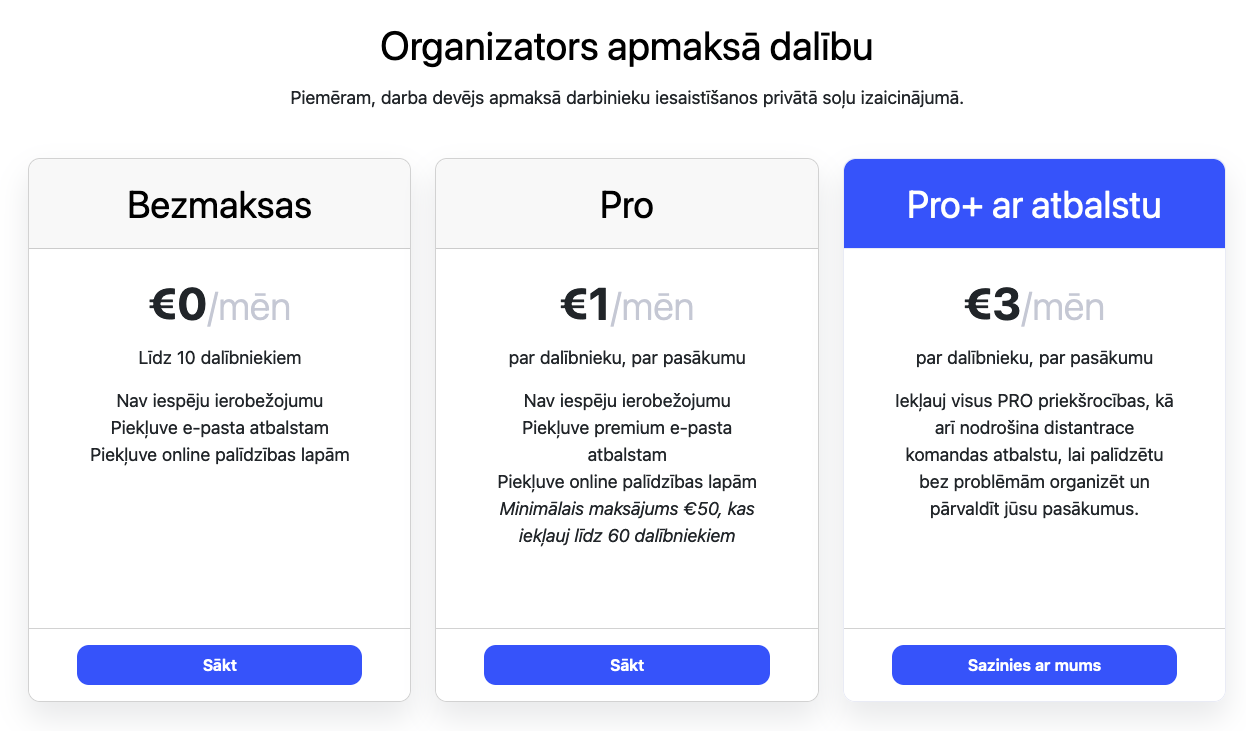
Ja vēlaties rīkot vairākus pasākumus, vairāku mēnešu garumā, tad ir iespēja abonēt DistantRace pakalpojumus. Abonēšanas termiņam ir minimums 1 gads, kura laikā organizators var veidot neierobežotu skaitu dažādus pasākumus ar abonēto dalībnieku skaitu.
Piemēram, ja zināt, ka maksimālais dalībnieku skaits, kas var piedalīties ir 200, tad abonējot “Pro” līmeni un maksājot 200 euro mēnesī visu gadu katru mēnesi varēsiet veidot neierobežotu skaitu sporta sacensības un izaicinājumus, kur katrā pasākumā būs iespēja pievienoties līdz 200 dalībniekiem.
##### Ja vēlaties veidot sporta pasākumus, kur dalībnieks pats apmaksā dalību
Ja vēlaties veidot šādus sporta pasākumus, tad mēs ieturam 3% no transakcijas (minimums 40 centi par transakciju) + jārēķinās, ka banka par pārskaitījumu arī ņem līdz 2%.
Ir iespējams mūsu komisiju gan iekļaut dalības maksā, gan arī izcelt ārā, kā papildus maksājumu.
Lasīt informāciju par iespējām [integrēties ar maksājumu sistēmām](../finance-module/integrations-with-payment-systems.md).
---
# Kā izveidot klubu
URL: /lv/running-events/ka-izveidot-klubu/
# Kā izveidot klubu
Lai veidotu sacensības, pirmais uzdevums ir izveidot savu klubu. Klubu ne vienmēr vajag uztvert kā “klubu”, bet tas var būt organizatora nosaukums vai uzņēmuma nosaukums vai vienkārši vārds uzvārds cilvēkam, kas grib veidot pasākumus.
Piemēram, ja uzņēmums vēlas veidot sportiskus pasākumus saviem darbiniekiem, tad tas var būt uzņēmuma nosaukums.
Vai, ja draugi vēlās sportot kopā, tad tas var būt, piemēram, “Draudzīgais klubs”.
Esiet kreatīvi!
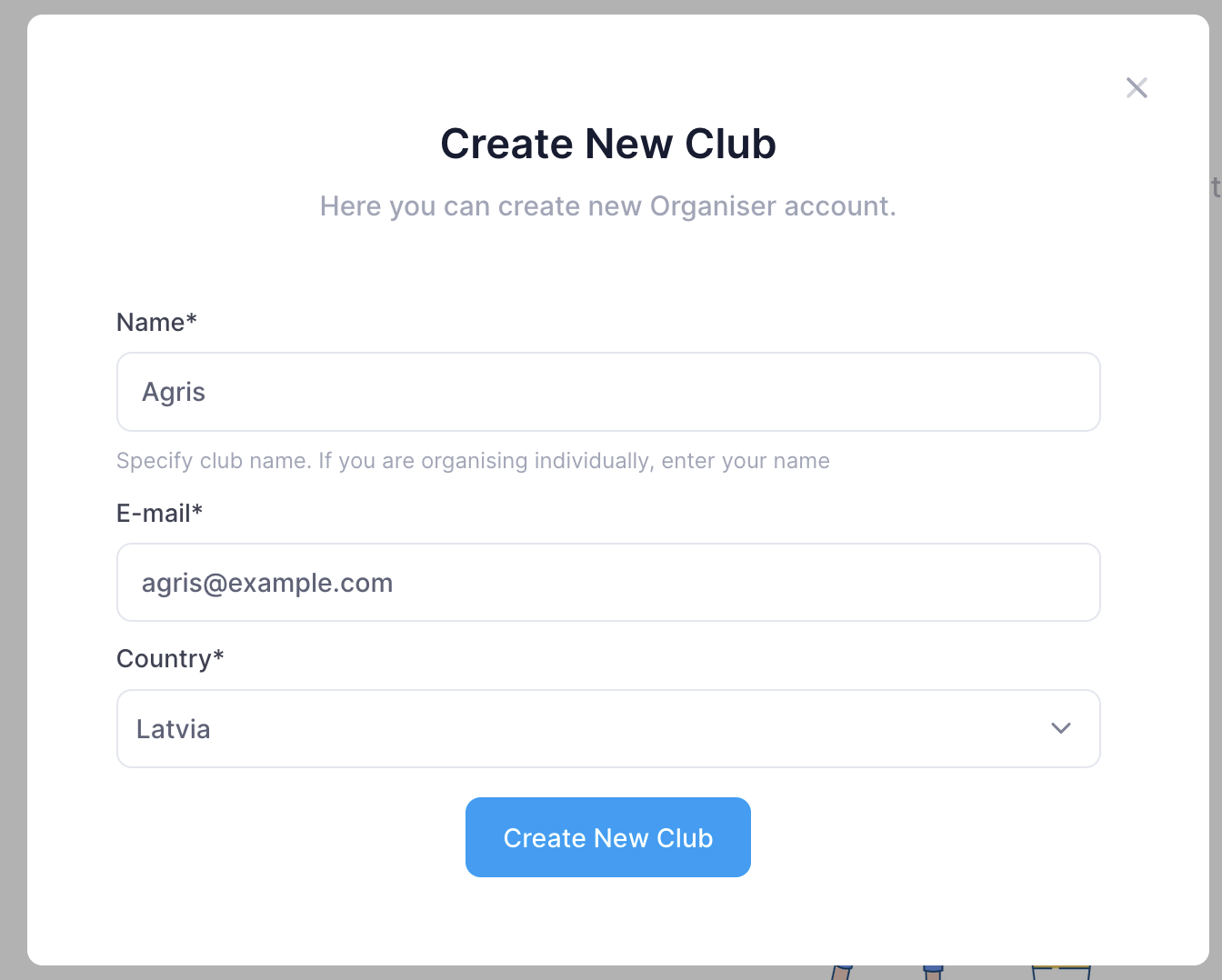
---
# Sporta izaicinājuma izveide
URL: /lv/running-events/sporta-izaicinajuma-izveide/
# Sporta izaicinājuma izveide
Sporta aktivitāšu izaicinājumi vairāku dienu laikā uzskaita **treniņus** no pievienotajām sporta lietotnēm.
## Pasākuma izveide
1. Atver savu klubu pārvaldības skatā.
2. Spied **Create new Event**.
3. **1. solis — pamatdati:** nosaukums, sākuma datums, ilgums dienās, galvenā valoda.
4. **2. solis — izaicinājuma veids:** sadaļā **Sport-specific challenges** izvēlies:
- **Running challenge** — skriešana, pastaigas, pārgājieni, orientēšanās
- **Cycling challenge** — nobrauktais attālums
- **Active days challenge** — dienas, kurās sasniegts minimālais aktīvais laiks
5. Spied **Create**.
Tu tiec pāradresēts uz [izaicinājumu iestatījumu ceļvedi](challenge-settings-walkthrough.md).
## Pamata iestatījumi
| Iestatījums | Ko darīt |
|---------|------------|
| Sporti | Apstiprini pieņemtos sportus un punktus par km |
| Noteikumi | Iestati GPS noteikumus, sinhronizācijas logu, dienas ierobežojumus |
| Komandas | Iespējo, ja nepieciešams |
| Reģistrācija | Iestati datumus un vecuma ierobežojumus |
| Easy Access | Kopīgo saiti un QR ar dalībniekiem |
## Saistītie izaicinājumu veidi
- [Kombinētie izaicinājumi](combined-challenges.md) — soļi kopā ar treniņiem
- [Punktu izaicinājumi](points-challenges.md) — elastīgi punkti par km
- [Soļu izaicinājuma izveide](create-a-step-challenge.md) — tikai ikdienas soļi
## Ceļvedis dalībniekam
Kopīgo [Piedalīšanās izaicinājumā](../joining-events/participate-in-a-challenge.md) ar saviem dalībniekiem.
---
# Kā izveidot soļu izaicinājumu?
URL: /lv/running-events/ka-izveidot-solu-izaicinajumu/
# Kā izveidot soļu izaicinājumu?
## Pasākuma izveide
1. Atver savu klubu sacensību vadības skatā.
2. Spied **Create new Event**.
3. **1. solis — Pamatdati:** pasākuma nosaukums, sākuma datums, ilgums dienās, pamatvaloda.
4. **2. solis — Izaicinājuma tips:** izvēlies **Step challenge** (izceltais bestsellers).
5. Spied **Create**.
Tevi novirza uz [izaicinājumu iestatījumu ceļvedi](challenge-settings-walkthrough.md). Automātiski tiek izveidota noklusējuma [step game](step-game.md).
::: tip Nepieciešama dalībnieku lietotne
Soļu izaicinājumiem ikdienas soļu sinhronizācijai ir nepieciešama DistantRace mobilā lietotne. Izdali [sagatavošanās lapu](../joining-events/challenge-onboarding-page.md).
:::
## Konfigurēšana ceļveža laikā
Pabeidz datumus, valodas, komandas, virtuālo karti, mērķus un Easy Access dalīšanos. Skati [Izaicinājumu iestatījumu atsauci](challenge-settings-reference.md), lai uzzinātu par katru iespēju.
Zemāk esošās sadaļas detalizēti apraksta atsevišķus iestatījumus (komandas, virtuālais maršruts, posmi, maksājumi u.c.).
---
## Detalizētie iestatījumi
#### Virtuālais maršruts
Lai padarītu izaicinājumu interesantāku, var izvēlēties virtuālo maršrutu pa kuru dalībnieki var doties.
Šāds maršruts padara izaicinājumu interesantāku un dalībniekiem aizraujošāku.
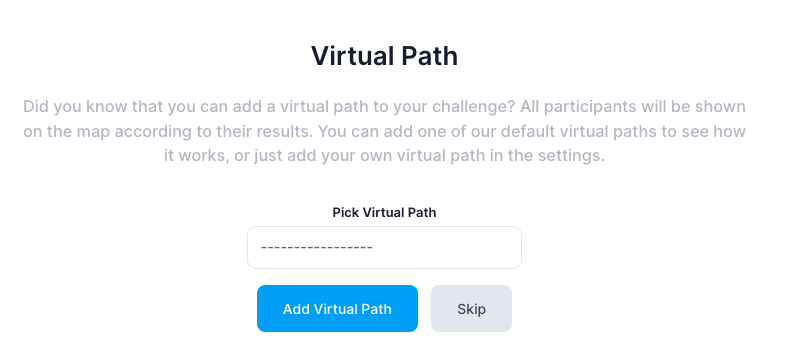
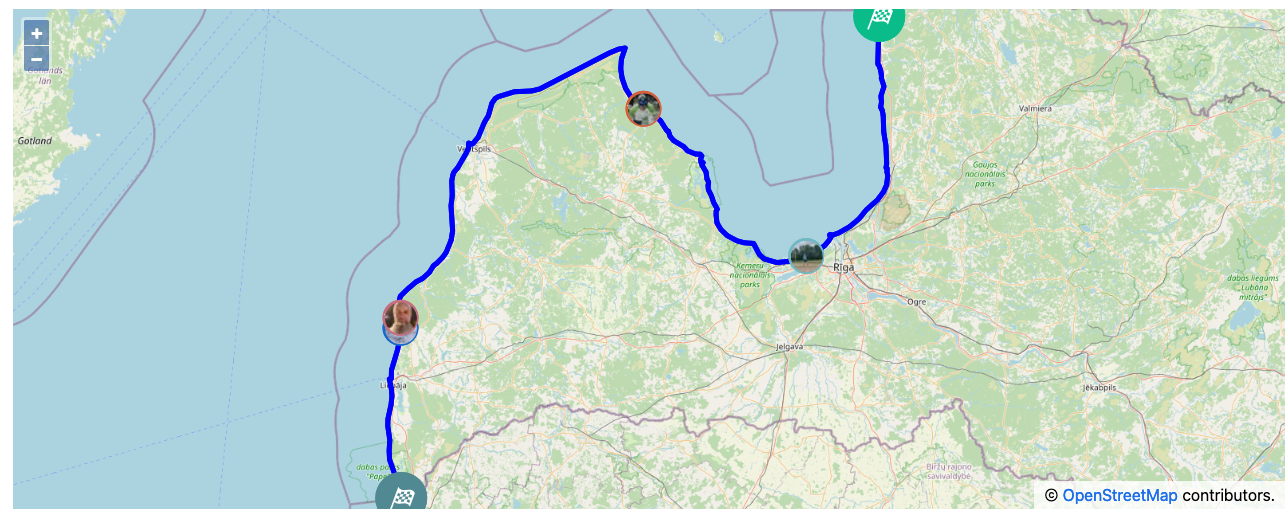
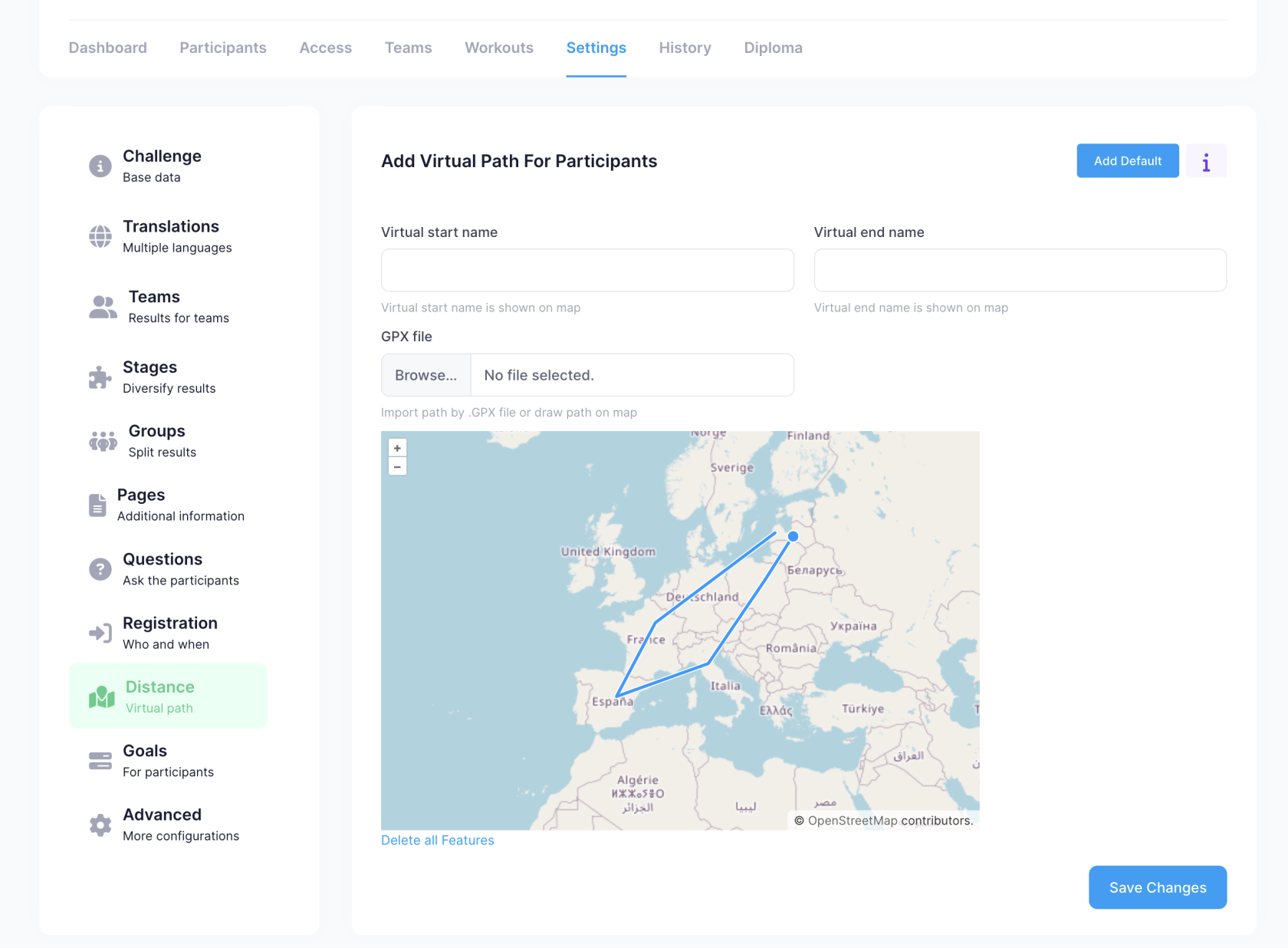
Virtuālajā maršrutā var arī noteikt sākuma vietas nosaukumu un beigu vietas nosaukumu.
#### Komandas
Izaicinājumā ir iespējams veidot komandas. Rezultāti rādīsies gan individuāli, gan arī pa komandām.
Komandām ir 2 veidi:
- Dalībnieki paši veido savas komandas.
- Organizators jau nosaka kādas komandas būs.
Gadījumā, ja komandas ir uzņēmuma departamenti vai nodaļas vai filiāles, tad pareizāk ir tās jau sagatavot pašam organizatoram. Turpretī, ja vēlaties, lai komandas būtu pašu dalībnieku veidotas, tad to arī ir iespējams.
Ja ir paredzams, ka katrā komandā būs dažāds dalībnieku skaits, mēs ļaujam definēt, cik daudz no komandas dalībniekiem iet ieskaitē. Piemēram, ja komandā A ir 50 dalībnieki, bet komandā B ir 20 dalībnieki un ir norādīts, ka komandas ieskaitē ies tikai 20 dalībnieki, tad abās komandās rezultātā tiks ņemti vērā tikai 20 dalībnieki ar labāko rezultātu.
Ir iespējams arī dalībniekus pēc pieteikšanās salikt pa komandām "random" veidā. Lai šo paveiktu, sazinieties ar support@distantrace.com.
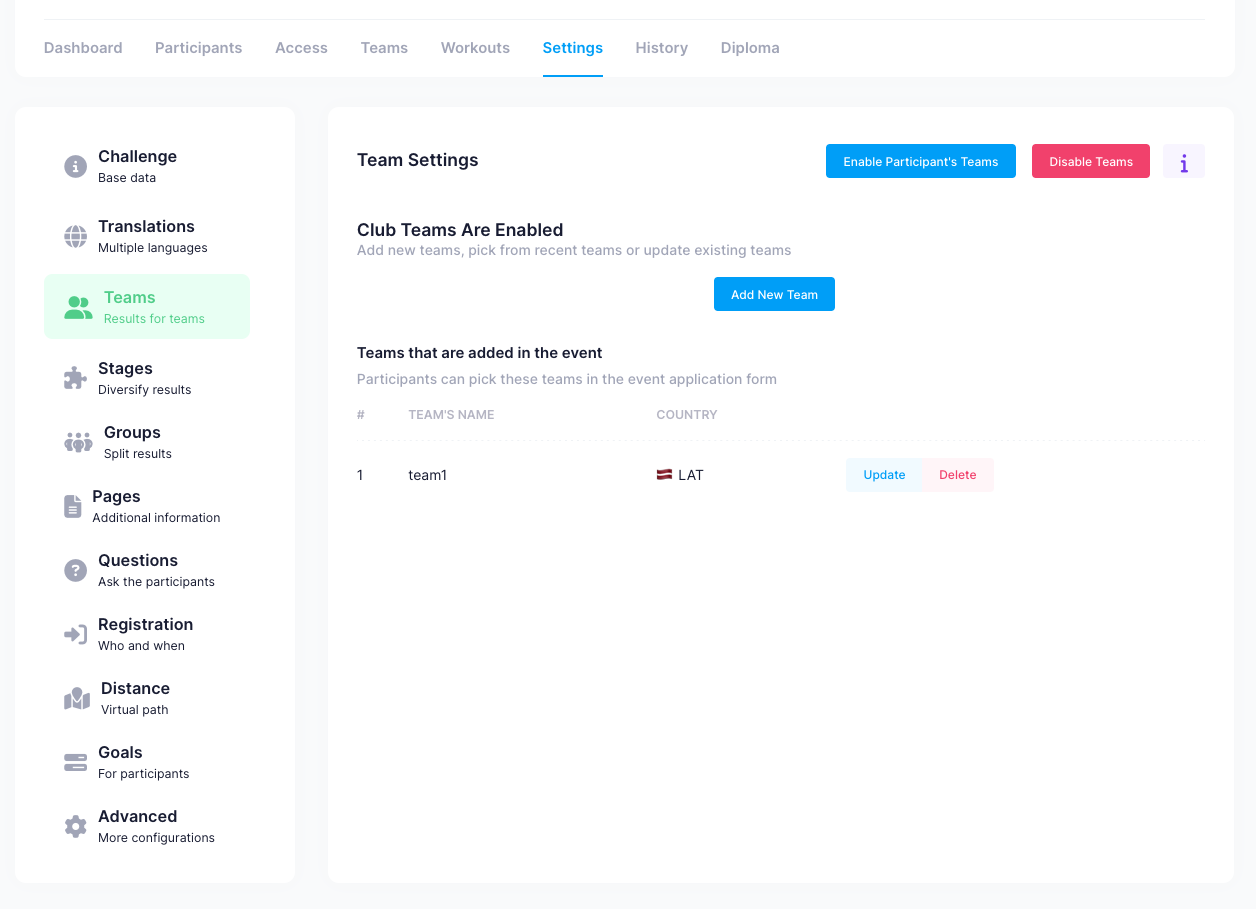
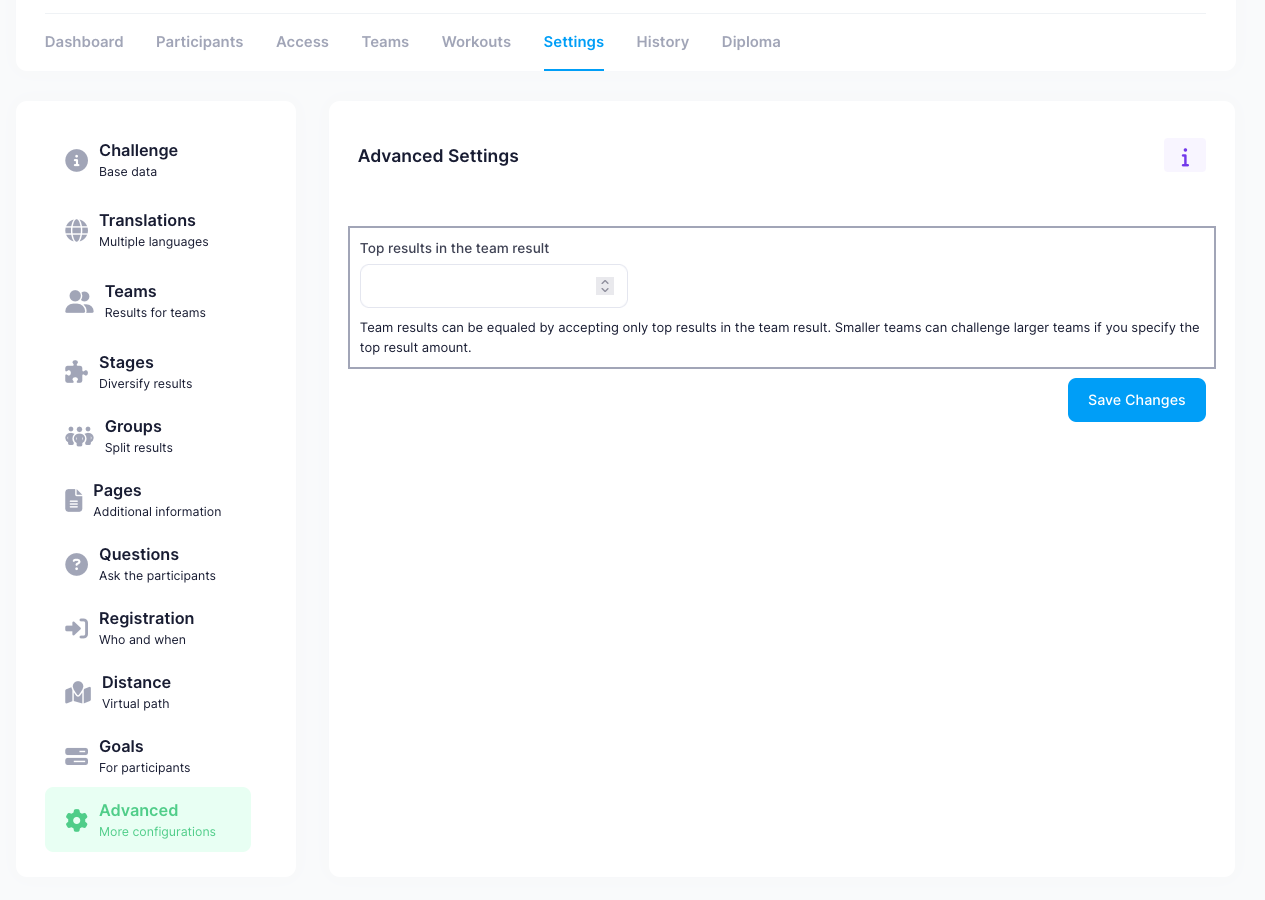
#### Mainīt pasākuma informāciju
Izaicinājuma iestatījumos var mainīt gan sākuma laiku, gan beigu datumu un laiku.
Papildus ir iespējams atzīmēt, kādā statusā atrodas pasākums:
- Published - publicēts un pieejams.
- Unpublished - nepublicēts. Uz šo var uzstādīt gadījumā, ja izveidotais pasākums ir jāizņem, lai vairs nav pieejams.
- Cancelled - ja pasākums ir atcelts, tad varam uzstādīt šo statusu.
Papildus šim ir iespējams definēt, kam pasākums ir redzams. DistantRace ir vairāki līmeņi:
- Public - atrodams mājas lapā jebkuram apmeklētājam. Šo statusu var uzstādīt tikai DistantRace konsultants.
- Show for club members - pasākumi ir redzami tiem dalībniekiem, kuri ir tava kluba biedri.
- Unlisted - pasākums ir pieejams tikai, ja ir zināms privātais links.
- Private - pasākumam var pievienoties tikai, ja ir zināms privāts links + ir arī jāzina pievienošanās parole.
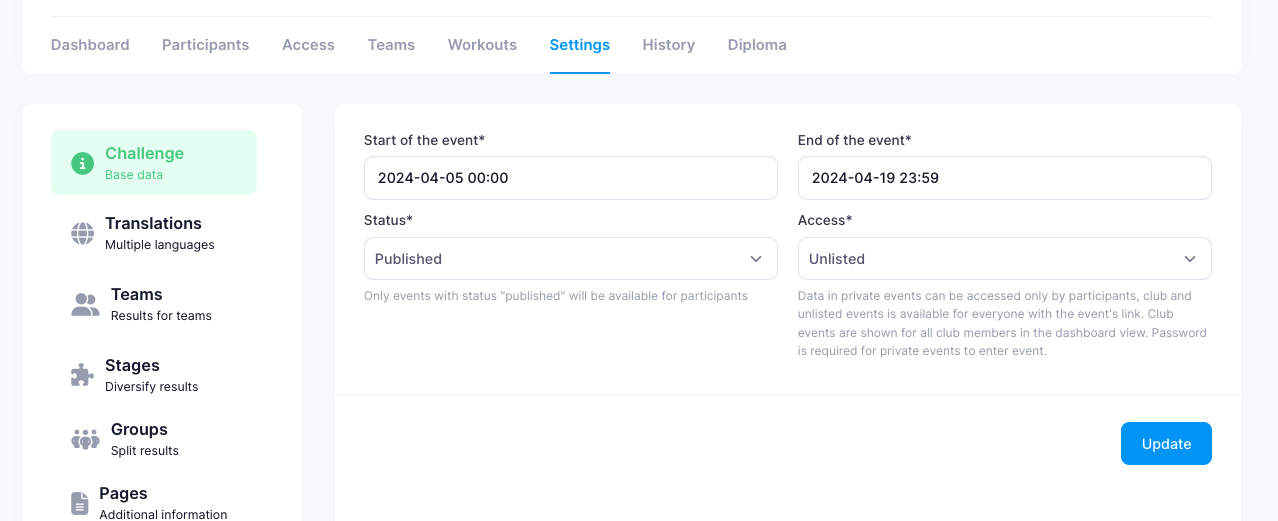
Lai nomainītu nosaukumu, pievienotu attēlu un pievienotu aprakstu, jādodas uz sadaļu "Event Customization". Šajā sadaļā var pievienot izveidotā pasākuma nosaukumu un aprakstu dažādās valodās.
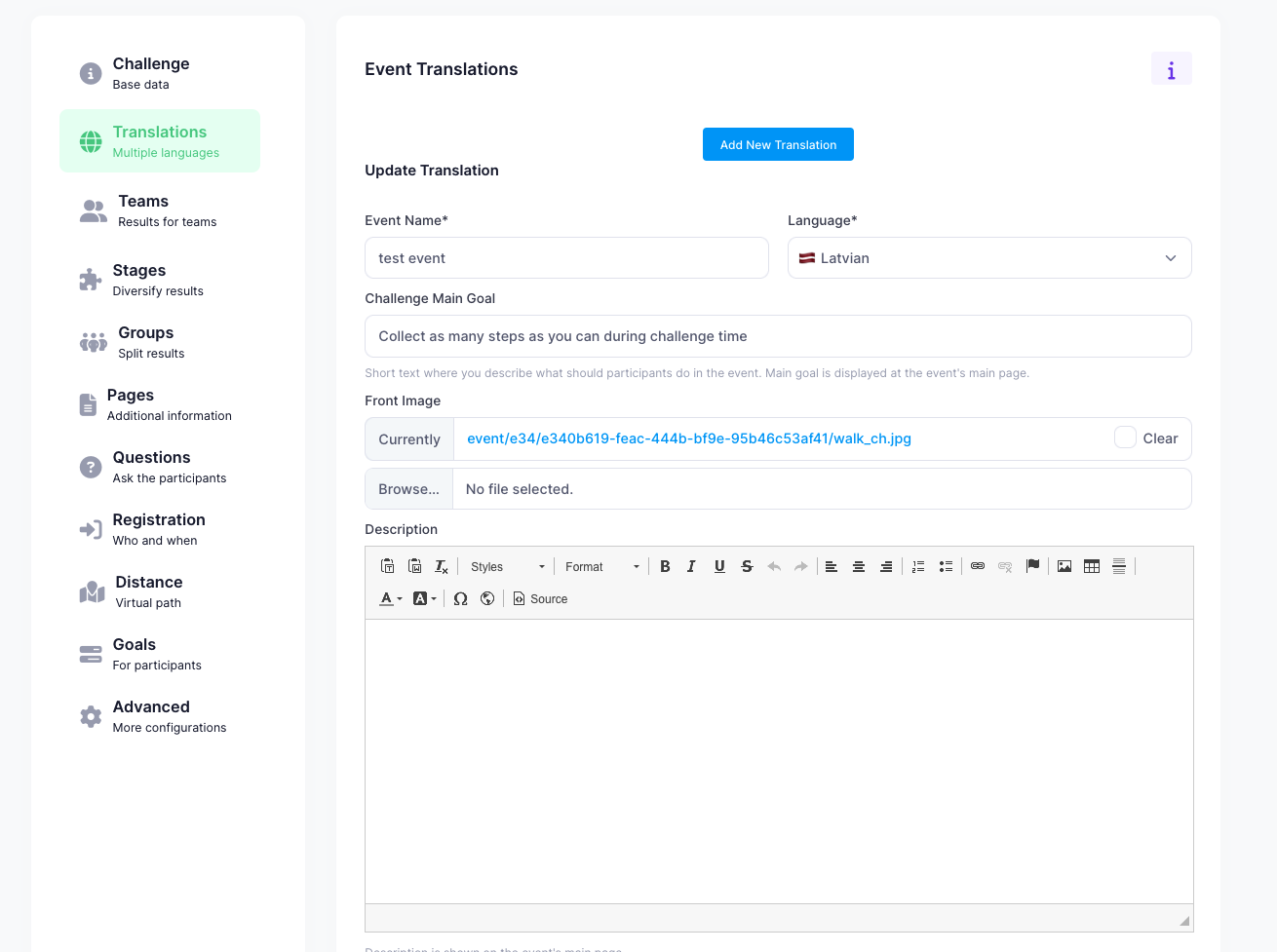
#### Sporta pasākuma posmi
Ja vēlamies izveidot soļu izaicinājumu visai vasarai, bet katru mēnesi vēlamies redzēt uzvarētāju, tad ir iespējams izveidot "Starp-posmu rezultātus". To var atrast sadaļā "Stages".
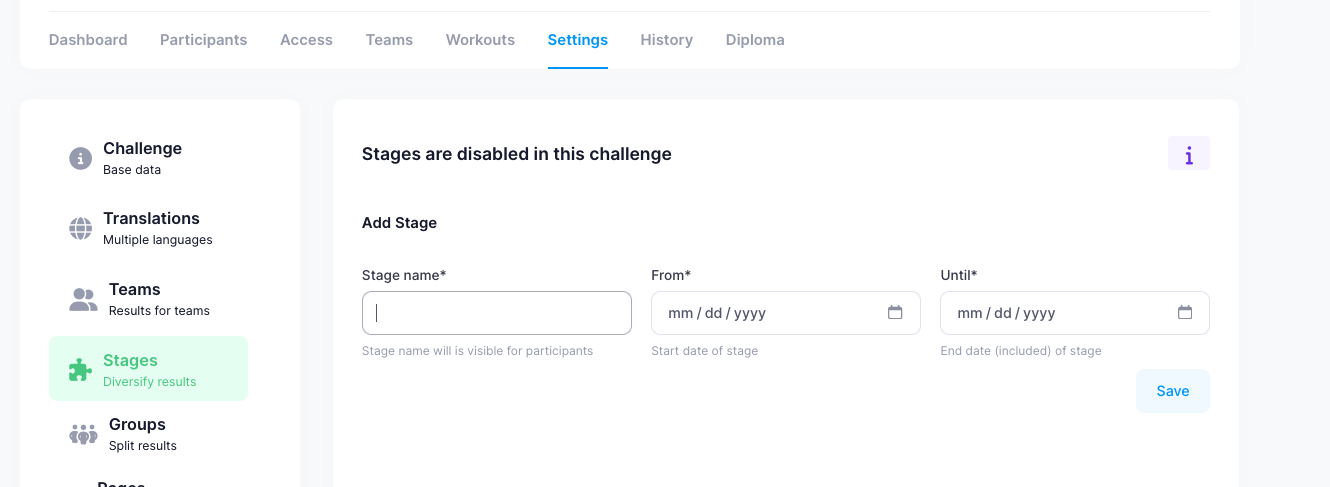
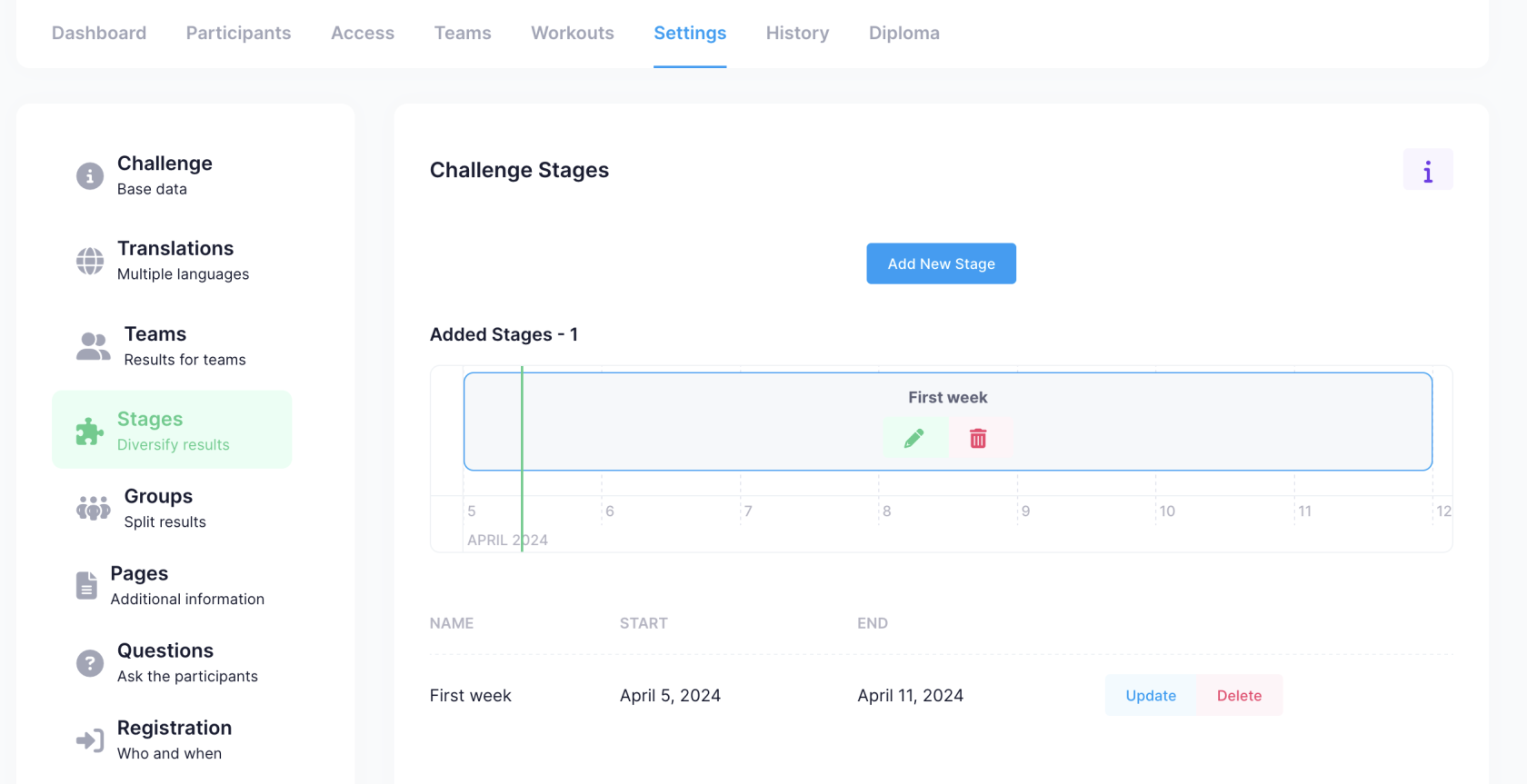
Kad posmi ir pievienoti, tos būs iespējams aplūkot rezultātu sarakstā. Posmu rezultāti uzrādīsies arī komandām.
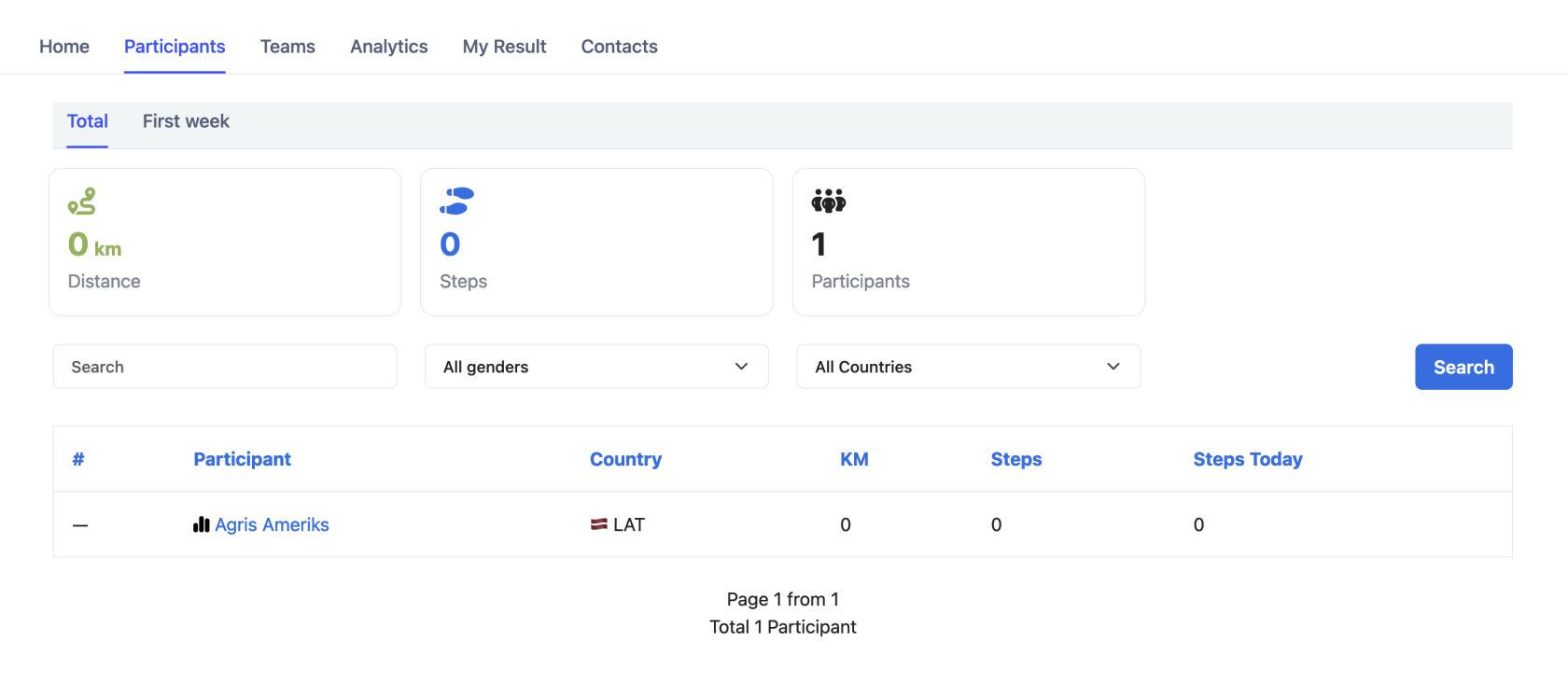
#### Vecuma grupas
Lai dalībniekiem būtu interesantāk savā starpā sacensties, ir iespējams pievienot vecuma grupas. Tad būs iespējams skatīt ne tikai kopējos rezultātus, bet arī pa vecuma grupām.
Grupas var definēt sadaļā "Groups".
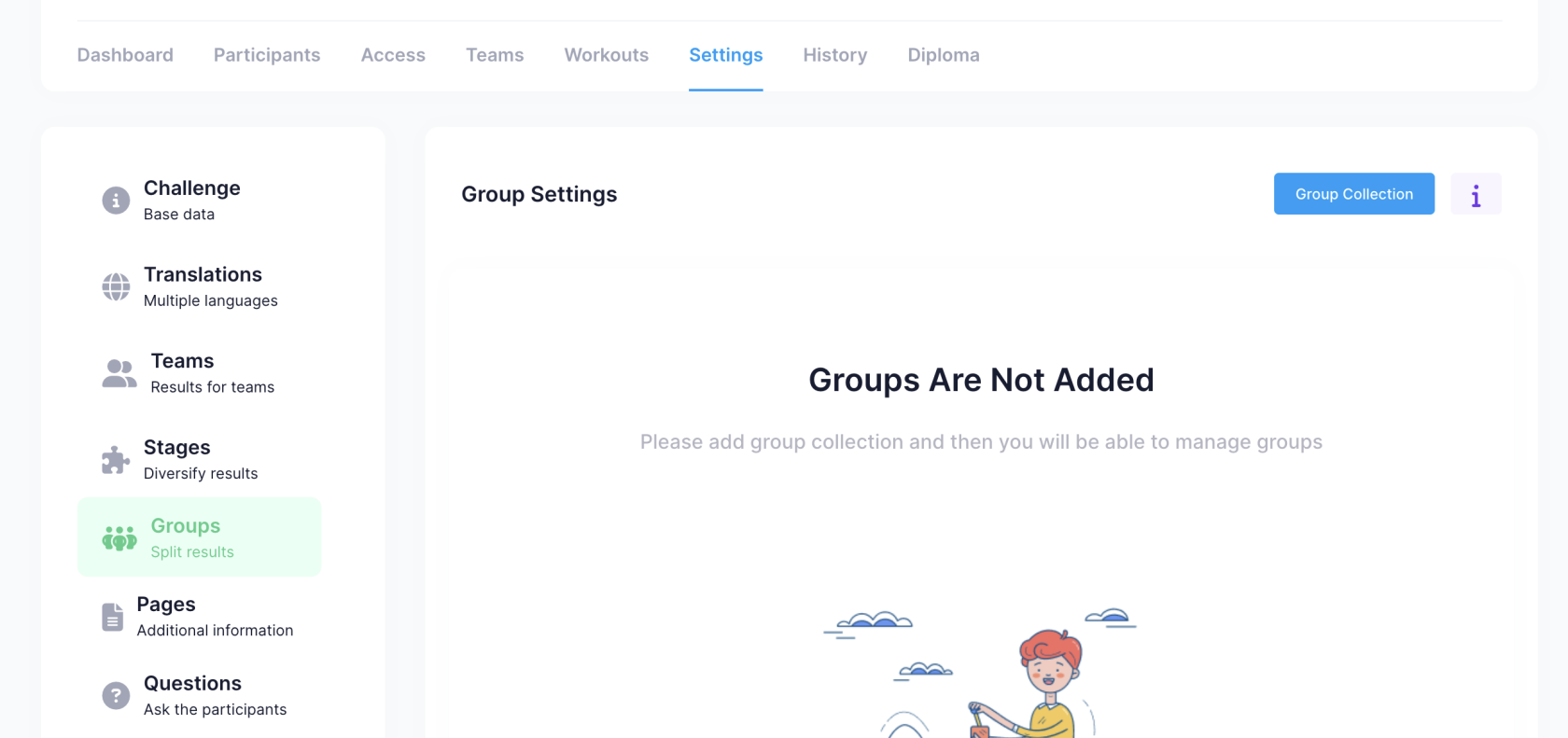
Sacensību organizators definē savas vecuma grupas vienreiz un tās var izmantot visās citās sacensībās. Ir iespējams norādīt ne tikai dzimšanas gadus, bet arī dzimumu, ja ir nepieciešamība.
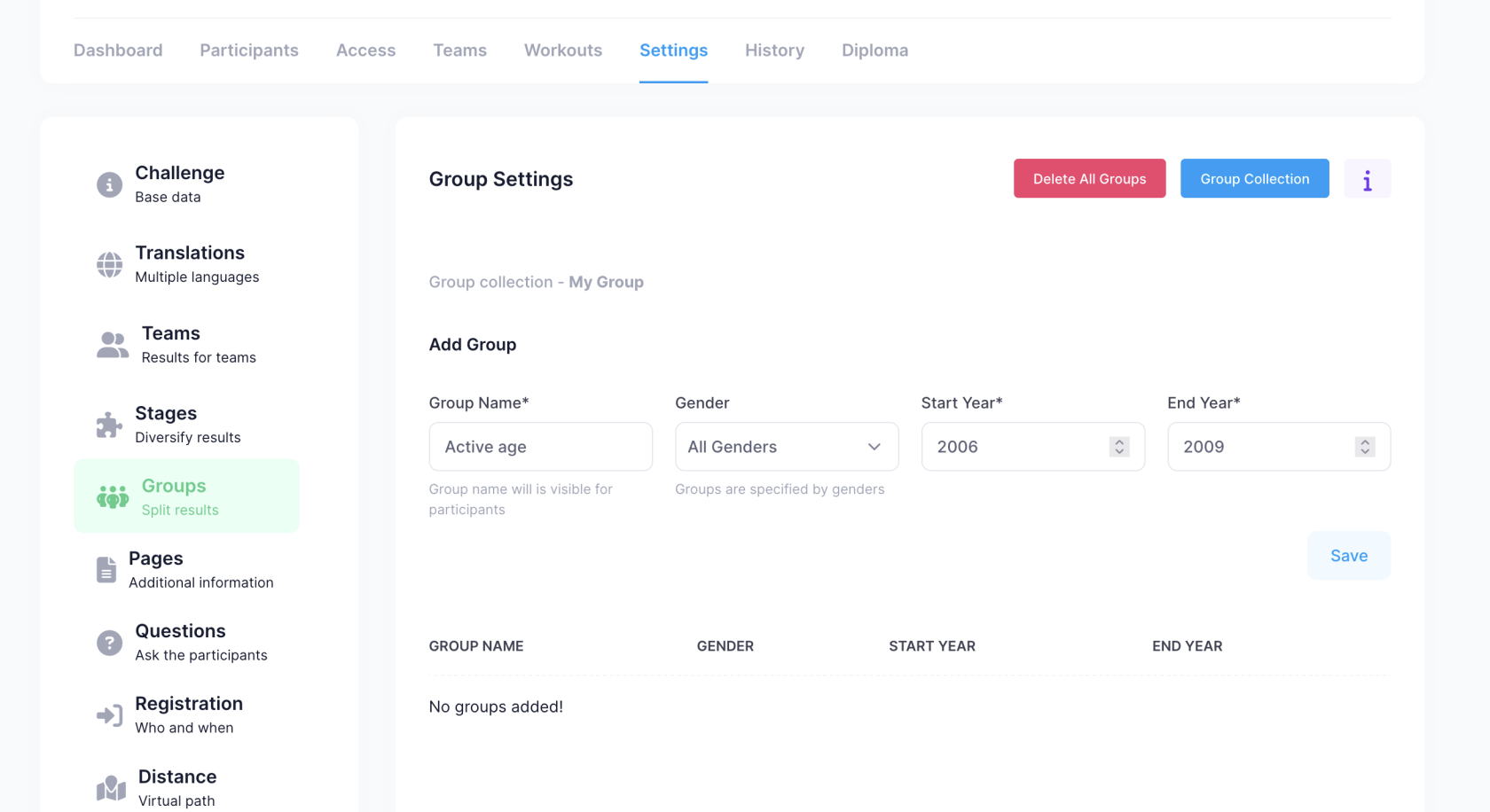
Kad visas vecuma grupas ir pievienotas, tās var vienkāršā veidā aplūkot.
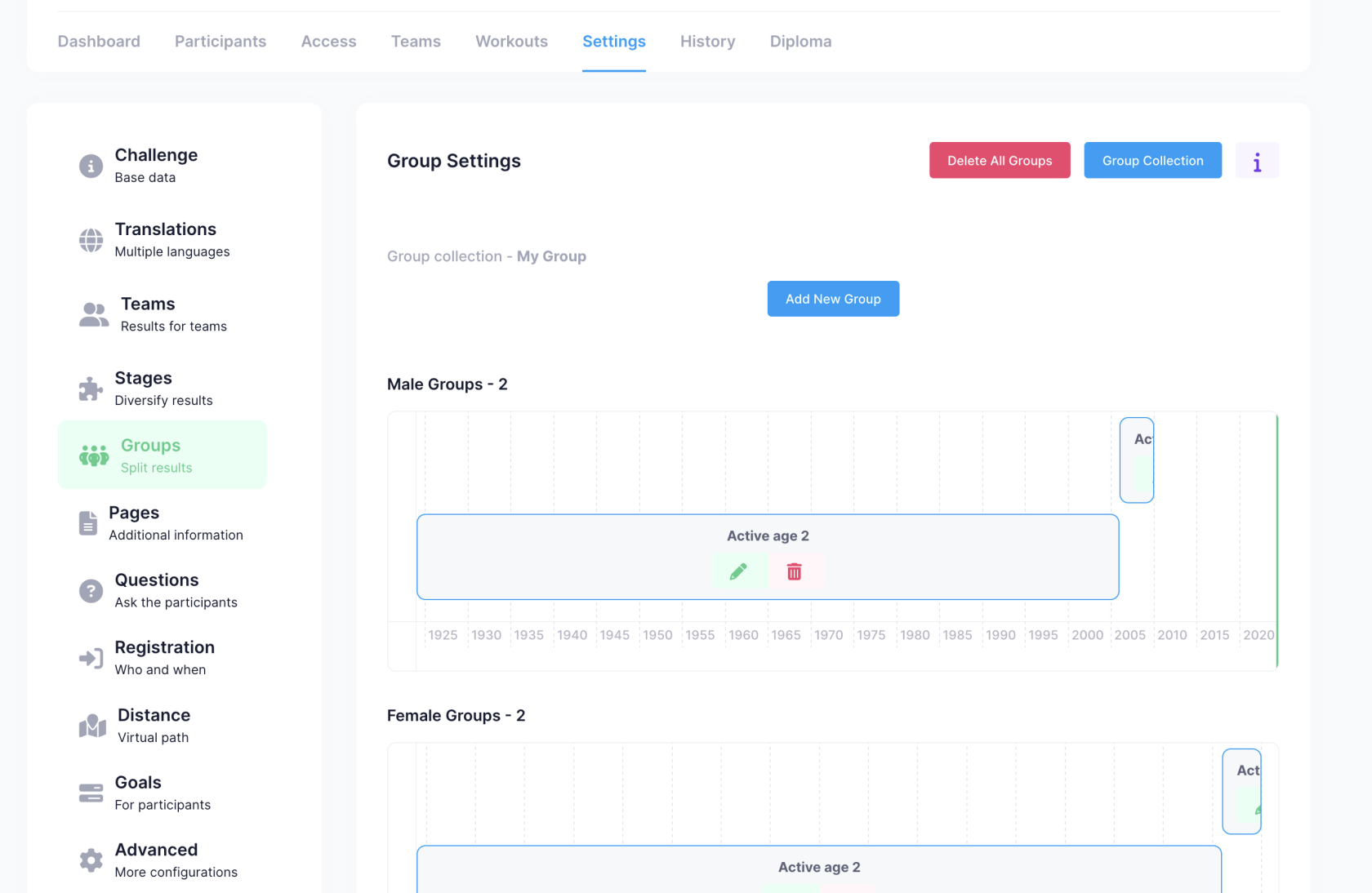
#### Papildus informatīvās lapas
Katram sporta pasākumam ir iespējams pievienot papildus informatīvās lapas, piemēram, nolikumu. Ja tiek pievienots nolikums, tad dalībniekam pievienojoties pasākumam, būs jāatzīmē, ka piekrīt nolikumam.
Lapām ir 3 tipi:
- Regular page - parastā informatīvā lapa, ko var aplūkot blakus "rezultātiem" un citām sadaļām.
- After-apply page - Informatīvā lapa, kas uzrādās pēc piereģistrēšanās sacensībām.
- Regulation - Nolikuma teksts, kas uzrādās līdzīgi, kā "Regular page", bet papildus tiek prasīts arī dalībniekam piekrist nolikumam pirms viņš var piereģistrēties sacensībām.
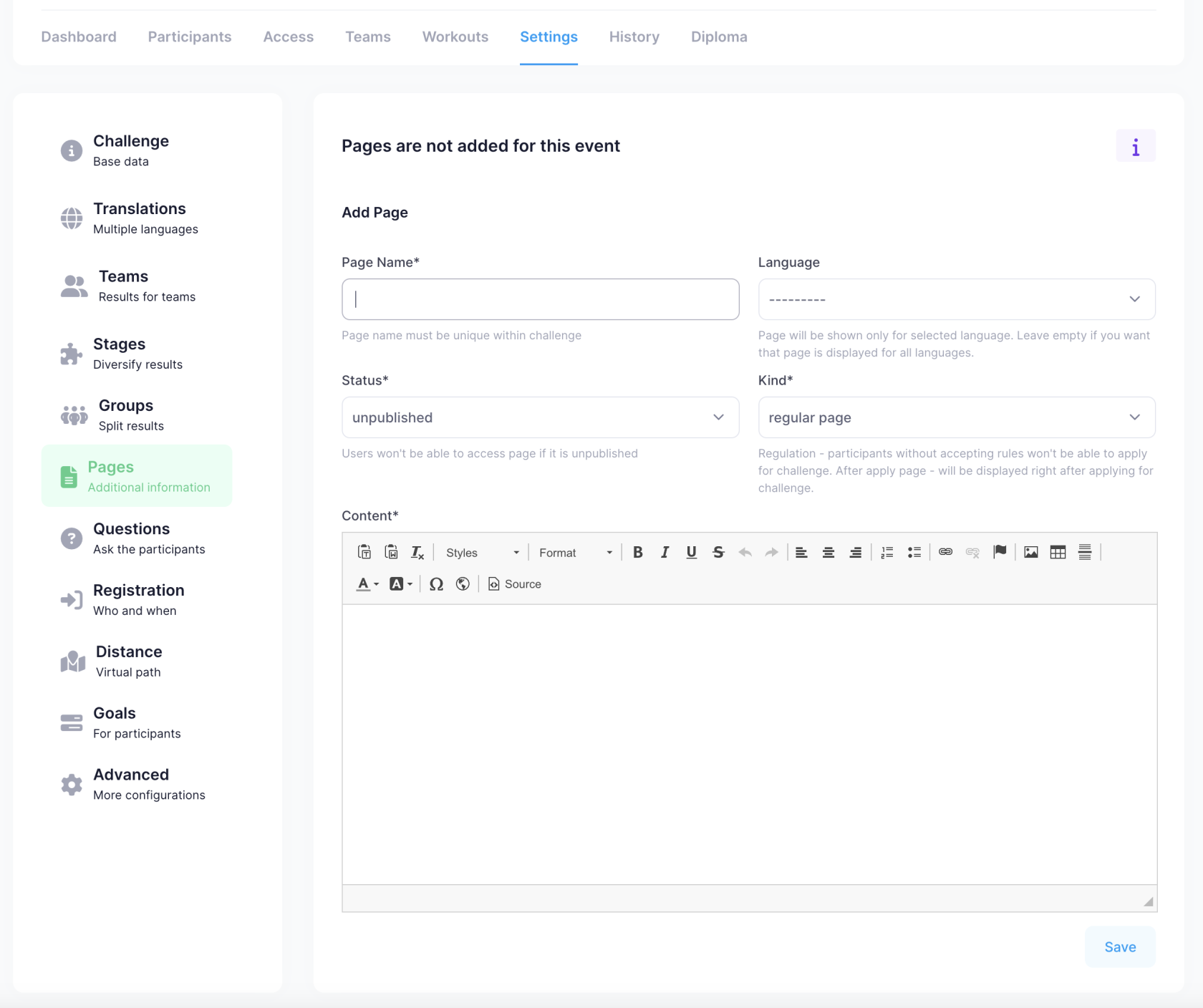
#### Papildus jautājumi
Ja vēlaties, lai dalībnieks atbild uz papildus jautājumiem pie reģistrēšanās, tad ir iespējams pievienot šādus jautājumus. Katram jautājumam var definēt gan secību, gan arī noteikt, vai jautājums dalībniekam ir obligāti jāatbild.
Jautājumu tipi:
- Text - Teksta lauks
- Choice - Izvēlnes lauks
- Yes/No - Jāizvēlās Jā/Nē
- Number - Cipara lauks
Ja tiek izvēlēts izvēlnes lauks, tad jānorāda visas iespējamās vērtības, kuras dalībnieks var izvēlēties.
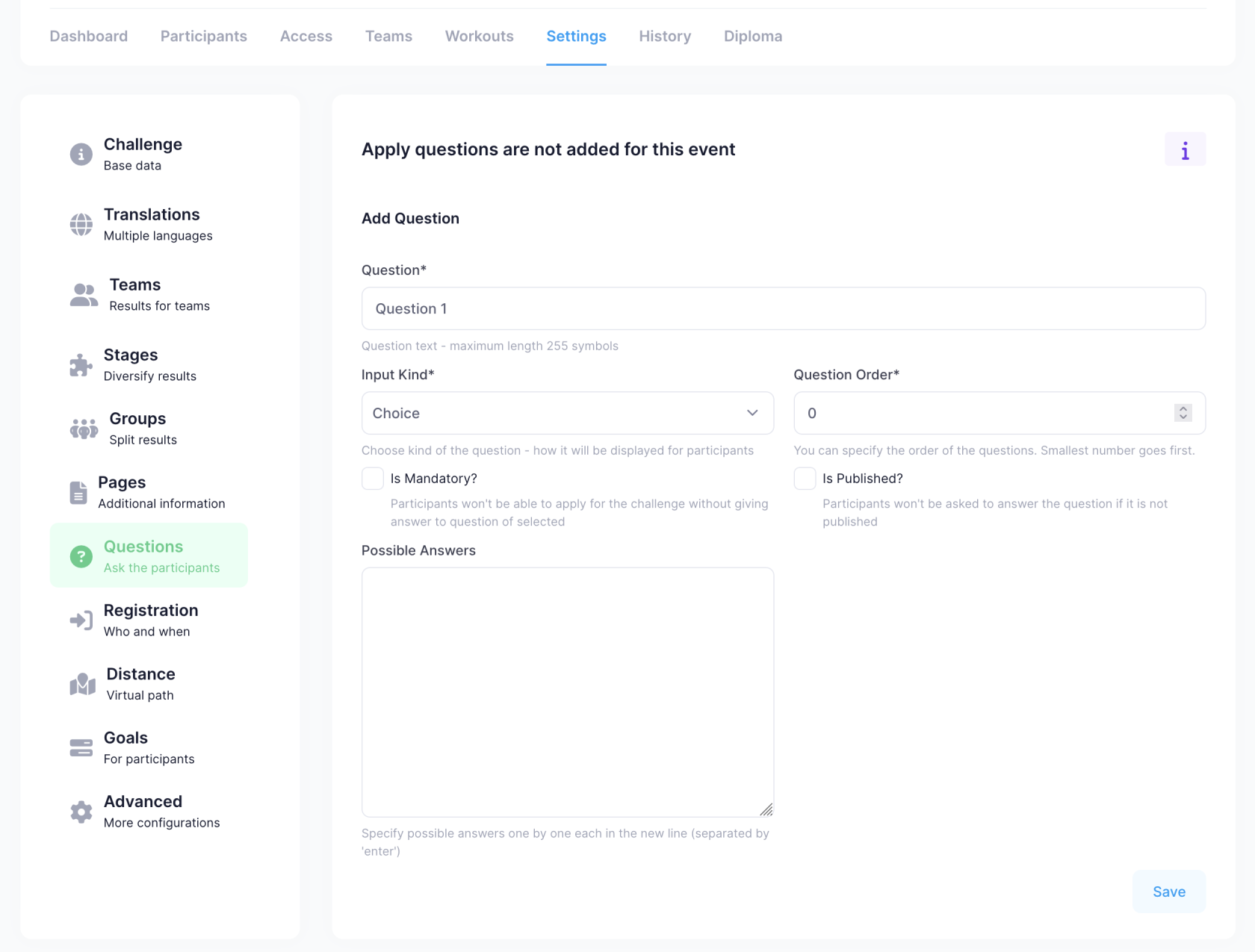
#### Reģistrācijas ierobežojumi
Ir iespējams noteikt, kad var reģistrēties un kad ir jābeidz reģistrēties, kā arī minimālo/maksimālo dzimšanas gadu, kurš var reģistrēties sporta pasākumā.
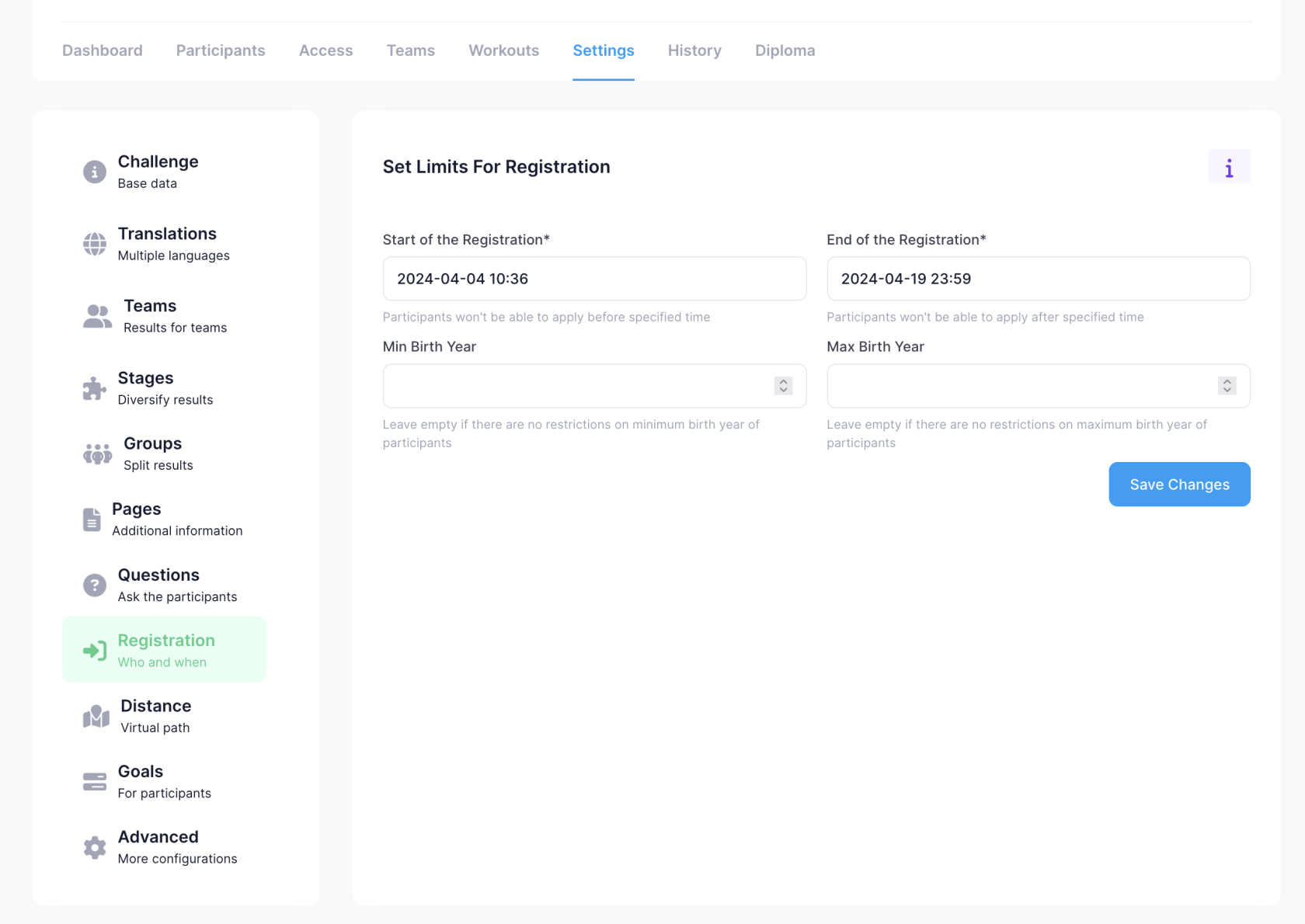
#### Mērķi
Ir iespējams definēt sasniedzamos soļu mērķus 3 kategorijās:
- Individuāli
- Kopīgi visiem kopā
- Katrai komandai
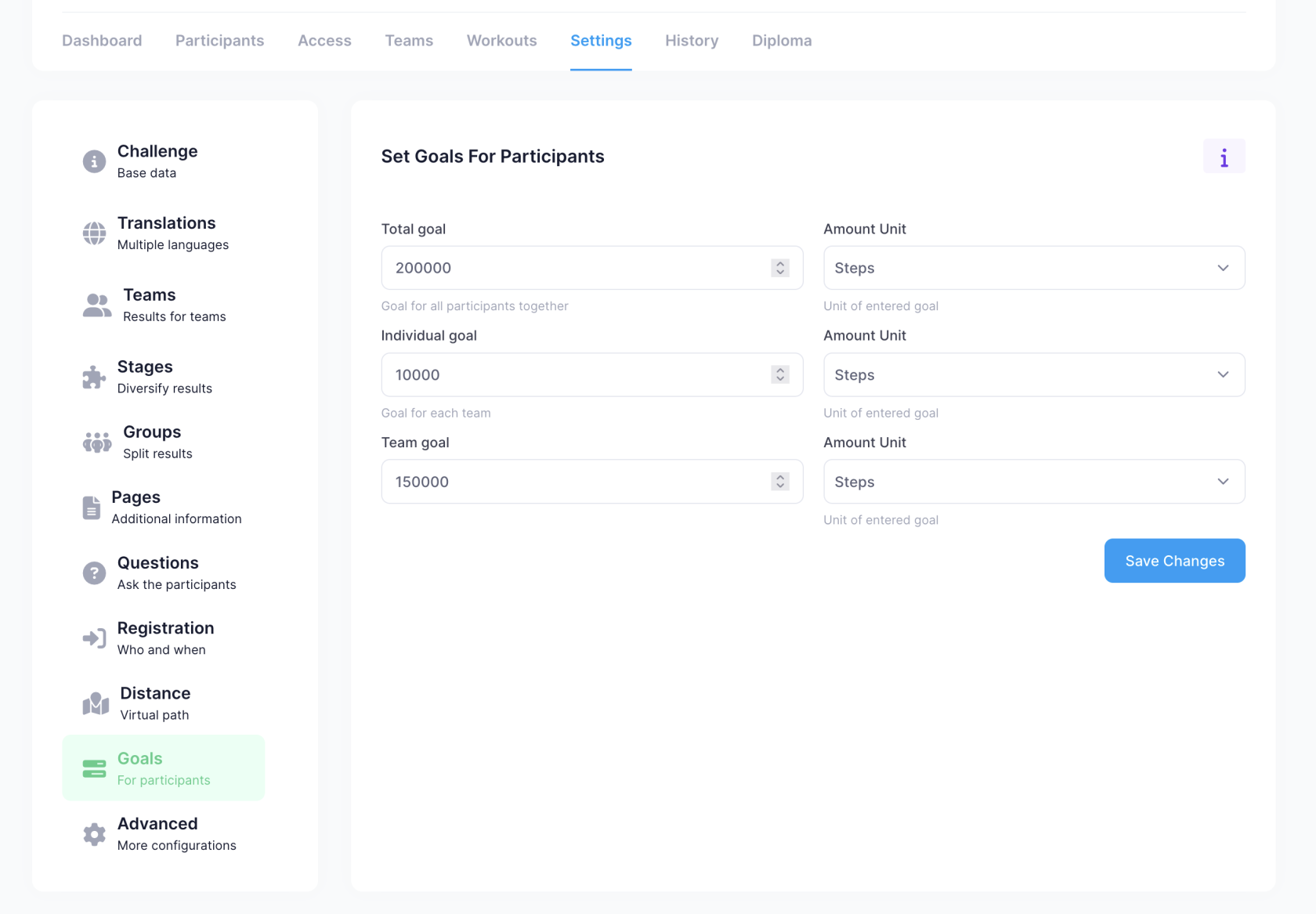
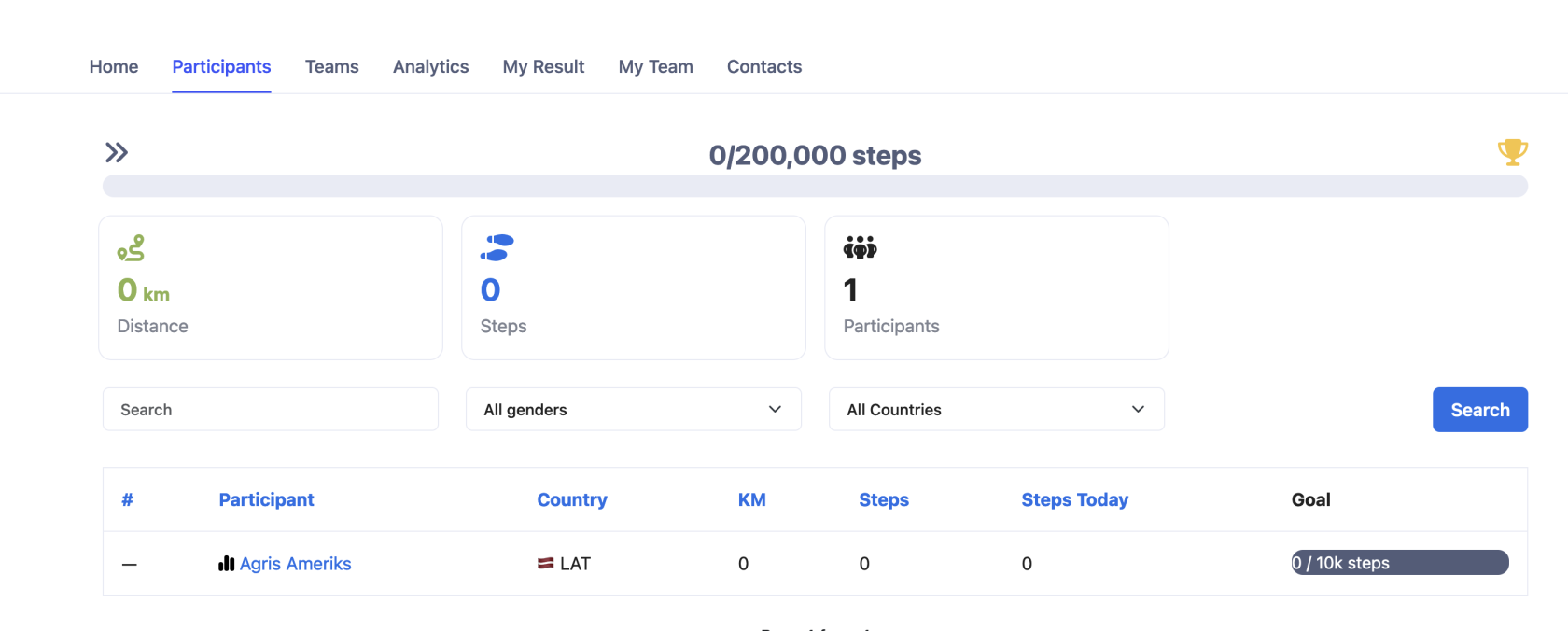
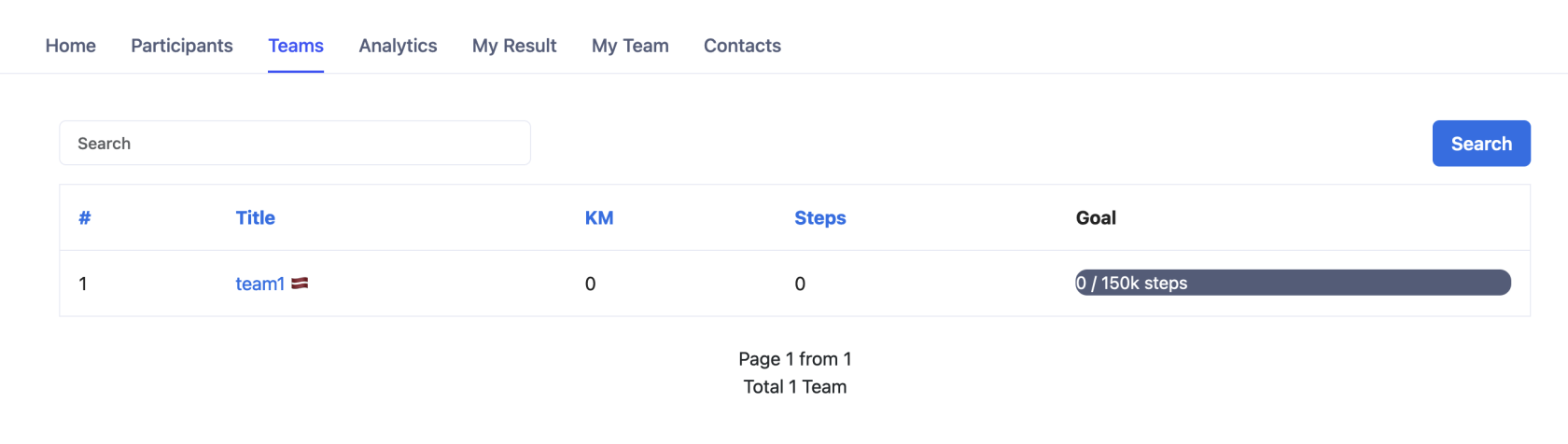
---
# Kā izveidot virtuālās sacensības
URL: /lv/running-events/ka-izveidot-virtualas-sacensibas/
# Kā izveidot virtuālās sacensības
Virtuālās sacensības ir **laikā mērīti izpildījumi noteiktā distancē** — dalībnieki ieraksta vienu GPS treniņu.
## Pasākuma izveide
1. **Create new Event** → pamatdati.
2. 2. solī sadaļā **Virtual competitions** izvēlies **Virtual Run 5k** vai **Virtual Bike 20k** (vai citu virtuālo veidu, kad tāds ir pieejams).
3. Izveido — tu nonāc **Easy Access** skatā, lai dalītos ar pasākumu.
Noklusējuma iestatījumā ir iekļauta publicēta distance (5 km vai 20 km) un bezmaksas biļete.
## Konfigurēšana
| Sadaļa | Ceļš |
|------|------|
| Distances | Settings → Distances — garums, posmi |
| Sporti | Settings → Sports — galvenais un sekundārais sports |
| Reģistrācija | Settings → Registration — datumi, vecuma ierobežojumi |
| Komandas | Settings → Teams — pēc distances, ja nepieciešams |
| Jautājumi | Settings → Questions — pielāgotie lauki |
| Pievienošanās kodi | Settings → Join Passwords |
| Rezultātu iegulšana | Settings → Base — iframe URL |
## Pārvaldība pasākuma laikā
- **Start list** — reģistrētie dalībnieki
- **Workouts** — pārskati sinhronizētās GPS aktivitātes
- **Results** — laiki un vietas
Skati [Virtuālo treniņu pārskatīšana](reviewing-virtual-workouts.md) un [Starta saraksta pārvaldība](managing-the-start-list.md).
## Dalībnieki
[Piedalīšanās virtuālajās sacensībās](../joining-events/participate-in-virtual-competitions.md)
## Saistītas klātienes virtuālais pasākums
Klātienes sacensības var izveidot **saistītu virtuālo pasākumu** no sacensību papildu iestatījumiem attālinātiem dalībniekiem.
---
# Klātienes sacensību izveide
URL: /lv/running-events/klatienes-sacensibu-izveide/
# Klātienes sacensību izveide
Klātienes sacensības izmanto **biļetes** (distances), **tiešsaistes maksājumus**, **starta sarakstus** un neobligātu **reģistrāciju sacensību dienā**.
## Izveido pasākumu
1. Pārvaldības skatā izveido jaunas **sacensības** (klātienes veids) ar nosaukumu, datumiem un valodu.
2. Konfigurē **distances** — katrai distancei var būt savs garums, komandas un rezultāti.
3. Iestati **biļetes** un cenas finanšu/veikala modulī.
4. Konfigurē **reģistrācijas** jautājumus un vecuma ierobežojumus.
## Būtiskie iestatījumi
| Iestatījums | Nolūks |
|---------|---------|
| Distances | Sacensību garumi, komandu distances, kontrolpunkti |
| Biļetes | Cenas, agrīnā pieteikšanās, sacensību dienas maksas |
| Reģistrācija | Tiešsaistes logs, [reģistrācija ar QR kodu sacensību dienā](race-day-registration-and-check-in.md) |
| Jautājumi | Pielāgoti dalībnieku lauki |
| Bankas informācija | Nepieciešama maksas pasākumiem — [Kluba iestatījumi](club-settings-and-admins.md) |
## Finanses un veikals
- [Finanšu modulis](../finance-module/introduction-to-the-finance-module.md)
- [Atlaižu kodi](../finance-module/discount-codes.md)
- [Papildprodukti pasūtījuma noformēšanā](upsell-products-in-checkout.md)
## Sacensību norise
- [Starta saraksta pārvaldība](managing-the-start-list.md)
- [Numuru pārvaldība](bib-number-management.md)
- [Hronometrāžas rezultātu importēšana](importing-timing-results.md)
- [Kontrolpunktu šķērsošana](checkpoint-passages.md)
## Dalībnieki
[Reģistrācija klātienes sacensībām](../joining-events/register-for-in-person-competitions.md)
## Partneru reģistrācija
[Partneru un korporatīvā reģistrācija](partner-and-corporate-registration.md) — rezervētie pieteikumi un atlaižu saites.
---
# Pasākuma izveides vednis
URL: /lv/running-events/pasakuma-izveides-vednis/
# Pasākuma izveides vednis
**Ceļš:** Pārvaldības skats → **Create event** (vai kluba sākums → izveidot)
Vednis izveido pasākuma melnrakstu ar saprātīgiem noklusējumiem (nepubliskota piekļuve, reģistrācija atvērta tūlīt, tu tiec pievienots kā pirmais dalībnieks) un pāradresē uz pārskatu vai Easy Access plūsmu.
## Izvēlies pasākuma veidu
Izaicinājumu un sacensību pogas atbilst iekšējām `event_type` atslēgām, ko izmanto `EventCreateMixin`:
| Poga | Atslēga | Rezultāts |
|--------|-----|--------|
| Step challenge | `walk_ch` | Ikdienas soļu izaicinājums — [Soļu izaicinājuma izveide](create-a-step-challenge.md) |
| Running challenge | `run_ch` | Skriešanas + pastaigu sports — [Sporta aktivitātes izaicinājums](create-a-sports-activity-challenge.md) |
| Cycling challenge | `bike_ch` | Tikai riteņbraukšanas sports |
| Active days | `active_ch` | Uz laiku balstīts kustību izaicinājums |
| **Team challenge** | `team_ch` | Komandu kopvērtējums pēc noklusējuma ieslēgts — [CO₂, enerģijas un komandu izaicinājumi](co2-energy-and-team-challenges.md) |
| **CO₂ challenge** | `co2_ch` | CO₂ ietaupījumu kopvērtējums |
| **Energy challenge** | `energy_ch` | Kaloriju → kWh punktu skaitīšana |
| Points | `points_ch` | Pielāgoti distances punkti — [Punktu izaicinājumi](points-challenges.md) |
| Combined | `combined_ch` | Soļi + sports + soļu spēle — [Kombinētie izaicinājumi](combined-challenges.md) |
| Virtual run | `run_com` | GPS hronometrēta sacensība — [Virtuālā sacensība](create-a-virtual-competition.md) |
| Virtual bike | `bike_com` | Virtuālās riteņbraukšanas sacensības |
| Paddle / ski | `paddle_com`, `ski_com` | Citi virtuālā sporta sagataves |
| In-person race | biļešu plūsma | Reāls pasākums — [Klātienes sacensību izveide](create-an-in-person-race.md) |
Skati [Pasākumu veidi](event-types-overview.md), lai uzzinātu atšķirības no dalībnieka skatpunkta.
## Komandu iespējas (ārējā izveides plūsma)
Publiskā **Easy Event Create** forma (mārketinga galvenā lapas vednis) pievieno neobligātu komandu iestatīšanu `team_ch` un sacensībām:
| **Event Team** vērtība | Uzvedība |
|---------------------|----------|
| `org` | Tikai organizatora definētas komandas (`only_private_teams`); ar komatiem atdalīti **Team Names** tiek izveidoti iepriekš; obligāts reģistrācijas jautājums "Pick Team" |
| `participant` | Dalībnieki var izveidot/pievienoties komandām; komandu kopvērtējums ieslēgts distancēs (sacensībās) vai izaicinājumā (`have_teams`) |
Pārvaldības skata **Create event** izmanto tos pašus sagataves, bet komandu nosaukumus konfigurē vēlāk izaicinājuma/sacensību komandu iestatījumos.
## Kopēšana no veidnes
Dublē esošu kluba pasākumu kā sākumpunktu — iestatījumi, distances un lapas tiek nokopētas; datumi un reģistrācijas tiek atiestatīti.
Dažus DistantRace veidņu izaicinājumus var kopēt no globālās bibliotēkas, kad ir iespējots `allow_copy`.
## Pēc izveides
| Pasākuma veids | Nākamais solis |
|------------|-----------|
| Izaicinājums | [Izaicinājumu iestatījumu ceļvedis](challenge-settings-walkthrough.md) vai pārskats (`?new=1`) |
| Sacensības | [Easy Access](share-your-event-easy-access.md) vai sacensību iestatījumi |
Īpašās sagataves (CO₂, enerģija, komanda) — skati [CO₂, enerģijas un komandu izaicinājumi](co2-energy-and-team-challenges.md).
## Saistīti
- [Kā izveidot klubu](create-a-club.md)
- [Kā piekļūt organizatora pārvaldības skatam](access-the-organizer-console.md)
- [CO₂, enerģijas un komandu izaicinājumi](co2-energy-and-team-challenges.md)
---
# Rezultātu tabulu pielāgošana
URL: /lv/running-events/rezultatu-tabulu-pielagosana/
# Rezultātu tabulu pielāgošana
**Settings → Display of results** kontrolē publiskā kopvērtējuma kolonnas.
## Dalībnieku tabula
Ieslēdz vai izslēdz kolonnas, piemēram, vietu, vārdu, valsti, komandu, laiku, attālumu, soļus, punktus, CO₂, kartes progresu un ikdienas soļu laukus (soļu izaicinājumiem).
## Komandu tabula
Kad komandas ir iespējotas, konfigurē paralēlas kolonnas komandu kopvērtējumam.
## Kolonnas katram sportam
Sporta izaicinājumiem rādi vai slēp statistiku katram pieņemtajam sporta veidam.
## Ietekme
Izmaiņas attiecas uz publisko cilni **Results** un iegultajiem rezultātu iframe.
## Saistīti
- [Rezultātu iegulšana savā mājaslapā](embedding-results-on-your-website.md)
---
# Atsevišķu izaicinājuma dalībnieku rediģēšana
URL: /lv/running-events/atsevisku-dalibnieku-redigesana/
# Atsevišķu izaicinājuma dalībnieku rediģēšana
Atver dalībnieka **dalībnieka informācijas** lapu, lai sniegtu individuālu atbalstu un veiktu labojumus.
**Ceļš:** Izaicinājums → Participants → uzklikšķini uz vārda
## Dalībnieka pārskats
Parāda kopsummas, komandu, distanci, sadalījumu pa dienām (soļu izaicinājumos), sporta kolonnas un aktivitāšu vēsturi.
## Manuālo datu pievienošana
| Izaicinājuma veids | Darbība |
|----------------|--------|
| Soļu | **Add daily steps** — izvēlies datumu un soļu skaitu izaicinājuma logā |
| Sporta / kombinētais | **Add activity** — manuāla treniņa forma, kas piesaistīta dalībniekam |
Manuālie ieraksti tiek reģistrēti kā organizatora pievienoti un izraisa rezultātu pārrēķinu.
## Visu rezultātu dzēšana
**Delete All Results** (bīstamā zona dalībnieka informācijas lapā) dzēš katru aktivitāti, ko dalībnieks ir iesniedzis šajā izaicinājumā. Dalībnieks **paliek reģistrēts** un pēc tam var sinhronizēt vai pievienot jaunus treniņus.
**Ceļš:** Izaicinājums → Participants → atver vārdu → ritini līdz **Delete All Results** → apstiprini logā
Kas notiek:
1. Visas neizņemtās aktivitātes tiek atzīmētas kā **organizatora izņemtas**
2. Izaicinājuma un komandu kopvērtējumi tiek pārrēķināti
3. Dalībnieka profilā tiek pierakstīts audita ieraksts
4. **Ģeo izaicinājumos** tiek dzēsts arī kartes posmu progress un pārrēķinātas ģeo kopsummas
Izmanto to krāpšanās izmeklēšanai, kļūdainiem importiem vai kad dalībnieks lūdz pilnu atiestatīšanu. Tas **neizslēdz** cilvēku no pasākuma — tam izmanto **Remove participant**.
Atsevišķu treniņu apstiprināšana vai noraidīšana atrodas cilnē **Workouts** — skati [Izaicinājuma dalībnieku pārvaldība](managing-challenge-participants.md).
## Komandas maiņa
Atjaunini komandas piesaisti informācijas lapā. Komandu kopsummas tiek pārrēķinātas vecajai un jaunajai komandai.
## Dalībnieka noņemšana
Neatgriezeniski noņem dalībnieku no pasākuma (nav atsaucams no saskarnes). Tiek reģistrēts pasākuma vēsturē.
## Soļu sinhronizācijas laiku eksports
Tikai soļu izaicinājumos — pievieno rindā eksportu par to, kad dalībnieka ierīce sinhronizējusies katru dienu. Fails parādās sadaļā [Organizatora dokumenti](../more-tools/organizer-documents.md).
## Komentāri
Pievieno iekšējos organizatora komentārus dalībnieka profilā (redzami kluba darbiniekiem, nevis dalībniekam).
## Saistīts
- [Izaicinājuma dalībnieku pārvaldība](managing-challenge-participants.md)
- [Papildu izaicinājuma iestatījumi](advanced-challenge-settings.md) — manuālo treniņu slēdzis
- [Kāpēc aktivitātes pazūd](../joining-events/why-activities-are-missing.md)
---
# Iegulšanas domēni iframe elementiem
URL: /lv/running-events/iegulsanas-domeni-iframe-elementiem/
# Iegulšanas domēni iframe elementiem
Pirms DistantRace rezultātu vai reģistrācijas logrīku iegulšanas savā mājaslapā — vai **whitelabel dalībnieku portāla** izvietošanas savā domēnā — pievieno un **verificē** katru domēnu kluba līmenī.
**Ceļš:** Pārvaldības skats → Klubs → **Embed domains**
## Pievieno domēnu
1. Ievadi domēnu (piem., `www.myrace.lv`) — bez `https://` priedēkļa
2. Saglabā — DistantRace parāda **DNS TXT ierakstu**, kas jāpievieno pie tava DNS pakalpojumu sniedzēja
3. Noklikšķini **Verify** pēc tam, kad TXT ieraksts ir izplatījies (var aizņemt līdz stundai)
Verificētie domēni parādās ar zaļu statusu. Tikai verificēti domēni var iegult iframe elementus.
## Atspējošana bez dzēšanas
Izmanto **Toggle active**, lai īslaicīgi bloķētu iegulšanu no verificēta domēna, nenoņemot DNS verifikāciju. Ieslēdz atkal, kad esi gatavs.
## Iegulšana katram pasākumam
Kad domēni ir verificēti, kopē iegulšanas URL no:
- Izaicinājums → Settings → [Iframe iegulšana](embedding-results-on-your-website.md)
- Sacensības → Settings → Base (rezultāti, starta saraksts, reģistrācijas logrīks)
Pasākuma līmeņa iestatījumi manto kluba līmeņa domēnu atļauju sarakstus.
## Problēmu novēršana
| Problēma | Risinājums |
|-------|-----|
| Iegultais saturs ir tukšs / bloķēts | Domēns nav verificēts vai domēna nosaukumā ir drukas kļūda |
| Verifikācija neizdodas | Pārbaudi TXT ierakstu saknē vai `_distantrace` hostā atbilstoši norādēm |
| Darbojas ar www, bet ne ar apex | Pievieno gan `example.com`, gan `www.example.com` |
## Whitelabel pielāgotie domēni
Verificētie iegulšanas domēni arī autorizē tava kluba zīmola dalībnieku portālu un tematiskās pieteikšanās plūsmas. DistantRace piesaista domēnu tavai organizācijai CORS, OAuth atgriešanās URL un pieteikšanās lapas zīmola vajadzībām.
Pilns pārskats: [Whitelabel un uzņēmumu iestatīšana](whitelabel-and-enterprise-setup.md).
## Saistīts
- [Whitelabel un uzņēmumu iestatīšana](whitelabel-and-enterprise-setup.md)
- [Rezultātu iegulšana savā mājaslapā](embedding-results-on-your-website.md)
- [Ievads integrācijās](../integrations/introduction-to-integrations.md)
---
# Rezultātu iegulšana savā mājaslapā
URL: /lv/running-events/rezultatu-iegulsana-savas-majaslapas/
# Rezultātu iegulšana savā mājaslapā
Attēlo DistantRace rezultātus savā kluba vai pasākuma mājaslapā, izmantojot **iframe iegulšanu**.
## Izaicinājumu iegulšana
**Settings → Iframe embedding**
- Pievieno atļautos **domēnus**, kas drīkst iegult tavus rezultātus
- Kopē iegulšanas URL dalībnieku rezultātiem, komandu rezultātiem vai citiem skatiem
## Sacensību iegulšana
Sacensību sadaļā **Settings → Base** ir iegulšanas URL šādiem skatiem:
- Rezultāti
- Komandu rezultāti
- Starta saraksts
- Kopvērtējumi
- Reģistrācijas logrīks
## Organizācijas līmeņa domēni
Konfigurē noklusējuma atļautos iegulšanas domēnus kluba līmenī — skati [Iegulšanas domēni iframe](embed-domains-for-iframes.md).
## Drošība
Iegult drīkst tikai uzskaitītie domēni; pārējos bloķē pārlūka rāmju politika.
## Saistīti
- [Rezultātu tabulu pielāgošana](customizing-results-tables.md)
---
# Pasākuma bīstamā zona
URL: /lv/running-events/pasakuma-bistama-zona/
# Pasākuma bīstamā zona
**Ceļš:** Event dashboard → Settings → **Danger zone**
::: danger Neatgriezeniska darbība
Pasākuma dzēšana iestata statusu **Removed** un paslēpj to no sacensību vadības skata un publiskās vietnes. To nevar atsaukt no lietotāja saskarnes.
:::
## Dzēst pasākumu
1. Atver Settings → Danger zone
2. Apstiprini dzēšanu
3. Tevi novirza uz kluba sākumlapu — pasākums vairs neparādās pasākumu sarakstos
Dzēšana tiek reģistrēta [pasākuma vēsturē](event-history-and-audit-log.md).
## Pirms dzēšanas
- Eksportē dalībniekus un rezultātus, kas tev varētu būt vajadzīgi — [Kā eksportēt datus](../more-tools/how-to-export-data-from-distantrace.md)
- Apstrādā neapstrādātos [pasūtījumus](managing-orders-and-carts.md) un atmaksas
- Informē dalībniekus, ja pasākums bija publicēts
## Atcelt vai dzēst
Statusa **Cancelled** iestatīšana pamatiestatījumos saglabā pasākumu redzamu organizatoriem, bet slēgtu jaunām reģistrācijām. Danger zone **dzēšana** noņem pasākumu pilnībā.
## Saistītās tēmas
- [Izaicinājumu iestatījumu atsauce](challenge-settings-reference.md)
- [Sacensību iestatījumu atsauce](competition-settings-reference.md)
---
# Pasākuma vēsture un audita žurnāls
URL: /lv/running-events/pasakuma-vesture-un-audita-zurnals/
# Pasākuma vēsture un audita žurnāls
Katra būtiska izmaiņa sacensībās vai izaicinājumā tiek reģistrēta sadaļā **Event history**.
**Ceļš:** Atver pasākumu → **History**
## Kas tiek reģistrēts
- Iestatījumu izmaiņas (reģistrācijas datumi, distances, biļetes)
- Dalībnieku pievienošana un rediģēšana
- Starta numuru piešķiršana
- Rezultātu importi un manuālas izmaiņas
- Biļešu un cenu izmaiņas
Katrā ierakstā redzams laika zīmogs, lietotājs un darbības apraksts.
## Filtrēšana
Filtrē pēc datumu diapazona vai darbības veida, lai izpētītu konkrētu izmaiņu (piemēram, kurš importēja rezultātus vai mainīja biļetes cenu).
## Saistīti
- [Starta saraksta pārvaldība](managing-the-start-list.md)
- [Hronometrāžas rezultātu importēšana](importing-timing-results.md)
---
# Pasākuma informācijas lapas un nolikumi
URL: /lv/running-events/pasakuma-informacijas-lapas-un-nolikumi/
# Pasākuma informācijas lapas un nolikumi
Pievieno savam pasākumam bagātināta teksta **lapas** — informāciju par trasi, BUJ, sponsoru saturu, obligātos nolikumus un pateicības lapu pēc reģistrācijas.
**Ceļš (izaicinājums):** Izaicinājums → Settings → **Pages**
**Ceļš (sacensības):** Sacensības → Settings → **Pages**
## Lapu veidi
| Veids | Nolūks |
|------|---------|
| **Parasta lapa** | Vispārīga informācija, kas piesaistīta pasākuma izvēlnei (neierobežoti daudz katrā valodā) |
| **Nolikums** | Obligāti noteikumi — dalībniekam jāpiekrīt reģistrācijas laikā (viens katrā valodā) |
| **Lapa pēc pieteikšanās** | Parādās uzreiz pēc veiksmīgas reģistrācijas (viena katrā valodā) |
## Lapas lauki
| Lauks | Piezīmes |
|-------|-------|
| **Virsraksts** | Kļūst par lapas URL sadaļu |
| **Valoda** | Atstāj tukšu, lai pārmantotu pasākuma noklusējuma valodu |
| **Statuss** | Publicētās lapas ir redzamas; nepublicētās ir melnraksts |
| **Saturs** | Bagātināts teksts ar attēliem — attīrīts HTML |
| **Var piekļūt** *(tikai privātos pasākumos)* | Ja atzīmēts, ļauj piekļūt bez pievienošanās |
Atļauts tikai **viens nolikums** un **viena lapa pēc pieteikšanās** katrā valodā.
## Nolikumi un piekrišana
Kad nolikuma lapa ir publicēta, reģistrācijā parādās **piekrišanas izvēles rūtiņa**. Dalībnieki nevar pabeigt pieteikšanos, tai nepiekrītot.
Dalībnieka pieredze: [Pasākuma nolikumi un piekrišana](../joining-events/event-regulations-and-consent.md).
## Privāti pasākumi
Nepublicētiem vai privātiem izaicinājumiem atzīmē parastās lapas kā **Var piekļūt**, lai uzaicinātie dalībnieki varētu izlasīt informāciju, pirms viņiem ir pievienošanās kods.
## Saistīts
- [Reģistrācijas formas jautājumi](registration-form-questions.md)
- [Pasākuma tulkojumi un lokalizācija](event-translations-and-localization.md)
- [Dalies ar savu pasākumu (Easy Access)](share-your-event-easy-access.md)
---
# Pasākuma iekšējie komentāri
URL: /lv/running-events/pasakuma-ieksejie-komentari/
# Pasākuma iekšējie komentāri
Organizatori var atstāt **iekšējos komentārus** pasākuma informācijas paneļos — tie pārvaldības skatā ir redzami tikai kluba personālam, nevis dalībniekiem.
**Ceļš:** Sacensību vai izaicinājuma **informācijas panelis** → komentāru sadaļa
## Nolūks
Izmanto komentārus nodošanas piezīmēm starp sacensību vadītājiem:
- "Numuru izsniegšana pārcelta uz telti B"
- "Gaidām hronometrāžas uzņēmuma failu"
- "Gaidāma atmaksa par pieteikumu #142"
Komentāriem ir laika zīmogs un tie tiek piesaistīti personāla darbiniekam, kurš tos rakstīja.
## Pievieno komentāru
Ieraksti komentāru lauka tekstu informācijas panelī un iesniedz. Nesenie komentāri parādās informācijas paneļa sānjoslā vai komentāru blokā.
## Dzēs komentāru
Personāls var noņemt novecojušus komentārus ar dzēšanas darbību blakus katram ierakstam.
## Audita pieraksts
Būtiskās pasākuma izmaiņas parādās arī [Pasākuma vēsture un audita žurnāls](event-history-and-audit-log.md). Komentāri ir neformāli; audita žurnāls reģistrē strukturālas izmaiņas (iestatījumi, maksājumi, statuss).
## Saistīts
- [Kluba sākumlapas informācijas panelis](club-home-dashboard.md)
- [Piekļuve organizatora skatam](access-the-organizer-console.md)
---
# Pasākumu tulkojumi un lokalizācija
URL: /lv/running-events/pasakumu-tulkojumi-un-lokalizacija/
# Pasākumu tulkojumi un lokalizācija
Rīko daudzvalodu pasākumus, pievienojot **valodas versiju** katrai atbalstītajai lokālei.
**Ceļš (izaicinājums):** Izaicinājums → Settings → **Event Customization**
**Ceļš (sacensības):** Sacensības → Settings → **Event Customization**
## Ko satur katrs tulkojums
| Lauks | Nolūks |
|-------|---------|
| **Valoda** | Lokāles kods (piem., `lv`, `en`, `de`) |
| **Pasākuma nosaukums** | Virsraksts publiskajā lapā šajā valodā |
| **Apraksts** | Bagātināta teksta ievads pasākuma sākumlapā |
| **Galvenais mērķis** | Īss sauklis zem virsraksta |
| **Vietas nosaukums** | Norises vietas vai atrašanās vietas apzīmējums |
| **Priekšpuses / lielais attēls / logotips** | Neobligāti katras valodas zīmola materiāli |
Galvenā valoda tiek izveidota, kad pirmo reizi saglabā pasākumu. Pievieno vēl, līdz sasniedz platformas valodu ierobežojumu.
## Valodas pievienošana
1. Atver **Event Customization** iestatījumos
2. Nospied **Add** un izvēlies vēl neizmantotu valodu
3. Aizpildi nosaukumu un aprakstu — attēli ir neobligāti (noklusējumi atgriežas pie galvenās versijas)
4. Saglabā
## Tulkojuma dzēšana
Noņem valodas versiju, kas nav galvenā, no tulkojumu redaktora. Pēdējo atlikušo versiju izdzēst nevar.
## Lapas un jautājumi pa valodām
- [Informatīvās lapas un nolikumi](event-info-pages-and-regulations.md) var tikt veidoti katrai valodai atsevišķi
- [Reģistrācijas jautājumi](registration-form-questions.md) katrai atbalstītajai lokālei jātulko manuāli
## Publiskie URL
Katra valodas versija saņem savu publisko URL. Dalies ar konkrētas valodas saitēm no [Easy Access](share-your-event-easy-access.md) un [izaicinājuma pievienošanās lapas](../joining-events/challenge-onboarding-page.md).
## Saistītās tēmas
- [Izaicinājumu iestatījumu ceļvedis](challenge-settings-walkthrough.md) — valodu solis
- [Kluba zīmols un galvenes attēli](club-branding-and-hero-images.md)
---
# Pasākumu veidi
URL: /lv/running-events/event-types-overview/
# Pasākumu veidi
Kad DistantRace pārvaldības skatā izveido pasākumu, izvēlies tā veidu. Katram veidam ir atšķirīgi iestatījumi un dalībnieku plūsmas.
## Soļu izaicinājumi
Dalībnieki sacenšas pēc **ikdienas soļiem**, kas sinhronizēti no telefona vai pulksteņa. Vislabāk piemēroti uzņēmumu labbūtībai un vienkāršiem komandu pasākumiem.
- Izveide: [Soļu izaicinājuma izveide](create-a-step-challenge.md)
- Dalībnieki: [Piedalīšanās izaicinājumā](../joining-events/participate-in-a-challenge.md)
## Sporta aktivitāšu izaicinājumi
Dalībnieki reģistrē **treniņus** sporta lietotnēs (skriešana, riteņbraukšana, aktīvais laiks u. c.). Distance, laiks vai aktīvās dienas uzkrājas pasākuma laikā.
Veidi izveides vednī:
| Veids | Vērtēšanas fokuss |
|------|----------------|
| Skriešanas izaicinājums | Skriešanas, iešanas, pārgājienu, orientēšanās distance |
| Riteņbraukšanas izaicinājums | Brauciena distance |
| Aktīvo dienu izaicinājums | Dienas, kurās sasniegts minimālais aktivitātes laiks |
| Komandu izaicinājums | Komandu kopvērtējums iešanas/skriešanas sportos |
| CO₂ izaicinājums | Aplēstais oglekļa ietaupījums no aktīvās pārvietošanās |
| Enerģijas izaicinājums | Kalorijas, kas vērtētas kā kWh |
| Punktu izaicinājums | Punkti par km dažādos sportos |
| Kombinētais izaicinājums | Soļi + treniņi + step game |
- Izveide: [Sporta aktivitāšu izaicinājuma izveide](create-a-sports-activity-challenge.md), [Kombinētie izaicinājumi](combined-challenges.md), [Punktu izaicinājumi](points-challenges.md), [CO₂, enerģijas un komandu izaicinājumi](co2-energy-and-team-challenges.md)
## Virtuālās sacensības
Laika sacensības fiksētā **distancē** (piemēram, 5 km skrējiens vai 20 km brauciens). Rezultātu nosaka viens GPS treniņš.
Vedņa sagataves: skriešana, riteņbraukšana, airēšana, slēpošana — [Virtuālo sacensību sporta varianti](virtual-competition-sport-variants.md).
- Izveide: [Virtuālo sacensību izveide](create-a-virtual-competition.md)
- Dalībnieki: [Piedalīšanās virtuālajās sacensībās](../joining-events/participate-in-virtual-competitions.md)
## Klātienes sacensības
Uz biļetēm balstīta reģistrācija, maksājumi, starta saraksti, numuri un hronometrāžas integrācija fiziskiem pasākumiem.
- Izveide: [Klātienes sacensību izveide](create-an-in-person-race.md)
- Dalībnieki: [Reģistrēšanās klātienes sacensībām](../joining-events/register-for-in-person-competitions.md)
## Pēc jebkura pasākuma izveides
1. Izpildi [izaicinājumu iestatījumu ceļvedi](challenge-settings-walkthrough.md) (izaicinājumiem) vai sacensību iestatījumus
2. Dalies caur [Easy Access](share-your-event-easy-access.md)
3. Pārvaldi dalībniekus un rezultātus pasākuma laikā
---
# Izaicinājuma datu eksportēšana
URL: /lv/running-events/izaicinajuma-datu-eksportesana/
# Izaicinājuma datu eksportēšana
Izaicinājumu pārskati piedāvā vairākus **XLSX eksportus** atskaitēm un auditam. Visi eksporti tiek ierindoti rindā kā [organizatora dokumenti](../more-tools/organizer-documents.md) — atsvaidzini dokumentu sarakstu, lai lejupielādētu.
## Dalībnieku saraksta eksports
**Ceļš:** Izaicinājums → **Participants** → **Export XLSX** (dalībnieku eksports)
Ietver reģistrētos dalībniekus ar kopsummām, komandu, attālumu, kontaktu laukiem, kur pieejami, sporta specifiskajām kolonnām (attālums, laiks, kalorijas, aktīvās dienas, punkti) un **vienu kolonnu katram pielāgotajam reģistrācijas jautājumam** no [Reģistrācijas formas jautājumiem](registration-form-questions.md).
Izmanto:
- Galīgo rezultātu dublējumam
- Personāla vai labsajūtas atskaitēm
- Adresātu sarakstiem kopā ar [mārketinga eksporta filtriem](marketing-email-export-filters.md), kad nepieciešami visa kluba mēroga filtri
## Soļu datu eksports
**Ceļš:** Izaicinājums → **Participants** → **Export step data** *(tikai soļu izaicinājumiem)*
Izklājlapa ar katra dalībnieka soļu kopsavilkumiem izaicinājuma periodā — papildina dienas sadalījumu, kas aprakstīts [Soļu izaicinājuma dienas rezultātu eksportēšanā](exporting-step-challenge-daily-results.md).
## Komandu kopvērtējuma eksports
**Ceļš:** Izaicinājums → **Teams** → **Export XLSX**
Komandu līmeņa kopsummas un dalībnieku ieguldījuma kolonnas (ievēro **Top results in team** ierobežojumus no [Papildu izaicinājuma iestatījumiem](advanced-challenge-settings.md)).
## Dienas soļu rindas (visi dalībnieki)
**Ceļš:** Izaicinājums → **Workouts** → **Export XLSX**
Viena rinda katram dalībniekam katrā dienā — skati [Soļu izaicinājuma dienas rezultātu eksportēšana](exporting-step-challenge-daily-results.md).
## Katra dalībnieka sinhronizācijas audits
**Ceļš:** Izaicinājums → Participants → atver vārdu → **Export step sync times**
Ierīces sinhronizācijas laika zīmogi vienai personai — [Atsevišķu izaicinājuma dalībnieku rediģēšana](editing-individual-challenge-participants.md).
## Privātums
Eksporti satur personas datus. Glabā failus droši un ievēro GDPR/mārketinga piekrišanas noteikumus. Piekļuve tiek reģistrēta pasākuma audita žurnālā.
## Saistīti
- [Izaicinājuma dalībnieku pārvaldība](managing-challenge-participants.md)
- [Izaicinājuma komandu kopvērtējuma pārvaldība](managing-challenge-team-standings.md)
- [Kā eksportēt datus no DistantRace](../more-tools/how-to-export-data-from-distantrace.md)
---
# Soļu izaicinājuma ikdienas rezultātu eksports
URL: /lv/running-events/solu-izaicinajuma-ikdienas-rezultatu-eksports/
# Soļu izaicinājuma ikdienas rezultātu eksports
**Soļu izaicinājumiem** eksportē katra dalībnieka ikdienas soļu ierakstus vienā izklājlapā — noderīgi auditiem, labsajūtas atskaitēm un strīdu risināšanai.
**Ceļš:** Izaicinājums → **Workouts** → **Export XLSX**
Poga parādās tikai soļu izaicinājumos (ne sporta aktivitāšu izaicinājumos).
## Ko satur eksports
Katra rinda ir viens ikdienas soļu ieraksts:
| Kolonna | Saturs |
|--------|---------|
| **Date** | Kalendārā diena |
| **Participant** | Pilns vārds |
| **Steps** | Tajā dienā ieskaitītais soļu skaits |
| **Distance (km)** | No soļa garuma pārrēķinātā distance |
| **Status** | Pieņemts, gaida vai noņemts |
## Kā lejupielādēt
1. Atver izaicinājuma cilni **Workouts**
2. Spied **Export XLSX**
3. DistantRace ieliek failu rindā kā [organizatora dokumentu](../more-tools/organizer-documents.md)
4. Lejupielādē XLSX, kad apstrāde pabeigta (parasti minūtes laikā)
Lieliem izaicinājumiem var paiet ilgāks laiks — atsvaidzini Documents sarakstu.
## Katra dalībnieka sinhronizācijas audits
Lai pārbaudītu, **kad** konkrēta dalībnieka tālrunis sinhronizējis soļus (ierīces laika zīmogi, sinhronizācijas aizkaves), izmanto **Export step sync times** viņa [dalībnieka informācijas lapā](editing-individual-challenge-participants.md).
## Saistīti
- [Izaicinājuma dalībnieku pārvaldība](managing-challenge-participants.md)
- [Step game](step-game.md)
- [Izaicinājuma paneļa analītika](challenge-dashboard-analytics.md)
---
# Ģeogrāfiskās atrašanās vietas ierobežojumi
URL: /lv/running-events/geografiskas-atrasanas-vietas-ierobezojumi/
# Ģeogrāfiskās atrašanās vietas ierobežojumi
Sporta izaicinājumi var pieprasīt, lai aktivitātes notiek noteiktu **kartes teritoriju** iekšpusē (vai ārpusē).
**Ceļš:** Settings → Location of workouts
## Izveido teritorijas
Uzzīmē kartē **atļautus** vai **aizliegtus** daudzstūrus vai līnijas. Piešķir katrai teritorijai nosaukumu.
## Ietekme uz rezultātiem
Aktivitātes ārpus atļautajiem reģioniem (vai aizliegto iekšpusē) izaicinājuma noteikumi noraida. Dalībnieki redz iemeslu savas aktivitātes informācijā.
## Lietošanas gadījumi
- Uzņēmuma teritorijas soļu/aktivitāšu pasākumi
- Ar pilsētu ierobežoti labdarības skrējieni
- Skrejceliņa posmu izslēgšana, kad nepieciešams āra GPS
## Saistīti
- [Izaicinājuma noteikumi un aktivitāšu limiti](challenge-rules-and-activity-limits.md)
---
# Starta saraksta imports no izklājlapas
URL: /lv/running-events/starta-saraksta-imports-no-izklajlapas/
# Starta saraksta imports no izklājlapas
Tā vietā, lai piešķirtu numurus pa vienam, augšupielādē **Excel (.xlsx)** failu, lai vienlaikus atjauninātu sacensību starta sarakstu.
**Ceļš:** Competition → **Start list** → importa/augšupielādes vadīkla
## Kad izmantot
- Hronometrāžas uzņēmums nosūta numuru piešķiršanas izklājlapu
- Tu eksportēji starta sarakstu, rediģēji numurus bezsaistē un tas jāimportē atpakaļ
- Sacensību dienas grupveida reģistrācija radīja sarakstu ar vārdiem un numuriem
Šis imports atjaunina **numurus un dalībnieku saskaņošanu** — tas nav tas pats, kas [hronometrāžas rezultātu imports](../results/managing-race-results.md) vai [CSV importētājs](../more-tools/csv-importer.md).
## Faila prasības
- Formāts: **`.xlsx`** (Excel Open XML)
- Izmanto kolonnu izkārtojumu, ko sagaida DistantRace (ja neesi drošs, salīdzini ar nesenu **eksportu** no tā paša starta saraksta)
::: warning Apstrāde ir asinhrona
Pēc augšupielādes apstrāde notiek fonā. Pēc minūtes atsvaidzini starta sarakstu. Kad fails ir ierindots, saņemsi paziņojumu par veiksmīgu darbību.
:::
## Pēc importa
1. Izlases veidā pārbaudi dažus ierakstus, vai numuri ir pareizi
2. Ja fails radīja pārklāšanos, atrisini dublikātus, izmantojot [apvienošanu](../more-tools/merging-duplicate-participants.md)
3. Ja nepieciešams, eksportē vēlreiz savam hronometrāžas partnerim — skati [Starta saraksta pārvaldība](managing-the-start-list.md)
## Saistītās tēmas
- [Numuru pārvaldība](bib-number-management.md)
- [Starta saraksta pārvaldība](managing-the-start-list.md)
- [Sacensību dienas reģistrācija un reģistrēšanās](race-day-registration-and-check-in.md)
---
# Rezultātu ielasīšana
URL: /lv/running-events/rezultatu-ielasisana/
# Rezultātu ielasīšana
Augšupielādē vai sinhronizē finiša laikus no ārējiem **hronometrāžas pakalpojumu sniedzējiem** DistantRace sistēmā.
**Ceļš:** Competition → **Results → Import**
## Atbalstītie pakalpojumu sniedzēji
DistantRace integrējas ar izplatītām hronometrāžas sistēmām, tostarp:
- RFID Race Timing (rfidtiming.com)
- Race Result (raceresult.com)
- MyLaps (mylaps.com)
- ALGE-TIMING (alge-timing.com)
- SkiAlp-Pro / VOLA
- RunScore
## Faila imports
1. Eksportē rezultātus no savas hronometrāžas programmatūras atbalstītajā formātā.
2. Atver **Results → Import → File**.
3. Augšupielādē failu un, ja tiek prasīts, sasaisti distances.
4. Pirms publicēšanas pārskati importētos laikus rezultātu lapā.
## URL sinhronizācija
**Results → Import → URL sync** pēc grafika automātiski ielasa rezultātus no hronometrāžas pakalpojuma URL. Konfigurē URL un sinhronizācijas intervālu atbilstoši pakalpojuma sniedzēja dokumentācijai.
## Manuālie labojumi
Pēc importa rediģē atsevišķus rezultātus (DNF, DNS, laika labojumi) rezultātu detalizētajā skatā.
## CSV dalībnieku imports
Lieliem dalībnieku un rezultātu datu apjomiem izmanto sacensību **Importer** rīku (atsevišķs no hronometrāžas importa).
## Vajadzīga palīdzība?
Ja importa formāti nav uzskaitīti, sazinies ar support@distantrace.com, norādot sava hronometrāžas pakalpojuma sniedzēja nosaukumu.
---
# Pievienošanās kodi un ielūgumi
URL: /lv/running-events/virtualo-sacensibu-un-izaicinajumu-individualas-paroles/
# Pievienošanās kodi un ielūgumi
Kontrolē piekļuvi privātiem un neuzskaitītiem pasākumiem ar **kopīgām parolēm** vai **individuāliem pievienošanās kodiem**.
## Kopīga pievienošanās parole
**Settings → Base** — iestati vienu paroli visiem dalībniekiem, kad pasākums ir privāts un neizmanto individuālos kodus.
## Individuālie pievienošanās kodi
### Kluba mēroga kodi
**Club → Join Passwords** — kodi, kas derīgi visos tavos privātajos pasākumos. Viens dalībnieks katram kodam.
### Konkrēta pasākuma kodi
**Settings → Join Passwords** konkrētā izaicinājumā vai sacensībās:
- Izveido kodus manuāli vai **ģenerē nejaušas partijas**
- Piesaisti **distancei** (sacensībās)
- Iepriekš aizpildi vārdu, e-pastu, tālruni, dzimšanas datumu, ārējo ID
- **Aktivizē / deaktivizē** vai dzēs atsevišķus kodus
- **Delete all unused** — vienlaikus noņem katru kodu, kam nav piesaistīta lietotāja (skati zemāk)
- **Eksportē** XLSX formātā izplatīšanai
- **Sūti e-pasta ielūgumus** ar automātiskās pieteikšanās saitēm
::: tip Viens lietotājs katram kodam
Katrs individuālais kods piesaistās pirmajam kontam, kas to izmanto. Tas pats lietotājs izmanto šo kodu arī citiem taviem privātajiem pasākumiem.
:::
## Dzēst visus neizmantotos kodus
Vienlaikus dzēs kodus, ko vēl neviens nav izmantojis. Pieejams gan sadaļā **Club → Join Passwords**, gan **Settings → Join Passwords** konkrētā pasākumā.
**Ceļš:** Pievienošanās kodu saraksts → **Delete All Unused** (rīkjosla) → apstiprini logā → **Yes, delete**
| Tvērums | Kas tiek dzēsts |
|-------|-------------------|
| Kluba saraksts | Neizmantotie kluba mēroga kodi (`user` ir tukšs) tavai organizācijai |
| Pasākuma saraksts | Neizmantotie kodi tikai konkrētajam izaicinājumam vai sacensībām |
Kodi, kas jau piesaistīti dalībnieka kontam, **netiek** ietekmēti. Šo darbību nevar atsaukt.
::: warning Vispirms eksportē
Ja tev vēl vajag izplatīt drukātus kodus vai e-pasta partijas, pirms neizmantoto rindu dzēšanas **eksportē XLSX**.
:::
## E-pasta ielūgumi
No pievienošanās kodu saraksta nosūti ielūguma e-pastu. Saņēmēji var tikt automātiski reģistrēti, ja pasākumam nav obligātu pieteikšanās jautājumu — skati [E-pasta ielūgumu saites](../joining-events/email-invitation-links.md).
## Ceļveži dalībniekiem
- [Pievienošanās koda izmantošana](../joining-events/using-a-join-code.md)
- [E-pasta ielūgumu saites](../joining-events/email-invitation-links.md)
## Vecākā dokumentācija
Tas aizstāj un paplašina veco raksta versiju par kluba līmeņa pievienošanās parolēm.
---
# Izaicinājuma dalībnieku pārvaldība
URL: /lv/running-events/izaicinajuma-dalibnieku-parvaldiba/
# Izaicinājuma dalībnieku pārvaldība
**Ceļš:** Izaicinājuma pārskats → **Participants** un **Workouts**
## Dalībnieku saraksts
Skati visus reģistrētos dalībniekus ar komandu, attālumu un sinhronizācijas statusu. Meklē un filtrē atbalsta vajadzībām.
## Treniņu pārskatīšana
Sadaļā **Workouts** ir uzskaitītas dalībnieku sinhronizētās aktivitātes. Izmanto to, lai:
- Pārbaudītu, vai aktivitātes tika pieņemtas vai noraidītas pēc [noteikumiem](challenge-rules-and-activity-limits.md)
- Manuāli pieņemtu treniņus, kad noteikumi tos kļūdaini izslēguši
- Izpētītu trūkstošos datus, par kuriem ziņojuši dalībnieki
Katra dalībnieka darbībām (manuālu soļu pievienošana, [visu rezultātu dzēšana](editing-individual-challenge-participants.md#delete-all-results), komandas maiņa, izņemšana no izaicinājuma) atver [Atsevišķu izaicinājuma dalībnieku rediģēšana](editing-individual-challenge-participants.md).
## Eksports
Izmanto **Export XLSX** cilnē Participants dalībnieku kopsavilkumiem vai **Export step data** soļu izaicinājumos. Komandu eksporti atrodas cilnē Teams. Pilns ceļvedis: [Izaicinājuma datu eksportēšana](exporting-challenge-data.md).
Dienas rindas katram dalībniekam: [Soļu izaicinājuma dienas rezultātu eksportēšana](exporting-step-challenge-daily-results.md).
## Dalībnieku vietu ierobežojums
Bezmaksas un maksas plāni ierobežo dalībnieku skaitu. Ceļveža solī **slots** ir saite uz uzlabojumu, kad tuvojies ierobežojumam.
## Saistīti
- [Kāpēc trūkst aktivitāšu](../joining-events/why-activities-are-missing.md) (dalībnieka skats)
- [Izaicinājumu iestatījumu ceļvedis](challenge-settings-walkthrough.md)
---
# Izaicinājuma komandu kopvērtējuma pārvaldība
URL: /lv/running-events/izaicinajuma-komandu-kopvertejums/
# Izaicinājuma komandu kopvērtējuma pārvaldība
**Ceļš:** Izaicinājuma pārskats → **Teams**
## Komandu rezultātu tabula
Uzskaita visas komandas ar kopējo rezultātu (soļi, distance, punkti vai aktīvās dienas atkarībā no izaicinājuma veida). Uzklikšķini uz komandas, lai redzētu dalībnieku ieguldījumu.
## Komandu kopvērtējuma eksports
**Teams → Export XLSX** lejupielādē komandu kopsummas un dalībnieku rezultātus — skati [Izaicinājuma datu eksportēšana](exporting-challenge-data.md).
## Posmu komandu rezultāti
Ja pastāv [posmi](challenge-stages-and-section-standings.md), atver **Teams → Section**, lai redzētu periodam ierobežotu komandu vērtējumu.
## Labāko dalībnieku ierobežojums
Settings → **Advanced** → **Top results in team** nosaka, cik dalībnieku rezultāti tiek ieskaitīti komandas kopsummā. Aprakstīts [Papildu izaicinājuma iestatījumos](advanced-challenge-settings.md#top-results-in-team).
## Komandu iestatījumi
Konfigurē komandu izveides noteikumus sadaļā Settings → **Teams** — dalībnieku veidotas vai iepriekš definētas komandas, privātums, pievienošanās politika.
## Saistīts
- [Pievienošanās komandai](../joining-events/joining-a-team.md) (dalībnieka skats)
- [Atsevišķu izaicinājuma dalībnieku rediģēšana](editing-individual-challenge-participants.md) — dalībnieka pārcelšana starp komandām
---
# Sacensību komandu pārvaldība
URL: /lv/running-events/sacensibu-komandu-parvaldiba/
# Sacensību komandu pārvaldība
**Ceļš:** Sacensības → **Teams**
## Komandu saraksts
Apskati visas komandas ar dalībnieku skaitu un kapteiņiem. Filtrē pēc distances vai statusa.
## Komandas izveide
**Teams → Create** — organizatora pārvaldīta komanda ar nosaukumu, distanci un neobligātu kapteini. Dalībnieki var pievienoties, ja reģistrācijas noteikumi atļauj komandas izvēli.
## Komandas informācija
- Pievieno vai noņem dalībniekus
- Apskati komandas maksājumu statusu
- Eksportē sastāvu
## Iestatījumi
Konfigurē komandu noteikumus sadaļā Settings → **Teams** (katrai distancei) un **Club teams** organizācijas mēroga komandām — skati [Sacensību klubu komandas](competition-club-teams.md).
## Saistīts
- [Pievienošanās komandai](../joining-events/joining-a-team.md)
- [Starta saraksta pārvaldība](managing-the-start-list.md)
---
# Atsevišķu dalībnieku pārvaldība
URL: /lv/running-events/atsevisku-sacikstu-dalibnieku-parvaldiba/
# Atsevišķu dalībnieku pārvaldība
Atver atsevišķu **sacīkšu dalībnieku** (reģistrācijas ierakstu), lai labotu detaļas bez apjomīgiem eksportiem.
**Ceļš:** Sacensības → **Start list** → noklikšķini uz dalībnieka vārda
## Reģistrācijas rediģēšana
- Pielāgoto jautājumu atbildes
- Distance un komanda (kad atļauts)
- Reģistrācijas statuss (reģistrēts, atcelts, DNS)
- Saite uz maksājuma grozu un rēķinu
## Vairāki starta numuri
Daži formāti piešķir vairāk nekā vienu numuru katram dalībniekam (stafetes posmi, vairāku dienu numuri, čips + attēlojamais numurs):
- **Set primary** — izvēlies, kurš numurs tiek drukāts starta sarakstā un apstiprinājumā
- **Unassign number** — noņem vienu numuru no dalībnieka; nākamais piešķirtais numurs automātiski kļūst par galveno
Izmaiņas tiek reģistrētas dalībnieka ierakstā.
## Virtuālās sacensības
Virtuālie dalībnieki no starta saraksta atver atsevišķu detaļu lapu:
- Pārskati **iesniegtos treniņus** un validācijas statusu
- **Remove all results** — dzēš katru treniņu un aprēķināto laiku šim ierakstam (kopvērtējums tiek pārrēķināts)
- **Add manual result** — ievadi finiša laiku (stundas/minūtes/sekundes), kad GPS dati nav pieejami; aizstāj jebkuru esošo rezultātu
- Iekšējie **komentāri** darbinieku piezīmēm (nav redzami dalībniekam)
Aktivitāšu pieņemšana/noraidīšana ir arī cilnē **Workouts** — [Virtuālo treniņu pārskatīšana](reviewing-virtual-workouts.md).
## Manuāla reģistrācija
Pievieno dalībniekus no **Start list → Add**, kad tiešsaistes reģistrācija ir slēgta — skati [Starta saraksta pārvaldība](managing-the-start-list.md).
## Saistīti
- [Dublējošos dalībnieku apvienošana](../more-tools/merging-duplicate-participants.md)
- [Pasūtījumu un grozu pārvaldība](managing-orders-and-carts.md)
---
# Omniva sūtījumu pārvaldība
URL: /lv/running-events/omniva-sutijumu-parvaldiba/
# Omniva sūtījumu pārvaldība
Pēc tam, kad dalībnieki iegādājas fiziskus produktus ar Omniva piegādi, pārvaldi sūtījumus no sacensību skata **Shipping**.
**Ceļš:** Pārvaldības skats → atver sacensības → **Shipping**
Nepieciešama [Omniva piegādes integrācija](../integrations/omniva-shipping.md) ar derīgiem API akreditācijas datiem.
## Sūtījumu saraksts
Tabulā ir uzskaitītas šī pasākuma `ShippingData` rindas:
| Kolonna | Nozīme |
|--------|---------|
| **ID** | Iekšējais sūtījuma ieraksts |
| **Cart** | Saite uz pasūtījuma detaļām (`#cart-id`) — norēķinu vārds, tālrunis un `shipping_data` |
| **Product class** | Piegādes pakalpojumu sniedzējs (Omniva) |
| **Tracking code** | Omniva svītrkods pēc uzlīmju ģenerēšanas |
| **Status** | Jaunākais Omniva izsekošanas notikums (atjaunojas automātiski) |
Filtrē un kārto tāpat kā citas pārvaldības tabulas. Noklikšķini uz groza saites, lai atvērtu [Pasūtījumu un grozu pārvaldību](managing-orders-and-carts.md) pilnam pasūtījumam.
Sūtījumi tiek izveidoti no apmaksātām reģistrācijām, kurās izvēlēts Omniva pakomāts — tostarp pasūtījumiem, kas pabeigti caur [Omniva piegādes pievienošanu pēc pasūtījuma noformēšanas](../joining-events/adding-omniva-shipping-after-checkout.md).
## Uzlīmju ģenerēšana
No skata **Shipping** vai Omniva integrācijas paneļa palaid **Generate shipments**:
1. DistantRace atrod reģistrētos dalībniekus, kuru groziem ir `SHIPPING_OMNIVA` un vēl nav sūtījuma rindas.
2. Pasūtījumi ar to pašu tālruni + pakomātu tiek grupēti vienā sūtījumā.
3. Fona uzdevums izsauc Omniva biznesa API un saglabā izsekošanas svītrkodus katrā sūtījuma rindā.
Kad ģenerēšana sākas, redzi veiksmes paziņojumu (`m_omniva_generation_started`). Pēc uzdevuma pabeigšanas atsvaidzini tabulu.
::: tip CSV imports
Izmanto **Import/export CSV** integrācijas panelī, ja apstrādā uzlīmes ārpus DistantRace vai tev nepieciešams fails Omniva biznesa portālam.
:::
## Izsekošana un paziņojumi
- Omniva izsekošanas notikumi sinhronizējas periodiski; **Status** atjaunojas katrā rindā.
- Kad Omniva ziņo par **kurjera saņemšanu**, dalībnieki saņem **nosūtīšanas** e-pastu ar izsekošanas informāciju (ja tas vēl nav nosūtīts).
- Ar pasūtījumu saistītie starta vai finišētāju numuri var automātiski pāriet uz statusu **Shipped**.
## Izpildes darbplūsma
1. Pieslēdz [Omniva piegādi](../integrations/omniva-shipping.md) un pievieno Omniva veikala produktus.
2. Dalībnieki pasūtījuma noformēšanā vai caur saiti pēc noformēšanas izvēlas pakomātu.
3. Atver **Shipping** pēc reģistrācijas noslēgšanas (vai kad pienāk pasūtījumi).
4. **Generate shipments** → izdrukā uzlīmes → nodod sūtījumus Omniva.
5. Seko statusam līdz piegādei; dalībnieki var ar tevi sazināties no piegādes e-pasta.
## Saistīti
- [Papildprodukti pasūtījuma noformēšanā](upsell-products-in-checkout.md)
- [Nopirkto veikala produktu saraksts](shop-bought-products-list.md)
- [Omniva piegāde](../integrations/omniva-shipping.md)
- [Omniva piegādes pievienošana pēc pasūtījuma noformēšanas](../joining-events/adding-omniva-shipping-after-checkout.md) (dalībnieka skats)
---
# Pasūtījumu un grozu pārvaldība
URL: /lv/running-events/pasutijumu-un-grozu-parvaldiba/
# Pasūtījumu un grozu pārvaldība
Seko līdzi katram reģistrācijas maksājumam sadaļā **Finance → Orders**.
**Ceļš:** Pārvaldības skats → Finance → **Orders** (grozi)
## Pasūtījumu saraksts
Filtrē pēc statusa, pasākuma, maksājuma veida vai datuma. Katrā rindā redzams pircējs, kopsumma, maksājuma kanāls un reģistrācijas statuss.
| Statuss | Nepieciešamā darbība |
|--------|----------------|
| Waiting payment | Bankas pārskaitījums vēl nav saņemts |
| Payment received | Pabeigts — dalībnieks starta sarakstā |
| Cancelled | Pamests vai anulēts grozs |
## Pasūtījuma detaļas
Atver pasūtījumu, lai:
- Skatītu rindas pozīcijas (biļetes, produktus, maksas)
- Redzētu saistītos dalībniekus un rēķinu PDF failus
- Manuāli atzīmētu bankas pārskaitījuma pasūtījumus kā apmaksātus
- Piesaistītu rezervētajam pieteikumam (ja attiecas)
- **Generate invoice** — izveidotu vai atsvaidzinātu PDF, kad maksājums ir reģistrēts, bet rēķina fails vēl neeksistē
- **Toggle email sending** — atrakstītu pircēju no ar grozu saistītajiem atgādinājuma e-pastiem (noderīgi, kad viņš lūdzis pārtraukt maksājuma atgādinājumus)
- Pārrēķinātu platformas maksas pēc labojumiem (superlietotāja rīki: noņemt vai atiestatīt maksu rindas)
## Bankas pārskaitījuma pasūtījumi
Kad dalībnieks izvēlas **avansa rēķinu**:
1. Viņš saņem PDF ar tavas bankas informāciju un rēķina numuru
2. Maksājums ienāk tavā bankas kontā
3. Sasaisti caur [atvērto banku](../finance-module/integration-with-banks.md) vai atzīmē kā apmaksātu pasūtījuma detaļu skatā
4. Reģistrācija tiek pabeigta automātiski, tiklīdz atzīmēta kā apmaksāta
## Maksājumu saites
Izveido vienreizējus maksājumu pieprasījumus sadaļā Finance → Orders → **Add** — skatīt [Maksājuma saites izveide](../finance-module/creating-a-payment-link.md).
## Atmaksas
Atbalstītie maksājumu kanāli ļauj veikt daļējas vai pilnas atmaksas sadaļā Finance → **Transactions**.
## Saistīts
- [Rēķinu izrakstīšana](../finance-module/invoicing.md)
- [Pirkumu kopsavilkums](../finance-module/purchase-summary.md)
- Dalībnieka skats: [Rēķinu un čeku lejupielāde](../joining-events/downloading-invoices-and-receipts.md)
---
# Starta saraksta pārvaldība
URL: /lv/running-events/starta-saraksta-parvaldiba/
# Starta saraksta pārvaldība
**Sacensībās** **starta saraksts** ir reģistrēto dalībnieku darbības centrs.
**Ceļš:** Sacensību pārskats → **Start list**
## Apskate un meklēšana
Meklē pēc vārda, numura, e-pasta vai numura. Filtrē pēc distances un maksājuma statusa.
## Dalībnieku pievienošana manuāli
- **Pick participant** — meklē esošos kluba dalībniekus
- **Add new** — manuāla reģistrācija, kad tiešsaistes reģistrācija ir slēgta, vai klātienes pieteikumiem
## Ierakstu rediģēšana
Atver dalībnieka rindu, lai atjauninātu informāciju, maksājuma statusu, produktus un saistītos pasūtījumus.
## Dublikātu apvienošana
**Start list → Merge** apvieno viena cilvēka dublējošās reģistrācijas. Noderīgi pēc importa kļūdām vai divkāršas pieteikšanās.
## Imports no izklājlapas
Augšupielādē **.xlsx** failu, lai piešķirtu numurus lielā apjomā — [Starta saraksta imports no izklājlapas](importing-start-list-from-spreadsheet.md).
## Starta saraksta eksports
No starta saraksta darbību pogām:
| Eksports | Saturs |
|--------|---------|
| **Export XLSX** (pa distancēm) | Viena darblapa katrai distancei — numurs, kontakti, maksājums, produkti un **pielāgoto reģistrācijas jautājumu** atbildes |
| **Full start list** | Visi reģistrētie dalībnieki vienā lapā — iekļauj [reģistrācijas formas jautājumus](registration-form-questions.md) kā kolonnas |
| **Export Marketing XLSX** | Kontaktu dati un mārketinga piekrišanas atbildes šīm sacensībām |
### Mārketinga eksporta detaļas
Mārketinga eksports (`start_list_marketing_export.xlsx`) iekļauj **katru neanonīmo dalībnieku** starta sarakstā neatkarīgi no reģistrācijas statusa (reģistrēts, gaida, atteicies u. tml.).
Fiksētās kolonnas:
| Kolonna | Saturs |
|--------|---------|
| ID | Dalībnieka ID |
| Created | Reģistrācijas laika zīmogs (kluba laika josla) |
| Last Name / First Name | Dalībnieka vārds |
| Birthday / Gender | Demogrāfiskie dati |
| E-mail / Phone / Country | Kontaktu lauki |
| Distance | Reģistrētā distance |
| Status | Pašreizējais reģistrācijas statuss |
Papildu kolonnas — pa vienai katram kluba [mārketinga izvēles jautājumam](marketing-preferences-on-registration.md) — izmanto katra jautājuma **īso nosaukumu** kā virsrakstu. Vērtības nāk no atbildēm, kas saglabātas apmaksas brīdī (`true`/`false` izvēles rūtiņām vai izvēlētā iespēja).
::: tip salīdzinājumā ar kluba mēroga e-pasta eksportu
Šis eksports ir **ierobežots ar vienām sacensībām**. Filtrētiem sarakstiem pāri daudziem pasākumiem izmanto [Mārketinga e-pasta eksporta filtrus](marketing-email-export-filters.md) sadaļā Marketing → Export emails.
:::
Eksporti ir asinhroni — lejupielādē no [Organizatora dokumentiem](../more-tools/organizer-documents.md).
::: note Privātums
Izmanto mārketinga eksportus tikai kontaktiem, kas devuši piekrišanu. Skati [Mārketinga e-pasta eksporta filtrus](marketing-email-export-filters.md) filtrētiem kluba mēroga sarakstiem.
:::
## Virtuālo un klātienes dalībnieku rindas
- **Klātienes dalībnieki** — maksājums, biļetes, numuru piešķiršana
- **Virtuālie dalībnieki** — saistītie treniņi un aprēķinātie laiki
## Saistīts
- [Numuru pārvaldība](bib-number-management.md)
- [Sacensību dienas reģistrācija un reģistrēšanās](race-day-registration-and-check-in.md)
- [Partneru un uzņēmumu reģistrācija](partner-and-corporate-registration.md)
- [Reģistrācijas formas jautājumi](registration-form-questions.md) — atbildes parādās starta saraksta eksportos
---
# Biļešu un cenu pārvaldība
URL: /lv/running-events/bilesu-un-cenu-parvaldiba/
# Biļešu un cenu pārvaldība
Klātienes un virtuālās **sacensības** izmanto **biļetes** (viena katrai distancei vai kategorijai) ar neobligātām pakāpeniskām cenām.
**Ceļš:** Atver sacensības → **Tickets**
Nepieciešams vismaz viens **publicēts** [maksājumu kanāls](../finance-module/integrations-with-payment-systems.md).
## Biļešu iespējošana
Sacensību iestatījumos jābūt iespējotām biļetēm. Biļešu saraksts ir tukšs, līdz izveido biļetes un cenas.
## Biļetes izveide
1. Tickets → **Add ticket**
2. Iestati:
- **Distance** — sasaista biļeti ar sacensību distanci
- **Age range** — `from_year` / `till_year` vecuma grupu biļetēm
- **Status** — melnraksts vai publicēts
- **Order** — attēlošanas secība pasūtījuma noformēšanā
- **Description** — rādīts dalībniekiem
- **Emergency contact / billing phone** — neobligāti pieprasāmie lauki
- **Bulk discount** — atļaut atlaides par daudzumu
3. Saglabā
## Cenu iestatīšana
Atver biļeti → cilne **Prices**:
1. Pievieno cenu rindas ar summu, valūtu, sākuma/beigu datumiem (agrīnās pieteikšanās logi)
2. Vairākas aktīvas cenas automātiski veido uz laiku balstītus līmeņus
3. Bezmaksas biļetes izmanto cenu €0
## Pārdotās biļetes
Skati reģistrācijas katrai biļetei sadaļā sacensības → **Sold tickets** (finanšu sadaļa). Izmanto **Export XLSX** izklājlapām — [Pirkumu kopsavilkums](../finance-module/purchase-summary.md). Biļešu skenēšana: [Mobilā biļešu skenēšana organizatoriem](mobile-ticket-scanning-for-organizers.md).
## Sacensību dienas biļetes
Izveido atsevišķas biļetes, kas atzīmētas reģistrācijai sacensību dienā — skati [Reģistrācija un reģistrēšanās sacensību dienā](race-day-registration-and-check-in.md).
## Biļešu kopēšana no citām sacensībām
Kad rīko **sēriju** vai katru gadu atkārto to pašu distanču iestatījumu, kopē biļešu definīcijas, nevis veido tās no jauna:
1. Biļešu saraksts → **Copy tickets**
2. Izvēlies **avota sacensības** tajā pašā klubā (radniecīgo posmu vai iepriekšējo izdevumu)
3. Apstiprini — distances, vecuma diapazoni un cenu līmeņi tiek kopēti uz pašreizējo pasākumu
Pirms publicēšanas pārskati kopētās cenas un reģistrācijas datumus — agrīnās pieteikšanās logi automātiski nemainās.
## Saistīti
- [Klātienes sacensību izveide](create-an-in-person-race.md)
- [Atlaižu kodi](../finance-module/discount-codes.md)
- [Papildprodukti pasūtījuma noformēšanā](upsell-products-in-checkout.md)
---
# Mārketinga e-pastu eksporta filtri
URL: /lv/running-events/marketinga-e-pastu-eksporta-filtri/
# Mārketinga e-pastu eksporta filtri
Eksportē **reģistrēto dalībnieku** kontaktinformāciju kā CSV [Listmonk](../integrations/listmonk.md), izklājlapām vai manuālām kampaņām.
Šis eksports aptver cilvēkus, kas pabeiguši reģistrāciju (sacensību vai izaicinājumu dalībniekus), **nevis** Kluba → **Interested** iepriekšējās reģistrācijas sarakstu. Par potenciālajiem interesentiem, kas vēl nav reģistrējušies, skati [Interesentu vākšana](collecting-interested-participants.md).
**Ceļš:** Pārvaldības skats → Marketing → **Export emails**
Eksportu var atvērt arī no mārketinga pārskata ātrās saites.
## Izveido filtru
| Lauks | Ietekme |
|-------|--------|
| **Races** (`events_included`) | Iekļauj dalībniekus, kas reģistrēti šajos pasākumos (izaicinājumos vai sacensībās) |
| **Excluded races** (`events_excluded`) | Izslēdz dalībnieku rindas no šiem pasākumiem; dalībnieki, kas ir tikai izslēgtajos pasākumos, tiek izlaisti pilnībā |
Pasākumu etiķetes rāda gadu un nosaukumu (tāds pats formāts kā SMS kampaņu izvēlnēs). Katrā pusē izvēlies vienu vai vairākus pasākumus.
## Priekšskatījuma skaits
**Preview** izsauc dzīvo JSON galapunktu un parāda:
- Cik e-pasta adreses atbilst
- Nelielu parauga sarakstu
Pirms lejupielādes izmanto priekšskatījumu, lai izvairītos no nejaušiem masveida eksportiem.
## Lejupielādes formāts
Formas iesniegšana straumē CSV ar nosaukumu `email-export--.csv` un šādām kolonnām:
| Kolonna | Saturs |
|--------|---------|
| `first_name` | Dalībnieka vārds |
| `last_name` | Dalībnieka uzvārds |
| `email` | E-pasta adrese |
| `last_competition` | Viņu jaunāko sacensību nosaukums šajā klubā |
| `last_competition_date` | Šo sacensību sākuma datums (ISO formātā) |
Organizācijas mēroga mārketinga atteikumu saņēmēji (`Unsubscriber.everything = true`) tiek izslēgti automātiski.
## Privātums
Eksportē tikai kontaktus, kas piekrituši, kur tas nepieciešams. Skati [Mārketinga izvēles reģistrācijā](marketing-preferences-on-registration.md).
Importētajiem sarakstiem Listmonk vai Omnisend jāievēro tās pašas piekrišanas robežas.
## Saistīti
- [E-pasta veidnes un eksports](../integrations/email-templates-and-export.md)
- [Mārketings dalībniekiem](marketing-to-participants.md)
- [Interesentu vākšana](collecting-interested-participants.md)
---
# Mārketinga izvēles reģistrācijā
URL: /lv/running-events/marketinga-izveles-registracija/
# Mārketinga izvēles reģistrācijā
Klubi var pievienot **mārketinga izvēles jautājumus** reģistrācijas pasūtījuma noformēšanai — parasti tās ir piekrišanas izvēles rūtiņas e-pasta jaunumiem vai SMS atjauninājumiem.
## Konfigurē izvēles
**Ceļš:** Pārvaldības skats → Marketing → **Preferences**
Izveido jautājumus katrai valodai:
- Izvēles rūtiņas vai radiopogas ievade
- Obligāts vai neobligāts
- Uzraksts, kas redzams pasūtījuma noformēšanā
Jautājumi parādās dalībnieka pasūtījuma noformēšanas formā sadaļā **Marketing preferences**.
## Omnisend sasaiste
Kad [Omnisend](../integrations/omnisend.md) ir savienots, sasaisti izvēles jautājumu tā, lai piekritušie dalībnieki automātiski tiktu pierakstīti Omnisend.
## Privātums
Sūti ziņas tikai dalībniekiem, kuri piekrituši. Skatīt [Mārketings dalībniekiem](marketing-to-participants.md).
## Saistīts
- [E-pasta veidnes un eksports](../integrations/email-templates-and-export.md)
- [Reģistrācijas iestatījumi](challenge-settings-reference.md)
---
# Mārketings dalībniekiem
URL: /lv/running-events/marketings-dalibniekiem/
# Mārketings dalībniekiem
DistantRace ietver **mārketinga rīkus**, ar kuriem sūtīt ziņas cilvēkiem, kas reģistrējušies taviem pasākumiem.
## Kanāli
| Kanāls | Iestatīšana |
|---------|--------|
| E-pasta veidnes | Pārvaldības skats → Marketing → Email templates |
| SMS / WhatsApp | Nepieciešama [Twilio integrācija](../integrations/twilio.md) |
| Kampaņas | Mērķē uz izvēlēto pasākumu dalībniekiem |
## E-pastu saraksta eksports
Lejupielādē reģistrēto dalībnieku e-pastus CSV formātā — [Mārketinga e-pastu eksporta filtri](marketing-email-export-filters.md). Pirmsreģistrācijas **Interested** interesenti tiek pārvaldīti atsevišķi — [Interesentu apkopošana](collecting-interested-participants.md).
## E-pasta veidnes
Izveido atkārtoti lietojamas veidnes ar pasākuma mainīgajiem (nosaukums, datumi, saites). Priekšskati atveidoto HTML un nosūti testa ziņas pirms publiskošanas. Sūti dalībnieku sarakstiem, kas filtrēti pēc pasākuma vai kluba.
Skati [E-pasta veidnes un eksports](../integrations/email-templates-and-export.md).
## SMS kampaņas
Pievieno [Text2Reach](../integrations/text2reach.md), [SMS Server Tools](../integrations/sms-server-tools.md) vai [Twilio](../integrations/twilio.md) un sūti masveida SMS — [SMS kampaņas](../integrations/sms-campaigns.md).
## WhatsApp kampaņas
Pēc Twilio WhatsApp konfigurēšanas izveido kampaņas ar apstiprinātām veidnēm — [WhatsApp kampaņas](../integrations/whatsapp-campaigns.md). Dalībniekiem no reģistrācijas jābūt derīgiem tālruņa numuriem.
## Galvenie / galvenes attēli
White-label kluba un pasākuma galvenes attēli publiskajām lapām un e-pastiem (kluba zīmola iestatījumi).
## Integrācijas
- [Ievads integrācijās](../integrations/introduction-to-integrations.md)
- [Listmonk](../integrations/listmonk.md)
- [Omnisend](../integrations/omnisend.md)
- [SendGrid](../integrations/sendgrid.md)
## Privātums
Sūti ziņas tikai tiem dalībniekiem, kas norādījuši kontaktinformāciju, saskaņā ar reģistrācijas formās savākto piekrišanu.
---
# Biļešu skenēšana mobilajā lietotnē organizatoriem
URL: /lv/running-events/bilesu-skenesana-mobilaja-lietotne-organizatoriem/
# Biļešu skenēšana mobilajā lietotnē organizatoriem
**Uz biļetēm balstītās klātienes sacensībās** brīvprātīgie var skenēt dalībnieku biļešu kodus reģistrācijas galdā, izmantojot **DistantRace mobilo lietotni** — bez pilnas pieejas pārvaldības skatam.
## Ticket Scan loma
Uzaicini darbiniekus ar **Ticket scan** atļauju sadaļā **Club → Members** — skati [Kluba iestatījumi un administratori](club-settings-and-admins.md).
| Loma | Var skenēt biļetes | Var atvērt pārvaldības skatu |
|------|------------------|--------------------------|
| Ticket scan | Jā | Nē (tikai mobilā lietotne) |
| Support team | Jā (ja arī uzaicināts) | Jā |
| Administrator | Jā | Jā |
Ticket scan lietotājiem mobilajā lietotnē jāpieslēdzas ar to pašu DistantRace kontu, kas saņēma uzaicinājumu.
## Ko skenē
Katra apmaksātā reģistrācija biļešu sacensībām ģenerē **EventTicket** ar unikālu kodu (arī uz PDF biļetēm un apstiprinājuma e-pastiem).
Kad kods tiek veiksmīgi noskenēts:
- Statuss mainās uz **Used**
- Tiek reģistrēts laika zīmogs
- Atkārtota skenēšana atgriež **Already used**
Nederīgi vai nezināmi kodi rāda **Not found**.
## Norises vietā
1. Atver DistantRace mobilo lietotni, esot pieslēgtam kā Ticket scan lietotājam
2. Atver **skeneri** (QR / svītrkods)
3. Noskenē dalībnieka biļetes kodu no e-pasta, PDF vai ekrāna
4. Pārliecinies, ka lietotne rāda **valid**, pirms izsniedz numuru vai komplektu
Sacensību dienas QR reģistrācijām (pēc tiešsaistes maksājumu slēgšanas) skati [Reģistrācija un reģistratūra sacensību dienā](race-day-registration-and-check-in.md) — darbplūsma var apvienot QR pieteikšanās kodus ar maksājumu reģistrēšanu uz vietas.
## Skenējumu izsekošana pārvaldības skatā
Administratori pārdotās un noskenētās biļetes skata sacensību **Sold tickets** sarakstā — [Pirkumu kopsavilkums](../finance-module/purchase-summary.md).
Eksportē biļešu statusu uz Excel, lai pēc sacensību dienas veiktu saskaņošanu.
## Saistīti
- [Biļešu un cenu pārvaldība](managing-tickets-and-pricing.md)
- [Reģistrācija un reģistratūra sacensību dienā](race-day-registration-and-check-in.md)
- [Starta saraksta pārvaldība](managing-the-start-list.md)
---
# Daudzu distanču izaicinājumi
URL: /lv/running-events/daudzu-distancu-izaicinajumi/
# Daudzu distanču izaicinājumi
**Distanču tipa** izaicinājumi var piedāvāt vairākas pieteikšanās kategorijas (piemēram, 5 km, 10 km, pusmaratons).
**Ceļš:** Settings → Distances
## Distanču konfigurēšana
Pievieno katru distanci ar nosaukumu, garumu, statusu (published/unpublished) un neobligātiem dalībnieku skaita ierobežojumiem.
**Delete distance** noņem kategoriju. Esošie dalībnieki šajā distancē tiek pārcelti uz vērtējumu bez distances — DistantRace brīdina, cik dalībnieku tiek ietekmēti.
## Pieteikšanās vairākām distancēm
Iespējo **Allow multiple distances** sadaļā **Settings → Advanced**, lai viens dalībnieks var būt vairākās distanču rindās.
## Pieteikšanās gaita
Dalībnieki izvēlas distances reģistrācijas formā. Aktivitātes tiek novirzītas uz atbilstošo dalībnieka rindu.
## Ierobežojumi katram posmam
Izmantojot **posmus**, vari ierobežot katrā posmā ieskaitīto distanci — noderīgi ikmēneša apakšsacensībām.
## Dalībniekiem
[Piedalīšanās izaicinājumā](../joining-events/participate-in-a-challenge.md) — sadaļa par vairākām distancēm.
---
# Klātienes apmaksa un reģistrācija uz vietas
URL: /lv/running-events/klatienes-apmaksa-un-registracija-uz-vietas/
# Klātienes apmaksa un reģistrācija uz vietas
Kad dalībnieki reģistrējas **reģistrācijas teltī** (sacensību dienas QR plūsma vai pieteikšanās uz vietas), darbinieki reģistrē maksājumu pārvaldības skatā.
**Ceļš:** Finance → Orders → atver pasūtījumu → **On-site** skats vai sacensības → dalībnieks → klātienes rīki
## Sacensību dienas plūsma
1. Dalībnieks pabeidz [reģistrāciju sacensību dienā](race-day-registration-and-check-in.md) un saņem QR kodu
2. Darbinieks noskenē vai atrod grozu
3. Atver **on-site** pasūtījuma skatu
4. Reģistrē maksājuma veidu (skaidra nauda, karšu terminālis u. c.)
5. Piešķir starta numuru un izsniedz materiālus
## Sasaiste ar esošu reģistrāciju
Sacensību dienas galdi bieži sastopas ar kādu, kurš **jau reģistrējies tiešsaistē** ar citu e-pastu vai viesa profilu. Sasaisti klātienes grozu ar viņa esošo ierakstu, nevis veido dublējumus.
**Ceļš:** Finance → Orders → atver klātienes grozu (QR skenēšanas izkārtojums)
### Kad parādās sakritība
DistantRace pārmeklē **radniecīgās sacensības tajā pašā sērijā** (tas pats vecākpasākums), meklējot iepriekšēju ierakstu, kas sakrīt pēc:
- Tā paša **pilnā vārda** (normalizēts)
- Tā paša **dzimšanas gada**
- Tās pašas **distances**
- Statusa **registered** (nav atsaukts)
Kad atrasts, sarkans brīdinājums parāda iepriekšējo dalībnieku, sacensības un starta numuru (ja ir). Noklikšķini uz pogas šajā brīdinājumā — saskarnē tā apzīmēta kā **Unable to Register** — lai palaistu **Connect and register**.
### Ko dara connect and register
Darbība notiek caur AJAX (bez pilnas lapas pārlādes):
1. **Apvieno dalībnieku profilus** — ja iepriekšējam ierakstam ir piesaistīts lietotāja konts, tiek saglabāts šis profils; pretējā gadījumā tiek saglabāts klātienes profils
2. **Kopē starta numuru** no iepriekšējā ieraksta uz klātienes dalībnieku
3. Iestata klātienes dalībnieka statusu uz **registered**
Veiksmes gadījumā redzams apstiprinājuma ziņojums. Brīdinājums tiek noņemts no ekrāna.
### Kad sakritības nav
Piešķir starta numuru ar **Register Participant** kā parasti vai apvieno profilus vēlāk ar [Dublējošos dalībnieku apvienošana](../more-tools/merging-duplicate-participants.md).
Dalībnieka pašapkalpošanās sasaiste: [Dalībnieka profila sasaiste](../joining-events/linking-a-participant-profile.md).
## Starta numura piešķiršana
No klātienes skata piešķir nākamo pieejamo starta numuru vai ievadi konkrētu numuru. Sistēma pārbauda, vai numurs vēl netiek izmantots.
## Klātienes groza statuss
Klātienes grozi izmanto atsevišķu statusu, lai tie pasūtījumu sarakstā parādītos atsevišķi no tiešsaistes pasūtījumiem. Atzīmē kā apmaksātu, kad nauda ir saņemta.
## Saistīti
- [Reģistrācija un reģistrēšanās sacensību dienā](race-day-registration-and-check-in.md)
- [Pasūtījumu un grozu pārvaldība](managing-orders-and-carts.md)
- [Starta numuru pārvaldība](bib-number-management.md)
---
# Dalībnieku pasākumu atsauksmes
URL: /lv/running-events/dalibnieku-pasakumu-atsauksmes/
# Dalībnieku pasākumu atsauksmes
Pēc pasākuma dalībnieki var atstāt **zvaigžņu vērtējumu** (1–5) un rakstisku atsauksmi.
**Ceļš:** Sacensību vadības panelis → **Reviews**
::: note Tikai sacensībām
Cilne Reviews ir pieejama **sacensību** vadības paneļos, nevis izaicinājumos.
:::
## Atsauksmju saraksts
Katrā rindā redzams vērtējums, atsauksmes teksts, dalībnieka vārds un iesniegšanas datums. Filtrē pēc vērtējuma vai meklē tekstā.
## Atsauksmju izmantošana
- Nosaki reģistrācijas vai sacensību dienas problēmvietas
- Sazinies ar zemu vērtējumu autoriem, izmantojot [Mārketingu](marketing-to-participants.md)
- Dalies ar atsauksmēm (ar atļauju) kluba lapās
## Atbildēšana uz atsauksmi
Atsauksmju sarakstā vai sacensību vadības paneļa logrīkā:
1. Atver atsauksmi bez atbildes
2. Uzraksti savu **publisko atbildi** atbildes laukā
3. Iesniedz — DistantRace nosūta dalībniekam e-pastu, ka esi atbildējis
Vēlāk atbildi vari **izdzēst**, ja nepieciešams. Atbildes parādās publiski blakus dalībnieka atsauksmei.
Atsauksmes ir nošķirtas no [virtuālo treniņu validācijas](reviewing-virtual-workouts.md) — tās mēra apmierinātību, nevis GPS kvalitāti.
## Saistītās tēmas
- [Ieinteresēto dalībnieku apkopošana](collecting-interested-participants.md)
- [Mārketinga preferences reģistrācijā](marketing-preferences-on-registration.md)
---
# Pieteikšanās kientiem un sadarbības partneriem
URL: /lv/running-events/pieteiksanas-kientiem-un-sadarbibas-partneriem/
# Pieteikšanās kientiem un sadarbības partneriem
DistantRace sistēmā ir iespējams pievienot privātas saites sadarības partneriem un atbalstītājiem, kā arī, iespējams, var būt arī citi pielietojumi.
Šādiem pieteikumiem ir iespējams definēt dažādus parametrus:
- "Title" - Nosaukums - katram linkam ir iespējams pievienot nosaukumu. Piemēram, Uzņēmums ABC.
- "Discount" - Atlaides apmērs. Katram pieteikumam var definēt, cik liela atlaide pienākās.
- "Start" - kad var sākt pieteikties konkrētajā linkā
- "End" - kad noslēdzas pieteikšanās konkrētajā linkā
- "Status" - Publicēts / Nepublicēts. Ja ir nepieciešams izņemt linku, lai tas nav vairs pieejams, tad var nomainīt statusu uz "Nepublicēts".
- "Available Distance" - Ir iespējams noteikt, kādās distancēs varēs pieteikties ar konkrēto linku
- "Manual Registration" - Ja ir ieslēgta manuāla reģistrācija, tad dalībnieks starta sarakstā nonāk tikai pēc organizatora manuālas apstrādes.
- "Participants Allowed" - Cik dalībniekiem ir atļauts reģistrēties ar konkrēto linku.
- "Participants Left" - Cik dalībnieku vietas ir atlikušas pieteikumā.
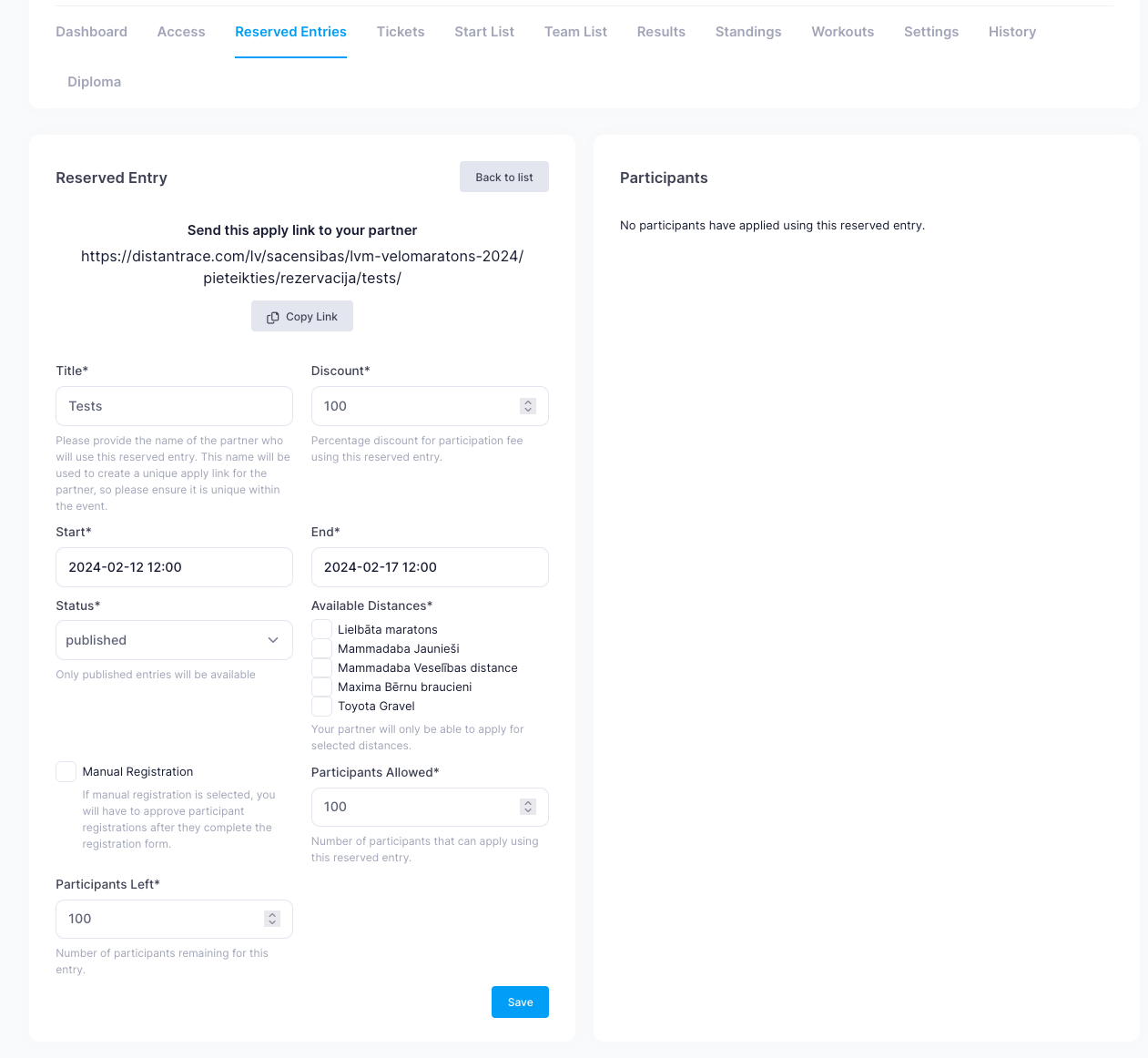
Kad dalībnieks būs pieteicies, būs iespējams to redzēt "Participant" sarakstā, kā arī būs iespējams eksportēt dalībniekus, kas pieteikušies caur konkrēto saiti.
## Dinamiskie grupu grozi (dalībnieki)
Atsevišķi dalībnieki var arī no sava konta izveidot **dinamisko grozu**, lai apmaksātu kolēģu dalību — skati [Mani pirkumi un pasūtījumi](../joining-events/my-purchases-and-orders.md#create-a-group-registration-cart-dynamic-cart). Šī plūsma ir nošķirta no organizatora **rezervētajiem ierakstiem**, bet izmanto to pašu kopīgā pasūtījuma noformēšanas modeli.
## Saistīti
- [Rezervētie ieraksti](reserved-entries.md)
- [Pievienošanās caur dinamiskā groza saiti](../joining-events/joining-via-dynamic-cart-link.md)
---
# Punktu izaicinājumi
URL: /lv/running-events/punktu-izaicinajumi/
# Punktu izaicinājumi
**Punktu izaicinājumi** ļauj dalībniekiem nopelnīt **punktus par kilometru** (vai saistītiem rādītājiem) izvēlētajos sporta veidos. Elastīgi daudzsporta pasākumiem.
## Kā izveidot punktu izaicinājumu
1. **Create new Event** → pamatdati.
2. 2. solis: sadaļā **Most popular** izvēlies **Points challenge**.
3. Izveido — noklusējuma sporta veidi ar punktiem par km ir iepriekš konfigurēti.
## Punktu skaitīšanas konfigurēšana
1. **Settings → Sports** — pievieno/noņem sporta veidus, iestati punktus par km, aizstājvārdus (piemēram, orientēšanās → skriešana).
2. **Settings → Rules** — aktivitāšu limiti, GPS, sinhronizācijas logs.
3. **Settings → Advanced** — rezultātu kārtošana, enerģijas attēlojums, ja izmanto.
## Rezultātu tabulas
Iespējo kolonnas katram sportam sadaļā **Settings → Display of results**.
## Atšķirība no skriešanas/riteņbraukšanas izaicinājumiem
Skriešanas un riteņbraukšanas sagataves koncentrējas uz vienu sporta saimi. Punktu izaicinājumi sākas ar plašāku daudzsporta punktu modeli, ko tu pielāgo.
## Dalībnieki
[Piedalies izaicinājumā](../joining-events/participate-in-a-challenge.md) — aktivitātēm jāizmanto pieņemtie sporta veidi, kas savienoti ar DistantRace.
---
# Premium reģistrācijas pakas
URL: /lv/running-events/premium-registracijas-pakas/
# Premium reģistrācijas pakas
**Premium pakas** ir neobligāti maksas līmeņi, kas parādās reģistrācijas laikā — piemēram, "Standard" pret "VIP" ar atšķirīgiem labumiem, precēm vai starta viļņa prioritāti.
## Kā dalībnieki tās redz
Reģistrācijas vai **apstiprinājuma** lapā dalībnieki izvēlas vienu paku (vai noklusējuma bezmaksas līmeni). Katrs līmenis var rādīt:
- Nosaukumu, aprakstu un cenu
- Ikonu un krāsu noformējumu
- Papildu reģistrācijas **jautājumus**, kas raksturīgi tieši šim līmenim
- Piegādes prasību fiziskiem labumiem
Dalībnieka ceļvedis: [Papildinājumi pēc reģistrācijas](../joining-events/post-registration-add-ons.md).
## Pārskata statistika
Ja pastāv premium līmeņi, **sacensību pārskats** parāda, cik dalībnieku izvēlējušies katru līmeni — [Sacensību pārskata analītika](competition-dashboard-analytics.md).
## Konfigurēšana
Premium līmeņi ir piesaistīti pasākumam aizmugursistēmā (Django admin / platformas iestatīšana). Standarta pārvaldības skata saskarnē pagaidām nav pašapkalpošanās premium redaktora — sazinies ar DistantRace atbalstu, lai pievienotu vai mainītu līmeņus.
Katrs līmenis var:
- Iestatīt **cenu** (ar iekļautu PVN)
- Pievienot **jautājumus**, uz kuriem dalībniekiem jāatbild, izvēloties līmeni
- Piešķirt **grupas** etiķeti, ko izmanto iekšēji atskaitēm vai numuru viļņiem
- Pieprasīt **piegādi** iekļautajām fiziskajām precēm
## Maksājumi
Premium maksas tiek pievienotas dalībnieka **grozam** tāpat kā biļetes vai produkti. Atmaksas notiek saskaņā ar [Atmaksas un transakcijas](../finance-module/refunds-and-transactions.md).
## Saistīti
- [Biļešu un cenu pārvaldība](managing-tickets-and-pricing.md)
- [Papildu produktu pārdošana norēķinos](upsell-products-in-checkout.md)
- [Pasūtījumu un grozu pārvaldība](managing-orders-and-carts.md)
---
# Reģistrācija sacensību dienā un reģistrācija uz vietas
URL: /lv/running-events/registracija-sacensibam-sacensibu-diena-vai-pec-tiessaites-maksajumu-atslegsanas/
# Reģistrācija sacensību dienā un reģistrācija uz vietas
Ļauj dalībniekiem **reģistrēties pēc tiešsaistes maksājumu slēgšanas** un reģistrēties uz vietas ar **QR kodu** sacensību dienā.
## Kā tas strādā dalībniekiem
1. Dalībnieki atver to pašu reģistrācijas saiti kā iepriekš, bet tikai par **vienu personu** vienā reizē.
2. Pēc formas iesniegšanas ekrānā parādās **QR kods**, kuru viņi saņem arī e-pastā.
3. Sacensību dienā dalībnieks uzrāda QR kodu pie reģistrācijas telts.
4. Personāls noskenē kodu, pārbauda maksājumu, piešķir krūšu numuru un apstiprina ierakstu starta sarakstā.
Skati [Reģistrēšanās klātienes sacensībām](../joining-events/register-for-in-person-competitions.md).
## Iespējo organizatoriem
### Reģistrācijas iestatījumi
1. Dodies uz **Settings → Registration**.
2. Iestati **The end of online payments** — kad karšu maksājumi tiek pārtraukti.
3. Ieslēdz **registration form once online payments are closed** (sacensību dienas QR pieteikums).
4. Saglabā.
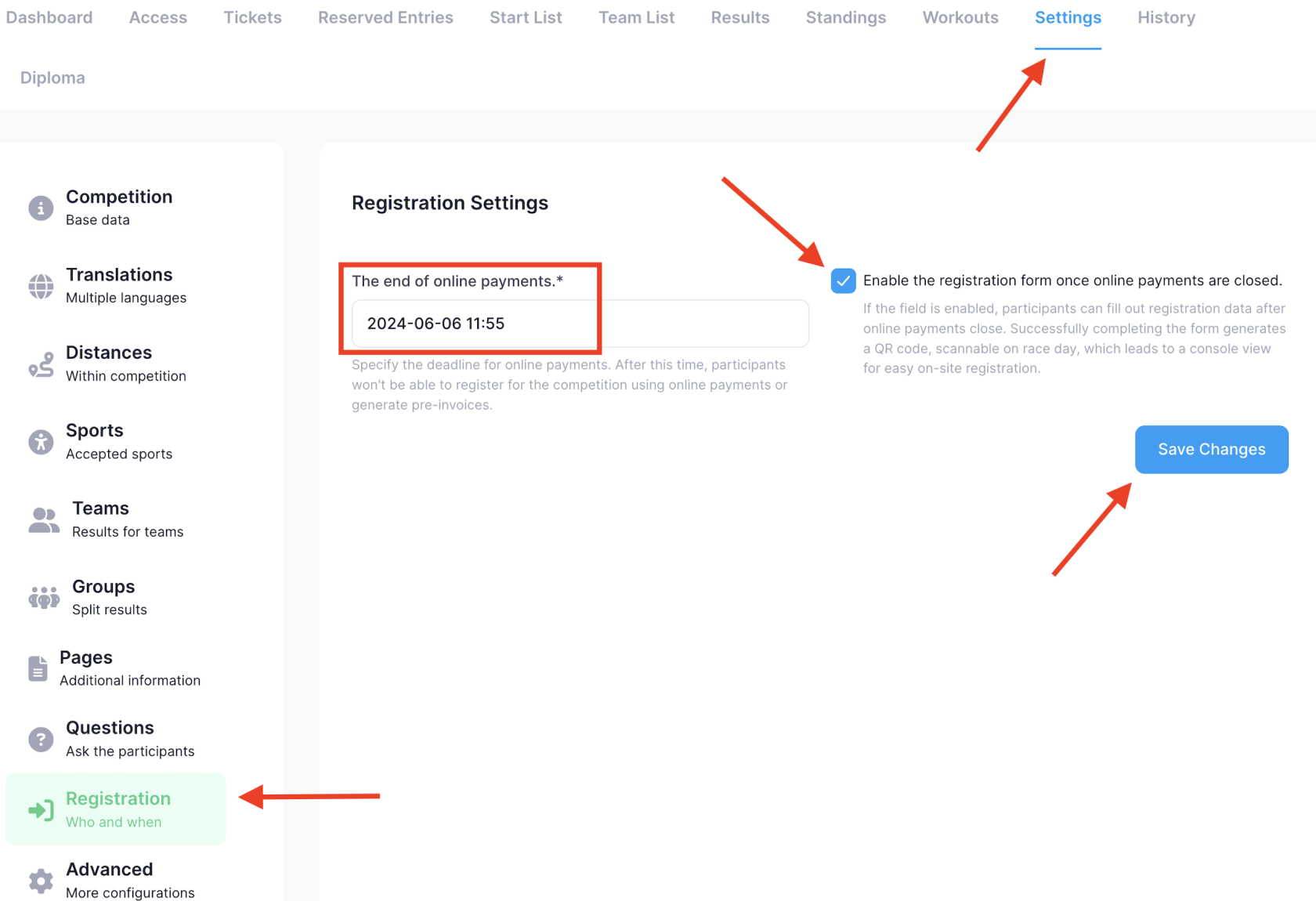
### Sacensību dienas biļetes
Konfigurē, kuras distances un **informatīvās maksas** ir spēkā sacensību dienā:
1. Atver **Tickets** → izvēlies vai izveido biļeti.
2. **Add New Fee** sacensību dienas cenai (informatīva — bez tiešsaistes maksājuma).
3. Dalībnieki izvēlas šo biļeti un aizpilda formu.
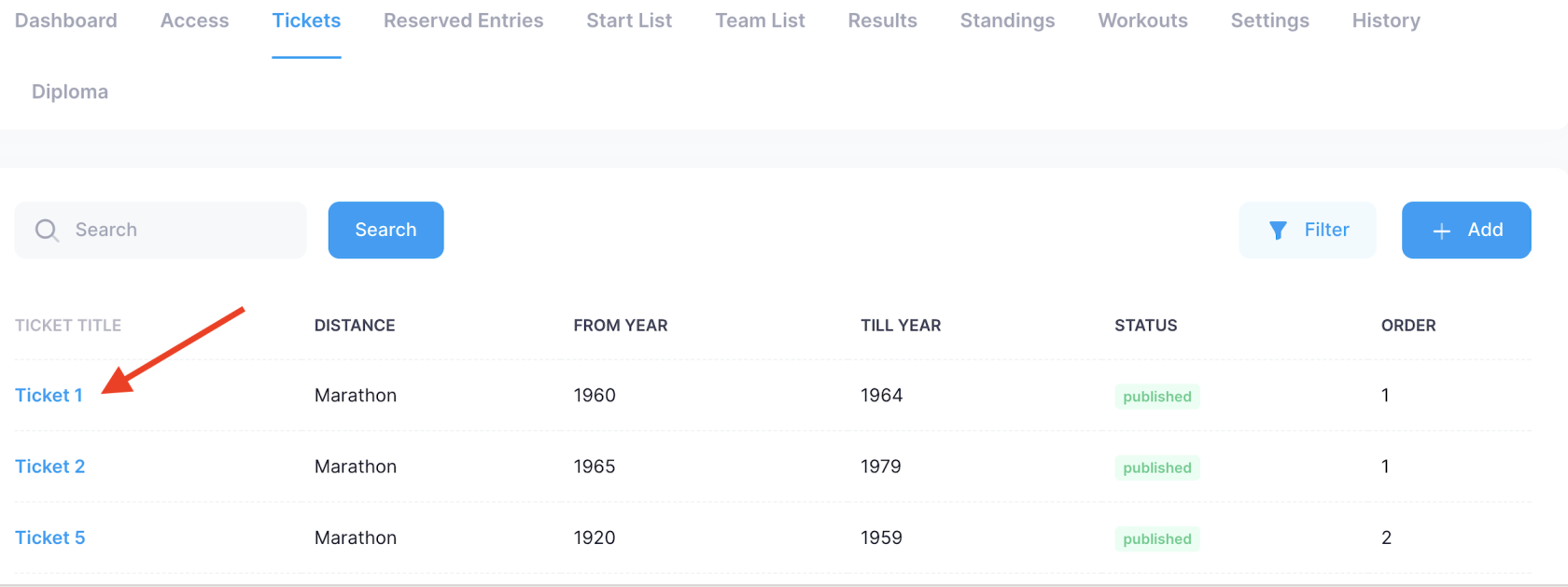
## Maksājums uz vietas
Izmanto pārvaldības skata uz vietas veiktā groza rīkus, lai reģistrētu maksājumu, kad dalībnieki maksā pie telts — skati [Maksājums uz vietas un reģistrācija klātienē](on-site-payment-and-in-store-registration.md).
## Biļešu skenēšana
Biļešu sacensību formātiem piešķir brīvprātīgajiem **Ticket scan** lomu un izmanto mobilās lietotnes skeneri — [Mobilā biļešu skenēšana organizatoriem](mobile-ticket-scanning-for-organizers.md).
## Saistīti
- [Kontrolpunktu šķērsošana](checkpoint-passages.md)
- [Starta saraksta pārvaldība](managing-the-start-list.md)
- [Mobilā biļešu skenēšana organizatoriem](mobile-ticket-scanning-for-organizers.md)
---
# Reģistrācijas formas jautājumi
URL: /lv/running-events/registracijas-formas-jautajumi/
# Reģistrācijas formas jautājumi
Ievāc papildu informāciju reģistrācijas laikā — krekla izmēru, ārkārtas kontaktpersonu, uztura vajadzības vai uzņēmuma nodaļu.
**Ceļš (izaicinājums):** Izaicinājums → Settings → **Questions**
**Ceļš (sacensības):** Sacensības → Settings → **Questions**
## Jautājumu veidi
| Veids | Izmanto |
|------|---------|
| **Text** | Brīvas formas īsa atbilde |
| **Choice** | Nolaižamais saraksts vai radio poga — viena iespēja katrā rindā izvēļu laukā |
| **Checkbox** | Jā/nē piekrišana vai pieteikšanās |
| **Number** | Skaitliskas vērtības (vēlamais numurs, aptuvenais finiša laiks minūtēs u. tml.) |
## Jautājuma iestatījumi
| Lauks | Nozīme |
|-------|-------|
| **Question** | Uzraksts, kas parādās reģistrācijas formā |
| **Order** | Kārtība starp citiem jautājumiem (mazāks = augstāk) |
| **Required** | Dalībnieks nevar iesniegt bez atbildes |
| **Published** | Nepublicēts tiek slēpts — noderīgi melnraksta laikā |
| **Distance** *(tikai sacensībās)* | Ierobežo jautājumu uz vienu distanci vai atstāj kā **All distances** |
Atbildes parādās dalībnieka profilā pārvaldības skatā un eksportos:
| Pasākuma veids | Kur eksportēt atbildes |
|------------|-------------------------|
| **Izaicinājums** | Izaicinājums → **Participants** → **Export XLSX** — viena kolonna katram pielāgotajam jautājumam ([Izaicinājuma datu eksportēšana](exporting-challenge-data.md)) |
| **Sacensības** | Start list → **Full start list** vai **Per distances** eksports — atbildes iekļautas katram dalībniekam ([Starta saraksta pārvaldība](managing-the-start-list.md)) |
| **Abas** | Atver dalībnieka rindu un rediģē atbildes tieši — [Atsevišķu dalībnieku pārvaldība](managing-individual-racers.md) vai [Atsevišķu izaicinājuma dalībnieku rediģēšana](editing-individual-challenge-participants.md) |
## E-pasta ielūgumi un pievienošanās kodi
Pasākumi ar **obligātiem** pielāgotiem jautājumiem nevar izmantot viena klikšķa [e-pasta ielūguma saites](../joining-events/email-invitation-links.md) — dalībniekiem jāaizpilda pilna forma.
## Mārketinga un reģistrācijas jautājumi
Reģistrācijas jautājumi ir pasākumam specifiskiem datiem. Kluba mēroga **mārketinga izvēles** (jaunumu abonēšana) ir atsevišķas — skati [Mārketinga izvēles reģistrācijā](marketing-preferences-on-registration.md).
## Saistīts
- [Pasākuma informācijas lapas un nolikumi](event-info-pages-and-regulations.md)
- [Starta saraksta pārvaldība](managing-the-start-list.md) — eksports iekļauj pielāgotās atbildes
- [Rezervētie pieteikumi](reserved-entries.md) — iepriekš aizpildītas reģistrācijas saites
---
# Rezervētie pieteikumi
URL: /lv/running-events/rezervetie-pieteikumi/
# Rezervētie pieteikumi
**Rezervētie pieteikumi** ļauj organizatoriem aicināt konkrētus cilvēkus reģistrēties ar iepriekš noteiktiem nosacījumiem — bezmaksas dalība, fiksēta cena, paslēpts no publiskā saraksta vai manuāla apstiprināšana.
**Ceļš:** Atver sacensības → **Reserved entries**
## Izveido rezervēto pieteikumu
1. Reserved entries → **Create**
2. Iestati nosaukumu, saistīto biļeti/distanci, cenas aizstāšanu (vai bezmaksas)
3. Iespējas:
- **Free registration** — izlaiž maksājuma laukus pasūtījuma noformēšanā
- **Manual registration** — organizators apstiprina pirms starta saraksta
- **Hidden** — pieejams tikai caur tiešo saiti
4. Saglabā un kopē **reģistrācijas saiti**, ko nosūtīt dalībniekam
## Dalībnieka pieredze
Dalībnieks atver saiti, aizpilda saīsinātu formu un pabeidz pasūtījuma noformēšanu (vai reģistrējas bez maksas). Grozs tiek piesaistīts rezervētajam pieteikumam uzskaitei.
## Pārvaldi pieteikumus
Rezervētā pieteikuma detaļās redzami saistītie grozi, maksājuma statuss un dalībnieki. Rediģē vai deaktivizē pieteikumus, kad tie ir aizpildīti.
## Reģistrē vai noņem grupā (klātienē)
**Tikai klātienes sacensībās** (ne virtuālajās sacensībās) rezervētā pieteikuma detaļu lapā dalībnieki ir uzskaitīti ar izvēles rūtiņām:
| Darbība | Ietekme |
|--------|--------|
| **Register all** | Pārceļ **atzīmētos** vēl nereģistrētos pieteikumus uz **reģistrēta** statusu starta sarakstā |
| **Remove all** | Atsauc **atzīmētos** pieteikumus, kas jau ir **reģistrēti** |
::: note Nepieciešama atlase
Pirms grupas darbības veikšanas jāatzīmē viena vai vairākas rindas. Darbības ietekmē tikai atzīmētos dalībniekus.
:::
Izmanto pēc partneru sarakstu importēšanas vai manuālu pieteikumu partijas labošanas — piemēram, kad bija ieslēgta **Manual registration** un tev vienlaikus jāapstiprina daudzi pieteikumi.
Atsevišķās **Register** / **Remove** rindas darbības darbojas ar vienu dalībnieku, neatzīmējot izvēles rūtiņas.
**Biļešu sacensību** formāti rāda pārdotās biļetes starta saraksta tabulas vietā; grupas reģistrēšana/noņemšana tāpat attiecas uz pamatā esošajiem dalībnieku ierakstiem.
::: warning Virtuālās sacensības
Rezervētie pieteikumi nav pieejami virtuālajās sacensībās. Veido rezervētos pieteikumus tikai klātienes biļešu vai standarta sacensību formātos.
:::
## Eksportē dalībniekus vai biļetes
**Export** rezervētā pieteikuma detaļās ģenerē:
- **Participant export** — izklājlapa ar šim rezervētajam pieteikumam piesaistītajiem dalībniekiem
- **Ticket export** — biļešu sacensību formātiem
Faili tiek apstrādāti fonā un parādās sadaļā [Organizatora dokumenti](../more-tools/organizer-documents.md).
Dalībnieka plūsma: [Rezervēta pieteikuma saites izmantošana](../joining-events/using-a-reserved-entry-link.md).
## Saistīts
- [Partneru un korporatīvā reģistrācija](partner-and-corporate-registration.md)
- [Pasūtījumu un grozu pārvaldība](managing-orders-and-carts.md)
- [Atlaižu kodi](../finance-module/discount-codes.md)
---
# Rezultātu URL sinhronizācija
URL: /lv/running-events/rezultatu-url-sinhronizacija/
# Rezultātu URL sinhronizācija
Ieplāno automātiskus importus no **hronometrāžas pakalpojuma URL**, nevis augšupielādē failus manuāli.
**Ceļš:** Sacensības → **Results → Import → URL sync**
## Izveido sinhronizācijas uzdevumu
1. Results → Import → **URL sync** → **Add**
2. Ievadi pakalpojuma URL (no Race Result, MyLaps, RFID Timing u.c.)
3. Iestati sinhronizācijas intervālu (cik bieži DistantRace ielasa atjauninājumus)
4. Sasaisti ārējās distances ar savām sacensību distancēm — skati [Distanču sinhronizācijas sasaiste](competition-distance-sync-mapping.md)
5. Saglabā un ieslēdz
## Uzraugi importus
Sinhronizācijas saraksts rāda pēdējās izpildes laiku, statusu un rindu skaitu. Neveiksmīgas sinhronizācijas reģistrē kļūdas — pārbaudi URL akreditācijas datus un distanču sasaistes.
## Kad izmantot URL sinhronizāciju, kad failu importu
| Metode | Vislabāk piemērota |
|--------|----------|
| **URL sync** | Rezultāti reāllaikā sacensību laikā; pakalpojums piedāvā stabilu rezultātu URL |
| [Failu imports](importing-timing-results.md) | Vienreizēja augšupielāde pēc pasākuma; pielāgoti eksporti |
## Saistīti
- [Hronometrāžas rezultātu imports](importing-timing-results.md)
- [Rezultātu publicēšana](../results/publishing-results.md)
---
# Virtuālo treniņu pārskatīšana
URL: /lv/running-events/virtualo-treninu-parskatisana/
# Virtuālo treniņu pārskatīšana
**Virtuālajās sacensībās** dalībnieki iesniedz vienu vai vairākus ar GPS izsekotus treniņus. Organizatori tos pārskata sadaļā **Workouts**.
**Ceļš:** Sacensības → **Workouts**
## Ko tu redzi
Katrā rindā redzams dalībnieks, aktivitātes avots, veiktā distance, aprēķinātais laiks līdz mērķa distancei un validācijas statuss.
## Nederīgas aktivitātes
Aktivitātes var tikt noraidītas, kad:
- Trūkst GPS datu vai to nepietiek
- Distance nesasniedz nepieciešamo apjomu
- Aktivitāte ir ārpus sacensību laika loga
- Sporta veids nav pieņemts
## Manuāla pārskatīšana
Atver treniņu, lai apskatītu maršrutu un rezultāta aprēķinu. Sazinies ar dalībnieku vai koriģē rezultātus, ja tavi noteikumi to atļauj.
## Darbības ar atsevišķu treniņu
Treniņa detaļu lapā vari ignorēt automātisko validāciju:
| Darbība | Kad izmantot |
|--------|-------------|
| **Set as result** | Pieņem šo treniņu kā dalībnieka oficiālo laiku — aizstāj jebkuru esošo rezultātu un pārrēķina kopvērtējumu |
| **Delete result** | Noņem šo treniņu no punktu skaitīšanas. Ja sacensības izmanto **labākā treniņa** noteikumus, nākamā labākā atlikusī aktivitāte automātiski kļūst par rezultātu |
| **Add penalty** | Pievieno sekundes aprēķinātajam laikam (piem., par noteikumu pārkāpumu). Ievadi sodu sekundēs — kopvērtējums un komandu rezultāti pārrēķinās |
Katra darbība tiek reģistrēta treniņa vēsturē auditam.
Atzīmētās aktivitātes rāda iemeslu, kāpēc DistantRace noraidīja GPS datus (trūkstošs maršruts, nepietiekama distance u.c.), pirms tu to ignorē.
## Visu rezultātu noņemšana (katram dalībniekam)
**Virtuālā dalībnieka detaļu** lapā (starta saraksts → atver virtuālo ierakstu) **Remove all results** notīra katru iesniegto treniņu un dzēš aprēķinātos rezultātus šim dalībniekam. Kopvērtējums un komandu rezultāti pārrēķinās automātiski.
Izmanto, kad:
- Visas sinhronizētās aktivitātes ir nederīgas un dalībniekam jāiesniedz atkārtoti
- Datu importa kļūda pievienoja nepareizus treniņus
- Godīgas spēles lēmums atiestatīt tikai vienu ierakstu
Izaicinājuma dalībniekiem ekvivalents ir **Remove all activities** dalībnieka detaļās — [Atsevišķu izaicinājuma dalībnieku rediģēšana](editing-individual-challenge-participants.md).
## Saistītās tēmas
- [Sacensību sporta iestatījumi](competition-sports-settings.md)
- [Kā izveidot virtuālās sacensības](create-a-virtual-competition.md)
- [Piedalīšanās virtuālajās sacensībās](../joining-events/participate-in-virtual-competitions.md)
---
# Sezonas abonements un vairākposmu sacensības
URL: /lv/running-events/sezonas-abonements-un-vairakposmu-sacensibas/
# Sezonas abonements un vairākposmu sacensības
Daži organizatori rīko **sezonas abonementu** (kolekcijas sacensības) — vienu vecākpasākumu, kas satur vairākas apakšsacensības. Dalībnieki var reģistrēties vienreiz visai sērijai un parādīties katrā posmā vai pārvietoties starp posmiem sezonas gaitā.
**Ceļš:** Sacensību saraksts → atver vecāko **collection** pasākumu vai apakšposmu zem tā
## Struktūra
| Līmenis | Nozīme |
|-------|---------|
| **Vecākpasākums (collection)** | Sezonas abonementa konteiners — satur apakšsacensības |
| **Apakšposms** | Atsevišķas sacensības (virtuālas, klātienes vai attālinātas) sērijas ietvaros |
| **Trešais līmenis** | Dažos iestatījumos posms tiek ligzdots zem apakšsērijas |
Apakšpasākumi pārmanto kluba noformējumu, bet tiem ir savs starta saraksts, distances un rezultāti.
## Reģistrācijas uzvedība
Kad kāds reģistrējas **collection** vecākpasākumam, DistantRace var automātiski izveidot atbilstošus ierakstus apakšsacensībās (atkarībā no konfigurācijas). Pēc apjomīgiem importiem pārbaudi katras apakšsacensības **Start list**.
Apmaksāti sezonas abonementi sasaista vienu grozu ar vairākiem posmu ierakstiem — skati [Pasūtījumu un grozu pārvaldība](managing-orders-and-carts.md).
## Pārcelšana starp posmiem
**Posmu** sacensībās (apakšsacensībās sērijā) organizatori var pārcelt dalībnieku uz **nākamo posmu**, kas vēl nav sācies, ja vien viņam nav **publicēta rezultāta** pašreizējā posmā.
**Ceļš:** Start list → atver dalībnieku → **Transfer** → izvēlies mērķa posmu → **Save**
Pārcelšana:
- Pārvieto reģistrāciju uz jauno posma sacensībām
- Notīra starta numurus, kas piederēja tikai vecajam posmam
- Atjauno **komandas** dalību mērķa posmā, ja dalībnieks bija komandā
Dalībnieki paši nevar sevi pārcelt — to no pārvaldības skata veic organizatori.
## Rezultāti un kopvērtējums
Katram apakšposmam ir sava cilne **Results**. Sērijas mēroga kopvērtējums (ja konfigurēts) apkopo punktus visos posmos — skati [Kopvērtējums un ranžējums](../results/standings-and-rankings.md).
## Saistīti
- [Starta saraksta pārvaldība](managing-the-start-list.md)
- [Atsevišķu dalībnieku pārvaldība](managing-individual-racers.md)
- [Klātienes sacensību izveide](create-an-in-person-race.md)
- [Virtuālo sacensību izveide](create-a-virtual-competition.md)
---
# Dalies ar savu pasākumu (Easy Access)
URL: /lv/running-events/ka-nosutit-uzaicinajumu-citiem-pievienoties/
# Dalies ar savu pasākumu (Easy Access)
**Easy Access** ir izaicinājumu un sacensību dalīšanās centrs. Atver to no izaicinājuma pārskata vai [iestatījumu ceļveža](challenge-settings-walkthrough.md) beigās.
URL: `/console//challenges//easy_access/` (vai sacensību ekvivalents).
## Ko iegūsti
| Resurss | Izmantošana |
|-------|-----|
| **QR kods** | Plakāti, slaidi, sporta izstāde |
| **Dalīšanās saite** | E-pasts, tērzēšana, sociālie tīkli |
| **Īss pievienošanās kods** | Manuāla ievade lietotnē vai tīmeklī |
| **Uzņemšanas saites** | Dalībnieku instrukciju lapas katrā valodā |
## Uzņemšanas lapas
Katrai pasākumā konfigurētajai valodai ir uzņemšanas saite, ko dalībnieki var atvērt pirms reģistrēšanās. Saturs atbilst lietotnē pieejamajai [izaicinājuma uzņemšanas lapai](../joining-events/challenge-onboarding-page.md).
## Privāti pasākumi
Nepublicētiem/privātiem pasākumiem reģistrēties var tikai tie, kam ir saite vai kods. Apvieno to ar [Pievienošanās kodiem un ielūgumiem](join-codes-and-invitations.md).
## Video ceļvedis
[](https://www.youtube.com/watch?v=1fGOxaBgK6A)
Vecāki ekrānuzņēmumi no Access sadaļas:
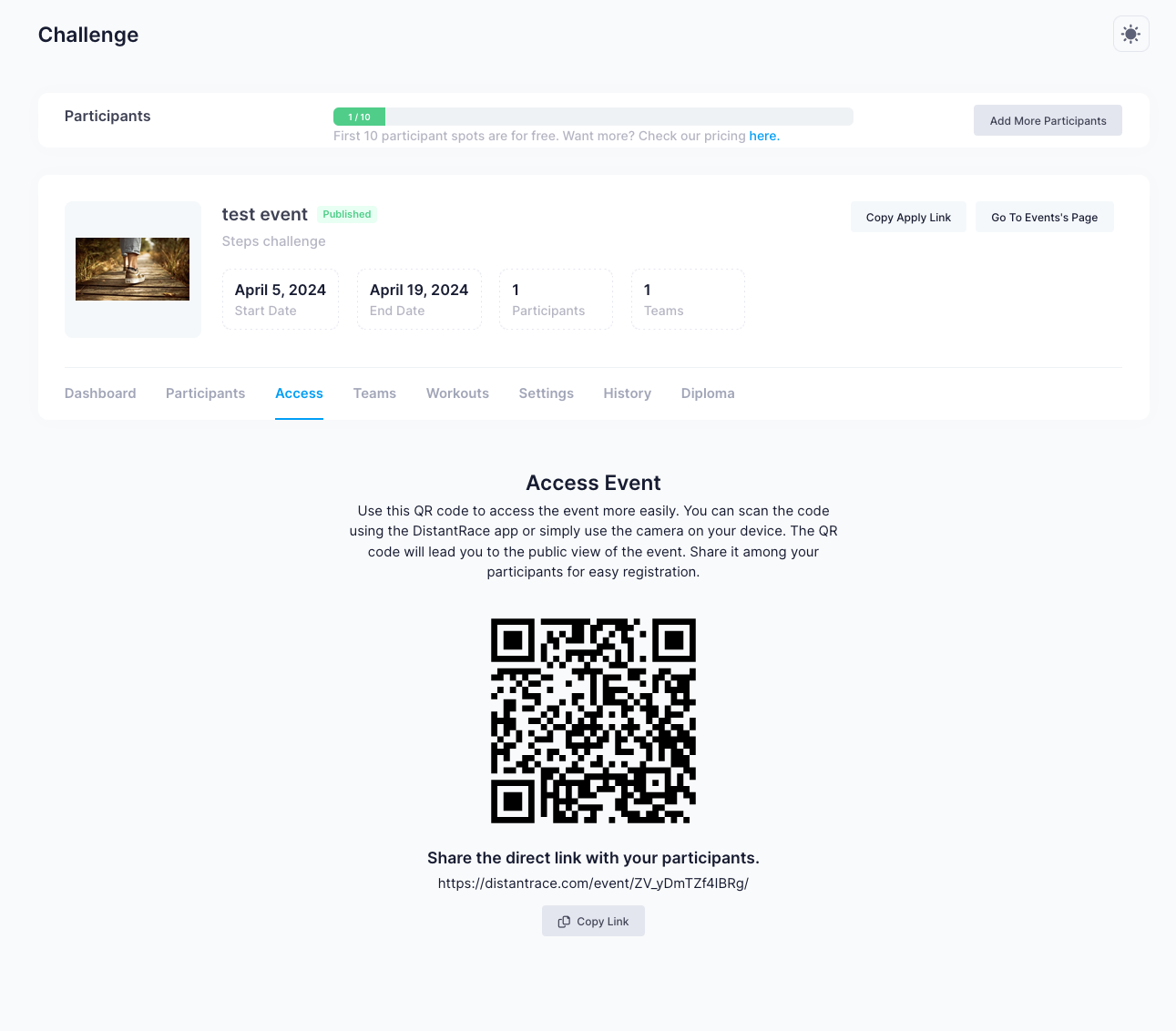
## Pēc dalīšanās
Seko reģistrācijām sadaļā **Participants** vai **Start list** atkarībā no pasākuma veida.
---
# Iegādāto produktu saraksts
URL: /lv/running-events/iegadato-produktu-saraksts/
# Iegādāto produktu saraksts
Seko līdzi katram **fiziskajam vai digitālajam produktam**, kas pārdots reģistrācijas pasūtījuma noformēšanā.
**Ceļš:** Pārvaldības skats → Shop → **Bought products**
## Saraksta skats
Katrā rindā redzams produkts, variācija, dalībnieks, pasākums, groza maksājuma statuss un pasūtījuma datums. Filtrē pēc pasākuma vai produkta veida.
## Eksports
Eksportē uz Excel — fails tiek ierindots sadaļā [Organizatora dokumenti](../more-tools/organizer-documents.md).
## Izpilde
Izmanto kopā ar [Omniva sūtījumu pārvaldību](managing-omniva-shipments.md) paku piegādei vai izsniegšanas sarakstiem sacensību dienā.
## Saistīts
- [Papildprodukti pasūtījuma noformēšanā](upsell-products-in-checkout.md)
- [Pirkumu kopsavilkums](../finance-module/purchase-summary.md)
---
# Soļu spēle
URL: /lv/running-events/solu-spele/
# Soļu spēle
**Soļu spēle** pievieno secīgus **ikdienas uzdevumus** (mērķus), ko dalībnieki izpilda soļu vai kombinētā izaicinājuma laikā. Jauniem soļu un kombinētajiem izaicinājumiem noklusējuma soļu spēle tiek izveidota automātiski.
## Atver soļu spēles iestatījumus
No izaicinājuma pārskata: **Step game** izvēlnē vai ceļveža **Step game** solī.
URL šablons: `/console//challenges//step_game/`
## Ieslēdz vai izslēdz
- **Step game on/off** — rāda uzdevumus dalībniekiem. Izslēgšana **dzēš visus konfigurētos uzdevumus** — pievieno tos no jauna, ja atkal ieslēdz.
- **Scoring on/off** — piešķir punktus par uzdevumu izpildi (kombinācijā ar punktu noteikumiem). Izmanto **Update points** pēc atsevišķu uzdevumu punktu vērtību rediģēšanas kombinētajos izaicinājumos.
## Uzdevumi (mērķi)
Katram uzdevumam ir:
- **Order** — secība, kādā dalībnieki tos pilda
- **Target** — soļi vai cita vienība tai dienai/periodam
- **Points** — neobligāts bonuss, kad punktu skaitīšana ir ieslēgta
Pievieno, rediģē vai pārkārto uzdevumus soļu spēles lapā.
## Dalībnieka pieredze
Dalībnieki redz **Step game** izaicinājuma navigācijā, kad tā ir ieslēgta. Izpildītie uzdevumi atjaunina viņu punktu kopsummu.
Dalībnieka ceļvedis: [Soļu spēles ikdienas uzdevumi](../joining-events/step-game-daily-tasks.md).
## Saistītie iestatījumi
- Soļu punktu līmeņi sadaļā [Papildu izaicinājuma iestatījumi](advanced-challenge-settings.md)
- Kombinētā punktu skaitīšana sadaļā [Kombinētie izaicinājumi](combined-challenges.md)
---
# Dalībnieku limitu paaugstināšana
URL: /lv/running-events/dalibnieku-limitu-paaugstinasana/
# Dalībnieku limitu paaugstināšana
Bezmaksas un maksas plāni ierobežo, cik cilvēku var pievienoties pasākumam. Kad tuvojies limitam, veic uzlabojumu no izaicinājuma iestatījumu ceļveža vai pasākuma uzlabošanas lapas.
## Kad nepieciešams uzlabojums
Iestatījumu ceļveža solis **Slots** parāda izmantoto vietu skaitu pret atļauto. Maksas plānos ir iekļauts bāzes apjoms; lielākiem pasākumiem nepieciešamas papildu vietas.
## Uzlabošanas iespējas
Atver pasākumu → **Upgrade** (saite ceļveža vietu solī).
| Opcija | Apraksts |
|--------|-------------|
| **Buy more participants** | Vienreizējs papildu vietu pirkums šim pasākumam |
| **Subscribe** | Ikmēneša abonements ar fiksētu dalībnieku limitu visiem pasākumiem |
| **Resume subscription** | Atjauno beigušos abonementu tajā pašā līmenī |
## Minimālais pirkums
Uzlabojumi zem **50 dalībniekiem** tiek noapaļoti uz augšu līdz 50, ja vien pasākums jau neatļauj 60+ dalībniekus.
## Cenu līmeņi
- **Pro** — €1 par dalībnieku mēnesī
- **Pro+ Assisted** — €3 par dalībnieku mēnesī (ietver DistantRace iestatīšanas atbalstu)
PVN tiek aprēķināts no tava kluba valsts un PVN reģistrācijas. Skati [Kā veidojas izmaksas](costs-and-pricing.md).
## Pasūtījuma noformēšana
Uzlabojumu pirkumi notiek caur standarta veikala pasūtījuma noformēšanu (kartes maksājums). Pēc maksājuma pasākuma `max_participant_count` nekavējoties palielinās. Tu saņem PDF rēķinu — skati [Rēķini par platformas pakalpojumiem](../finance-module/invoices-for-platform-services.md).
## Saistīti
- [Rēķini par platformas pakalpojumiem](../finance-module/invoices-for-platform-services.md)
- [Izaicinājumu dalībnieku pārvaldība](managing-challenge-participants.md)
- [Izaicinājumu iestatījumu ceļvedis](challenge-settings-walkthrough.md)
---
# Papildprodukti pasūtījuma noformēšanā
URL: /lv/running-events/papildprodukti-pasutijuma-noformesana/
# Papildprodukti pasūtījuma noformēšanā
Organizatori var pārvaldīt **papildproduktus**, kurus dalībnieki redz reģistrācijas vai pasūtījuma noformēšanas laikā (piem., pasākuma T-krekli, apdrošināšana, papildu pakalpojumi). To var izdarīt organizatora konsolē sadaļā **Veikals → Produkti**.
**URL (piemērs):**
`https://distantrace.com/en/console/{org_code}/shop/products/`
---
## 1. Produktu saraksts (Papildprodukti)
Galvenajā skatā tiek parādīti visi jūsu organizācijas produkti.
### Kolonnas
| Kolonna | Apraksts |
|---------|----------|
| **Nosaukums** | Produkta nosaukums (noklikšķiniet, lai rediģētu). |
| **Pasākums** | Pasākums, kuram produkts ir piesaistīts. |
| **Veids** | Piem., Pieteikuma formas produkts, Papildprodukts, Dalībnieka/distances nomaiņa. |
| **Cena** | Viena cena vai **"min – max"** ar valūtu, ja produktam ir **variācijas** (piem., Agrīnā pieteikšanās / Standarta). |
| **Pieejams no / līdz** | Datumu diapazons, kad produkts ir pieejams. |
| **Ir publicēts?** | Vai produkts ir redzams dalībniekiem. |
### Filtri
- **Meklēšana** – Pēc produkta nosaukuma, īsā nosaukuma vai apraksta.
- **Pasākums** – Ierobežot līdz vienam pasākumam vai "Visi pasākumi".
- **Pieejamība** – **Aktīvs** (pieejams līdz ≥ šodiena vai bez beigu datuma) vai **Beidzies** (pieejams līdz < šodiena).
- **Ir publicēts?** – Jā / Nē.
### Darbības
- **Izveidot produktu** – Atver jauna produkta formu.
- **Eksportēt XLSX** – Eksportē produktu sarakstu. Fails tiek ģenerēts fonā un ir lejupielādējams sadaļā **Dokumenti**.
---
## 2. Produkta izveide / rediģēšana
Izveidojiet jaunu produktu vai atveriet esošu no saraksta, lai rediģētu.
### Pamata lauki
- **Pasākums** – Pasākums, kuram produkts pieder (obligāts). Jauniem produktiem tiek rādīti tikai nākotnes pasākumi.
- **Distance** – Neobligāts; piesaistiet produktu konkrētai distancei.
- **Nosaukums** – Attēlojamais nosaukums.
- **Palīdzības teksts** – Tiek rādīts blakus produktam procesā.
- **Īsais nosaukums** – Iekšējais vai saīsinātais apzīmējums.
- **Cena** – Summa un valūta (viena cena, ja neizmantojat variācijas).
- **Pieejams no / Pieejams līdz** – Kad produktu var iegādāties.
- **Ir publicēts?** – Ja nav atzīmēts, produkts dalībniekiem ir paslēpts.
- **Ir obligāts?** – Vai dalībniekam ir jāizvēlas kaut kas (piem., jāpiekrīt vai jāizvēlas opcija).
- **Noklusējuma vērtība** – Iepriekš izvēlētā vērtība: `true`, izvēles atslēga no **Produkta izvēlēm** vai produkta variācijas kods.
- **Apraksts** – Bagātināts teksts (WYSIWYG) produkta detaļām.
- **Attēla fona krāsa** – Fona krāsa aiz produkta attēla (neobligāts).
### Produkta veids (Tips)
Varat izvēlēties vienu no:
- **Pieteikuma formas produkts** – Tiek rādīts pieteikuma/reģistrācijas formā. Var izmantot vai nu **Produkta variācijas**, vai **Produkta izvēles/noliktavu** (ne abus vienlaicīgi).
- **Papildprodukts dalībniekam** – Papildinājums, kas tiek piešķirts katram dalībniekam.
- **Papildprodukts** – Papildinājums ar **Produkta klasi** (piem., Vienas izvēles produkts, Apdrošināšana, Omniva).
- **Dalībnieka nomaiņa** – Dalībnieku maiņai starta sarakstā. Ceļvedis dalībniekam: [Reģistrācijas nodošana citai personai](../joining-events/transferring-your-registration-to-someone-else.md).
- **Distances nomaiņa** – Dalībnieka distances maiņai.
Ja izvēlaties **Papildprodukts**, tiek parādīts un ir obligāts lauks **Produkta klase** (piem., Vienas izvēles produkts, Apdrošināšana, Omniva).
### Produkta variācijas (tikai Pieteikuma formas produktam)
**Pieteikuma formas produktam** varat definēt **variācijas** (piem., "Agrīnā pieteikšanās", "Standarta") izvēļu/noliktavas izmantošanas vietā.
- **Nosaukums** – Variācijas nosaukums (piem., "Agrīnā pieteikšanās").
- **Cena** – Cena šai variācijai (summa un valūta vienā rindā).
- **Grupas nosaukums** – Grupē variācijas kopā lietotāja saskarnē.
- **Publicēts** – Vai šī variācija ir pieejama.
Izmantojiet **Pievienot variāciju**, lai pievienotu papildu rindas.
Vienam un tam pašam produktam nevar izmantot gan **Produkta variācijas**, gan **Produkta izvēles / noliktavu**; forma paslēps vienu sadaļu, tiklīdz sāksiet izmantot otru, un serveris parādīs kļūdu, ja abas būs aizpildītas.
### Produkta izvēles / noliktava (tikai Pieteikuma formas produktam)
**Pieteikuma formas produktam** varat definēt **izvēles** (piem., izmērus, opcijas) un neobligātu noliktavu variāciju vietā.
- **Pārvaldīt noliktavu** – Slēdzis, lai parādītu/paslēptu kolonnas **Sākotnējais krājums** un **Atlikušais krājums**.
- Tabulas kolonnas:
- **Izvēles atslēga** – Iekšējā atslēga (piem., `S`, `M`, `L`).
- **Izvēles nosaukums** – Dalībniekiem rādāmā etiķete.
- **Sākotnējais krājums** / **Atlikušais krājums** – Tiek rādīts tikai, kad ir ieslēgts "Pārvaldīt noliktavu".
- **Atspējots** – Paslēpj šo opciju no izvēles.
Izmantojiet **Pievienot izvēli**, lai pievienotu rindas.
Kā minēts iepriekš, to nevar kombinēt ar **Produkta variācijām** vienam un tam pašam produktam.
### Citas opcijas
- **Galvenais attēls** – Produkta attēls.
- **Pievienot pasākumam** / **Pievienot apakšpasākumiem** – Vai produkts tiek piedāvāts pasākumā un/vai tā apakšpasākumos.
### Saglabāšana un dzēšana
- **Saglabāt** – Saglabā produktu un paliek rediģēšanas lapā.
- **Dzēst** – Tikai rediģēšanā; dzēš produktu pēc apstiprinājuma.
---
## 3. Iegādātie produkti
Šajā skatā tiek parādīti **iegādātie** produkti (katra rinda ir dalībnieka iegādāts produkts).
### Kolonnas
| Kolonna | Apraksts |
|---------|----------|
| **Dalībnieks** | Vārds (sacīkšu dalībnieks vai izaicinājuma dalībnieks). Noklikšķiniet, lai atvērtu viņu starta saraksta vai izaicinājuma dalībnieka lapu. |
| **Produkts** | Produkta nosaukums. |
| **Variācija** | Variācijas nosaukums, ja piemērojams. |
| **Groza statuss** | Pasūtījuma statuss (piem., Jauns, Maksājums saņemts). |
| **Iegādāts** | Kad grozs tika izveidots. |
| **Cena** | Galīgā samaksātā cena. |
### Filtri
- **Meklēšana** – Pēc produkta nosaukuma vai dalībnieka vārda/e-pasta.
- **Pasākums** – Ierobežot līdz viena pasākuma produktiem.
- **Groza statuss** – Filtrēt pēc pasūtījuma statusa.
### Eksports
- **Eksportēt XLSX** – Eksportē iegādāto produktu sarakstu. Fails tiek ģenerēts fonā un ir pieejams sadaļā **Dokumenti**.
---
## Kopsavilkums
| Sadaļa | Mērķis |
|--------|--------|
| **Produktu saraksts** | Skatīt, filtrēt un eksportēt papildproduktus; izveidot vai rediģēt produktu. |
| **Produkta izveide/rediģēšana** | Definēt produkta veidu, cenu (viena cena, variācijas vai izvēles/noliktava), pieejamību un saturu. |
| **Iegādātie produkti** | Skatīt, kas tika iegādāts, kas to iegādājās un kad; filtrēt un eksportēt. |
---
# Virtuālo sacensību sporta varianti
URL: /lv/running-events/virtualo-sacensibu-sporta-varianti/
# Virtuālo sacensību sporta varianti
Papildus noklusējuma **5 km skrējiena** virtuālajām sacensībām izveides vednis piedāvā konkrētam sportam paredzētas **virtuālo sacensību** sagataves ar iepriekš konfigurētu distanci un atļautajiem sportiem.
**Ceļš:** Pārvaldības skats → **Create event** → sacensību veids
## Skrējiens 5k (`run_com`)
Noklusējuma virtuālais skrējiens — 5000 m, skriešanas/orientēšanās/iešanas sporti soļu sinhronizācijai, kur tas piemērojams.
## Ritenis 20k (`bike_com`)
| Iestatījums | Noklusējums |
|---------|---------|
| Distance | 20 km |
| Galvenais sports | Riteņbraukšana |
| Atļautie sporti | Tikai riteņbraukšana |
Dalībniekiem nepieciešamas ar GPS izsekotas riteņbraukšanas aktivitātes. Skati [Piedalīšanās virtuālajās sacensībās](../joining-events/participate-in-virtual-competitions.md).
## Airēšana / smaišana 10k (`paddle_com`)
| Iestatījums | Noklusējums |
|---------|---------|
| Distance | 10 km |
| Sporti | Smaišana, kajaks, kanoe |
Airēšanas, kajakošanas un kanoe virtuālajiem pasākumiem.
## Slēpošana 10k (`ski_com`)
| Iestatījums | Noklusējums |
|---------|---------|
| Distance | 10 km |
| Sporti | Slēpošana, distanču slēpošana |
Distanču slēpošanas virtuālajām sacensībām.
## Noklusējumi visām vedņa sacensībām
- Statuss: publicēts, bet **neuzskaitīts** (privāta saite)
- Veids: izaicinājuma sacensības (virtuālais laika formāts)
- Automātiski izveidota bezmaksas biļete
- Tu tiec pievienots kā pirmais dalībnieks testēšanai
Pirms publiskošanas maini distanci, biļetes cenu un pieejamību sadaļā [Sacensību iestatījumu atsauce](competition-settings-reference.md).
## Saistīti
- [Virtuālo sacensību izveide](create-a-virtual-competition.md)
- [Pasākuma izveides vednis](create-event-wizard.md)
- [Pasākumu veidi](event-types-overview.md)
---
# Virtuālo sacensību starta saraksts
URL: /lv/running-events/virtualo-sacensibu-starta-saraksts/
# Virtuālo sacensību starta saraksts
Virtuālās sacensības izmanto specializētu **starta saraksta** skatu, kas katru reģistrāciju sasaista ar iesniegtajiem treniņiem.
**Ceļš:** Sacensības → **Start list** (virtuālās sacensības)
## Atšķirības no klātienes
| Klātiene | Virtuāli |
|-----------|---------|
| Numuri, vilnis, reģistrēšanās | Treniņa iesniegšanas statuss |
| Maksājums uz vietas | Parasti tikai tiešsaistes maksājums |
## Dalībnieka statuss
Kolonnas rāda, vai dalībnieks iesniedza atbilstošu GPS aktivitāti, veikto distanci un validācijas stāvokli.
## Atver virtuālā dalībnieka detaļas
Noklikšķini uz dalībnieka, lai pārietu uz [Atsevišķu dalībnieku pārvaldība](managing-individual-racers.md) ar treniņu saitēm — vai izmanto [Virtuālo treniņu pārskatīšana](reviewing-virtual-workouts.md) grupveida pārskatīšanai.
## Saistīts
- [Virtuālo sacensību izveide](create-a-virtual-competition.md)
- [Piedalīšanās virtuālajās sacensībās](../joining-events/participate-in-virtual-competitions.md)
---
# White-label un uzņēmumu iestatīšana
URL: /lv/running-events/whitelabel-un-uznemumu-iestatisana/
# White-label un uzņēmumu iestatīšana
Daži klubi darbina DistantRace **white-label** izvietojumā: zīmola dalībnieku portāls pielāgotā domēnā, kas savienots ar to pašu organizatora pārvaldības skatu un pasākumu datiem DistantRace.
White-label ir **platformas pārvaldīts** piedāvājums. DistantRace iespējo kluba karodziņu, OAuth akreditācijas datus, tematizētas pieteikšanās lapas, pielāgota domēna mitināšanu un SAML identitātes nodrošinātājus. Organizatori turpina veidot pasākumus un pārvaldīt dalībniekus **pārvaldības skatā** kā ierasts.
Sazinies ar DistantRace atbalstu, lai apspriestu white-label savai organizācijai.
## Ko white-label iespējo
| Iespēja | Dalībnieka pieredze | Organizators / platforma |
|------------|------------------------|----------------------|
| **Pielāgots domēns** | Pārlūko un reģistrējies sava kluba URL adresē (piemēram, `events.yourcompany.com`) | DNS + TLS nodrošina DistantRace; domēnu verificē caur [Iegultajiem domēniem](embed-domains-for-iframes.md) |
| **Zīmola portāls** | Kluba nosaukums, logotips, krāsas un lokalizēta saskarne | SPA zīmols konfigurēts izvietošanas laikā; pasākumu saturs joprojām nāk no DistantRace |
| **Tematizēta pieteikšanās** | Pieteikšanās un konta lapas atbilst tavam zīmolam OAuth laikā | `domain_theme` veidnes DistantRace autentifikācijas resursdatorā |
| **OAuth dalībnieka pieteikšanās** | Pieteikšanās savā portālā; sesija saglabājas pārlūkā | Authorization-code OAuth2 lietotne, kas piesaistīta tavai organizācijai |
| **Organizācijas API marķieris** | Publiski saraksti (pasākumi, izaicinājumi, kopvērtējumi) bez pieteikšanās | Ilgdzīvojošs lasīšanas marķieris zīmola vietnes aizmugursistēmai |
| **Galveno attēlu API** | Karuseļa baneri portāla sākuma lapā | [Kluba zīmols un galvenie attēli](club-branding-and-hero-images.md) — pieejams, kad iespējots `is_whitelabel` |
| **SAML / uzņēmuma SSO** | Pieteikšanās ar darba e-pastu caur Microsoft Entra ID vai citu IdP | Domēnam specifiska IdP sasaiste; atklāšana `/saml2/discovery/` — skati [Uzņēmuma SAML un white-label pieteikšanās](../joining-events/enterprise-saml-and-whitelabel-login.md) |
| **Zīmola e-pasts** | Pieteikšanās kodi un transakciju e-pasti no tava sūtītāja | [SendGrid](../integrations/sendgrid.md) integrācija klubā |
| **Pievienošanās kodi un uzaicinājumi** | Izmanto kodus un e-pasta uzaicinājumu saites zīmola vietnē | Tie paši pievienošanās kodi kā distantrace.com; automātiska iesaiste ar maģisko saiti caur API |
| **Sporta lietotņu savienojumi** | Pievieno Garmin, Strava, soļu avotus u. c. | OAuth savienošanas plūsmas darbojas kanoniskajā DistantRace autentifikācijas resursdatorā, pēc tam atgriežas tavā portālā |
| **REST API** | Pilnas dalībnieka darbības pēc pieteikšanās (pievienošanās, treniņu sinhronizācija, profils) | Tā pati `/api/v1/` saskarne kā mobilajai lietotnei — [Publiskā API pārskats](../more-tools/public-api-overview.md) |
| **Pārvaldības skats** | Nav — organizatori izmanto distantrace.com | Nemainīgs; [Divfaktoru autentifikācija](../joining-events/two-factor-authentication.md) joprojām nepieciešama |
::: note Platformas pret portāla tvērumu
White-label dalībnieku portāls ir mērķtiecīga priekšpuse virs DistantRace API. Tas, kuri ekrāni tiek atklāti (tikai izaicinājumi, sacensības ar norēķiniem, komandu kopvērtējumi u. c.), atkarīgs no izvietojuma. Visi pamatā esošie pasākumu veidi un iestatījumi tiek konfigurēti pārvaldības skatā.
:::
## Kā tas saliekas kopā
```mermaid
flowchart LR
subgraph portal [Branded participant portal]
SPA[Custom domain SPA]
end
subgraph drace [DistantRace platform]
API["/api/v1/"]
Auth[OAuth + themed login]
Console[Manager console]
SAML[SAML discovery]
end
SPA -->|org token — public data| API
SPA -->|user token — after login| API
SPA -->|redirect| Auth
Auth --> SAML
Console --> API
```
1. **Dalībnieku portāls** — tīmekļa lietotne tavā domēnā. Tā ielādē publiskos pasākumu datus ar organizācijai piesaistītu API marķieri un nosūta dalībniekus uz DistantRace OAuth pieteikšanos.
2. **DistantRace autentifikācija** — apstrādā pieteikšanās kodus, OAuth, SAML un sporta lietotņu savienojumus. Tematizētās veidnes tiek piemērotas, kad OAuth pieprasījums ietver tavas organizācijas kontekstu.
3. **Pārvaldības skats** — organizatori veido izaicinājumus, sacensības, biļetes un mārketingu vietnē distantrace.com. Izmaiņas parādās zīmola portālā caur API.
## Iestatīšana (platformas pārvaldīta)
DistantRace parasti nodrošina:
| Vienums | Detaļas |
|------|---------|
| `is_whitelabel` kluba karodziņš | Atbloķē galveno attēlu pārvaldību un galveno attēlu API |
| OAuth lietotnes | **User client** (authorization code) dalībnieku pieteikšanai; **org token** publiskiem sarakstiem |
| `domain_theme` | Izvēlas zīmola pieteikšanās/reģistrācijas veidnes autentifikācijas resursdatorā |
| Pielāgota domēna mitināšana | TLS sertifikāts, ingress un neobligāts `*.wl.distantrace.com` testa resursdatora nosaukums (atbilst tavam `domain_theme` slug) |
| SAML identitātes nodrošinātāji | `SAMLIdentityProvider` ieraksti, sasaistīti ar e-pasta domēniem |
| Portāla izvietošana | Zīmola SPA būvējums, kešatmiņas starpniekserveris un CI/CD white-label infrastruktūrā |
## Ko organizatori konfigurē paši
| Uzdevums | Kur |
|------|-------|
| Pasākumi, biļetes, pievienošanās kodi | Pārvaldības skats — tāpat kā jebkuram klubam |
| Galvenie attēli portāla karuselim | Marketing → **Hero images** (tikai white-label klubiem) |
| Iegultie / pielāgotie domēni | Club → **Embed domains** — [Iegultie domēni iframe elementiem](embed-domains-for-iframes.md) |
| Zīmola e-pasta sūtītājs | Club → Integrations → [SendGrid](../integrations/sendgrid.md) |
| Kluba logotips | Club → Settings |
| Atspējot ikdienas pārskata e-pastus | Kluba līmeņa vai atsevišķa izaicinājuma iestatījums (white-label klubiem) |
## Dalībnieka pieteikšanās plūsmas
White-label portāli parasti izmanto **OAuth authorization code**:
1. Dalībnieks noklikšķina **Sign in** zīmola vietnē.
2. Pārlūks pāradresē uz DistantRace `/oauth/authorize/` ar tavas organizācijas UUID.
3. DistantRace parāda **tematizētu** pieteikšanās lapu (e-pasta kods, piekļuves atslēga vai SAML — atkarībā no kluba konfigurācijas).
4. Pēc autentifikācijas pārlūks atgriežas tavā portālā ar kodu, kas apmaināms pret piekļuves un atsvaidzināšanas marķieriem.
5. Portāls izsauc `/api/v1/` ar lietotāja marķieri personiskām darbībām (pievienoties izaicinājumam, sinhronizēt treniņus, atjaunināt profilu).
**E-pasta uzaicinājumu saites** var automātiski pieteikt dalībniekus caur `redeem-email-token` API galapunktu, kad portāls konfigurēts ar organizācijas marķieri.
**SAML SSO** ir pieejams uzņēmumu klubiem. Dalībnieki ievada darba e-pastu; DistantRace novirza uz pareizo IdP pēc domēna. Skati [Uzņēmuma SAML un white-label pieteikšanās](../joining-events/enterprise-saml-and-whitelabel-login.md).
## API akreditācijas dati (pārskats)
White-label integrācijas izmanto divus akreditācijas datu veidus:
| Akreditācijas dati | Piešķīrums / veids | Tipisks lietojums |
|------------|--------------|-------------|
| **Org token** | Ilgdzīvojošs bearer marķieris (organizācijas administratora lietotājs) | Publiski izaicinājumu/pasākumu saraksti, galvenie attēli, pievienošanās kodu validācija, e-pasta marķieru izmantošana |
| **User OAuth client** | Authorization code (+ atsvaidzināšanas marķieris) | Dalībnieka pieteikšanās, pievienošanās pasākumiem, treniņi, profils, norēķini |
Abus izveido un rotē DistantRace iesaistīšanas laikā. Pāradresācijas URI jāatbilst tava portāla `/auth/callback` ceļam katrā vidē (testa `*.wl.distantrace.com` un ražošanas pielāgotais domēns).
### OAuth authorize URL
Dalībnieka pieteikšanās sākas `/oauth/authorize/` ar:
- `client_id` — tava lietotāja OAuth lietotne
- `redirect_uri` — reģistrēts atzvans tavā portālā
- `response_type=code`
- `org=` — piesaista pieteikšanās lapu tavai organizācijai un izvēlas tematizēto veidni
Pēc tam, kad dalībnieks autentificējas (e-pasta kods, piekļuves atslēga vai SAML), DistantRace pāradresē uz tavu atzvanu ar autorizācijas kodu. Apmaini to servera pusē vai SPA pret piekļuves un atsvaidzināšanas marķieriem.
### Pievienošanās kodi un uzaicinājumu e-pasti
| Solis | API |
|------|-----|
| Validē kodu pirms norēķinu rādīšanas | `GET /api/v1/event/joincode/{code}/validate/` (org token) |
| Izmanto e-pasta maģisko saiti | `POST /api/v1/event/joincode/redeem-email-token/` ar `{ "token": "…" }` |
| Izveido kodus no sava aizmugures biroja | `POST /api/v1/event/joincode/` (administratora lietotāja marķieris — nevis publiskais org token) |
Maģiskās saites izmantošana var automātiski izveidot kontu no pievienošanās koda iepriekš aizpildītajiem datiem, atgriezt OAuth marķierus un automātiski iesaistīt dalībnieku piesaistītajā izaicinājumā, kad tas ir konfigurēts.
Pilna galapunktu karte: [Publiskā API pārskats](../more-tools/public-api-overview.md).
## E-pasts un paziņojumi
Kad [SendGrid](../integrations/sendgrid.md) ir savienots:
- **Pieteikšanās koda** e-pasti izmanto tavas organizācijas transakciju veidni un sūtītāja adresi.
- Reģistrācijas un mārketinga veidnes izmanto to pašu integrāciju.
White-label klubi var apspiest automātisko **Daily Overview** e-pastu soļu izaicinājumiem organizācijas līmenī (`daily_email_disabled`) vai atsevišķam izaicinājumam.
## Mobilā lietotne
Standarta **DistantRace mobilā lietotne** joprojām ir pieejama. Dalībnieki var pievienot sporta lietotnes un sinhronizēt soļus caur lietotni, pat ja viņi reģistrējas zīmola tīmekļa portālā. Lietotne nav white-label; konta dati tiek koplietoti starp distantrace.com, mobilo lietotni un zīmola portālu.
## Organizatora piekļuve
Organizatori un darbinieki turpina izmantot **pārvaldības skatu** vietnē distantrace.com:
- URL šablons: `/console//`
- [Divfaktoru autentifikācija](../joining-events/two-factor-authentication.md) ir nepieciešama
- SAML var izmantot darbinieku pieteikšanai uzņēmumu klubos, bet pārvaldības skata piekļuve ir atsevišķa no dalībnieku portāla OAuth plūsmas
Skati [Kā piekļūt organizatora pārvaldības skatam](access-the-organizer-console.md).
## Saistīti
- [Uzņēmuma SAML un white-label pieteikšanās](../joining-events/enterprise-saml-and-whitelabel-login.md) — dalībnieka pieteikšanās
- [Kluba zīmols un galvenie attēli](club-branding-and-hero-images.md)
- [Iegultie domēni iframe elementiem](embed-domains-for-iframes.md)
- [Publiskā API pārskats](../more-tools/public-api-overview.md)
- [SendGrid](../integrations/sendgrid.md)
---
# Sporta aktivitāšu izaicinājumi
URL: /lv/sporta-aktivitasu-izaicinajumi/
# Sporta aktivitāšu izaicinājumi
Pārskats par distancē un aktivitātēs balstītiem izaicinājumiem. **Izveido, konfigurē un vadi** sporta izaicinājumus sadaļā [Pasākumu organizēšana](../running-events/index.md).
## Šajā sadaļā
| Ceļvedis | Ko aptver |
|----------|-----------|
| [Ievads sporta aktivitātēs](introduction-to-sports-activities.md) | Izaicinājumu veidi, vērtēšana un dalībnieka pieredze |
## Organizatora iestatīšana (Pasākumu organizēšana)
| Uzdevums | Ceļvedis |
|----------|----------|
| Sporta izaicinājuma izveide | [Sporta aktivitāšu izaicinājuma izveide](../running-events/create-a-sports-activity-challenge.md) |
| CO₂, enerģijas, komandu varianti | [CO₂, enerģijas un komandu izaicinājumi](../running-events/co2-energy-and-team-challenges.md) |
| Sporta veidi un vērtēšanas noteikumi | [Izaicinājuma iestatījumu atsauce](../running-events/challenge-settings-reference.md) → Sports |
| Aktivitāšu ierobežojumi | [Izaicinājuma noteikumi un aktivitāšu ierobežojumi](../running-events/challenge-rules-and-activity-limits.md) |
| Aktivitāšu pārskatīšana | [Izaicinājuma dalībnieku pārvaldība](../running-events/managing-challenge-participants.md) |
| Atsevišķu dalībnieku labošana | [Atsevišķu izaicinājuma dalībnieku labošana](../running-events/editing-individual-challenge-participants.md) |
## Dalībnieku ceļveži
- [Dalība izaicinājumā](../joining-events/participate-in-a-challenge.md)
- [Kāpēc aktivitātes netiek ieskaitītas](../joining-events/why-activities-are-missing.md)
- [Atbalstītās lietotnes](../connections-with-apps/supported-apps.md)
Vecās `/en/books/sports-activity-challenges/` saites tiek novirzītas uz Pasākumu organizēšanu vai Pievienošanos pasākumiem.
---
# Ievads sporta aktivtātēs
URL: /lv/sporta-aktivitasu-izaicinajumi/ievads-sporta-aktivtates/
# Ievads sporta aktivtātēs
Sporta aktivitāšu izaicinājumi ir izaicinājumu veids, kur ir jāpiedalās ar sporta aktivitātēm - dalībniekam tiek ieskaitīti nevis ikdienas soļi, bet gan tās aktivitātes, kurām tiek kādā no sporta lietotnēm spiests "start" / "stop".